Замена жёсткого диска Lenovo ThinkPad T480
Это руководство проведёт Вас по шагам замены жёсткого диска Вашего Lenovo ThinkPad T480.
Жёсткий диск — это энергонезависимое устройство хранения и извлечения данных, использующее магнитную запись на одном или нескольких вращающихся пластинах.
Если жёсткий диск выходит из строя или повреждается, компьютер может начать сильно тормозить, перегреваться или перестать загружаться. Если Вы сталкиваетесь с ошибками «синий экран смерти» или приложения зависают либо аварийно закрываются, возможно, пришло время заменить жёсткий диск.
Если нужно заменить жёсткий диск, следуйте инструкциям в этом руководстве.
По данным форума Lenovo, эта модель поддерживает апгрейд до твердотельного накопителя 1 ТБ, PCIe-NVMe OPAL2.0 форм-фактора M.2.
Обязательно отключите внутреннюю батарею, выключите компьютер и отсоедините адаптер питания перед началом ремонта.
Шаг 1
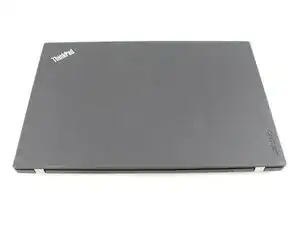
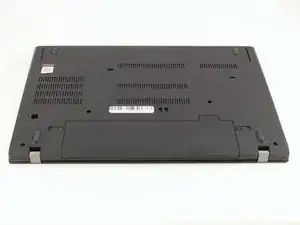
Отключите батарею, выключите питание и отсоедините устройство от сети перед началом работы.
Переверните ноутбук так, чтобы была видна нижняя часть устройства.
Шаг 2
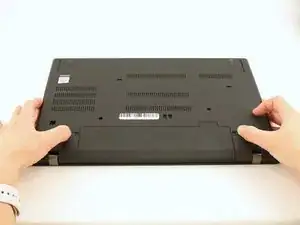
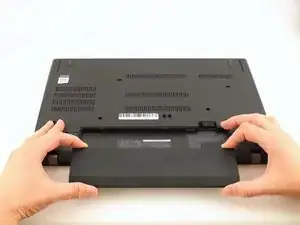
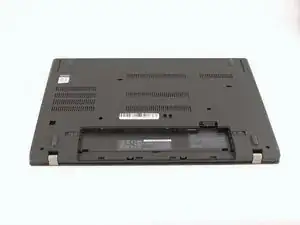
Сдвиньте защёлку пальцами по обеим сторонам батареи в положение «открыто».
Извлеките батарею из гнезда.
Шаг 3
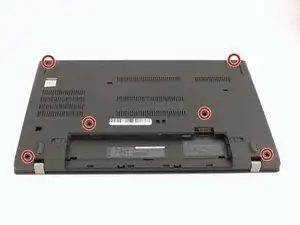
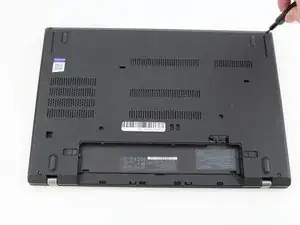
Используя отвертку Phillips #1, ослабьте шесть закреплённых винтов.
Шаг 4
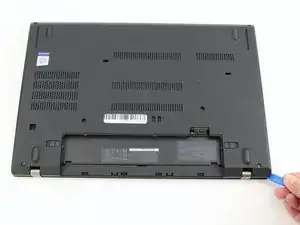
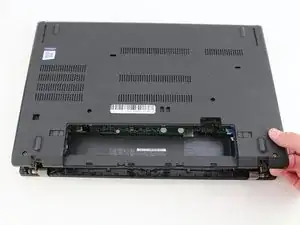
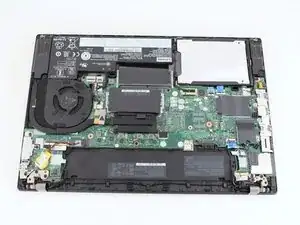
Вставьте синюю пластиковую лопатку в щель между нижней крышкой и шасси.
Проведите лопаткой по периметру корпуса, чтобы освободить защёлки, удерживающие крышку и шасси вместе.
Если кажется, что участок крышки в районе гнезда батареи не отходит, возможно, защёлки удерживают крышку на ноутбуке. Используйте лопатку, чтобы поддеть защёлки и снова попытайтесь снять крышку.
Снимите нижнюю крышку.
Шаг 5
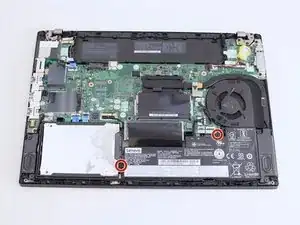
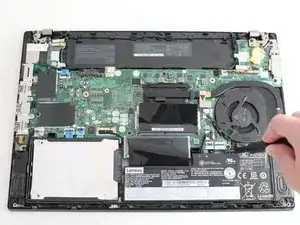
Используйте отвертку Phillips #1, чтобы выкрутить два винта 4,6 мм, фиксирующие внутреннюю батарею к рамке.
Шаг 6
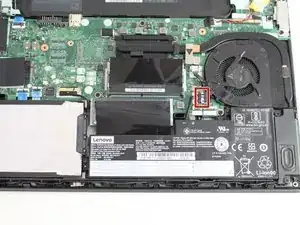
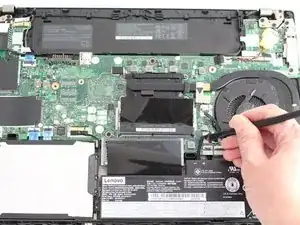
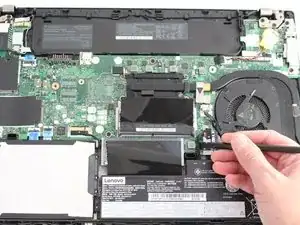
Используйте лопатку, чтобы сдвинуть разъём аккумулятора параллельно плате и вынуть его из гнезда на материнской плате.
Шаг 7
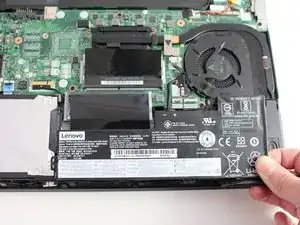
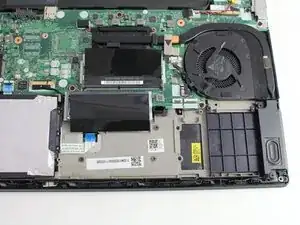
Поднимите аккумулятор прямо вверх из его углубления и извлеките его.
Если аккумулятор трудно вынуть из углубления, используйте нейлоновую лопатку, чтобы аккуратно приподнять его за один край, чтобы было проще схватить и вынуть вручную.
Чтобы предотвратить повреждение или возможное возгорание, не сгибайте и не деформируйте аккумулятор. Используйте только пластиковую лопатку и избегайте острых инструментов, которые могут проколоть аккумулятор.
Шаг 8
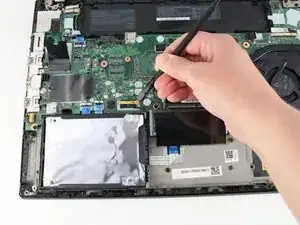
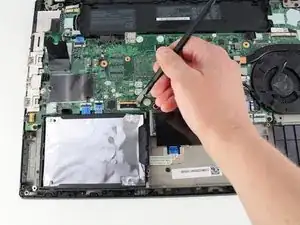
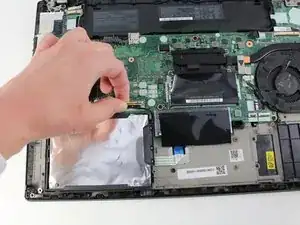
Используя чёрную нейлоновую лопатку, поднимите фиксатор разъёма вверх.
Отключите кабель накопителя от материнской платы.
Шаг 9
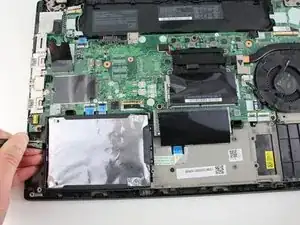
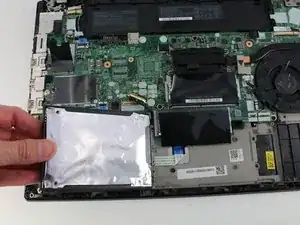
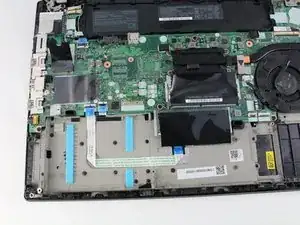
Поднимите жёсткий диск за язычок, если он есть, или с помощью лопатки.
Выньте сборку диска из корпуса.
Шаг 10
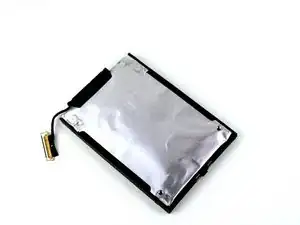
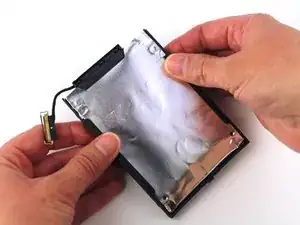
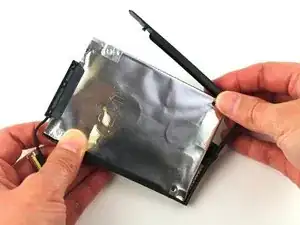
Оттяните пластиковую рамку диска наружу, чтобы снять её с жёсткого диска.
Шаг 11
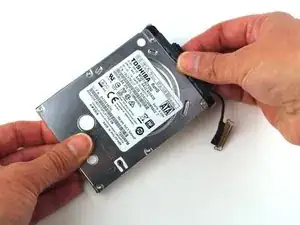
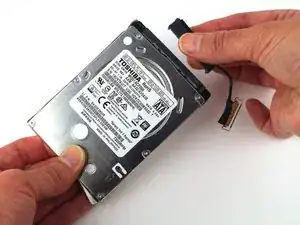
Переверните её и снимите разъём диска с узла.
Заключение
Чтобы собрать устройство обратно, выполните указанные выше шаги в обратном порядке.
Отнесите электронные отходы в переработку, сертифицированную по стандарту R2 или e-Stewards.
Ремонт прошёл не так, как планировалось? Попробуйте базовую диагностику или обратитесь за помощью к сообществу Answers.
Перевод руководства с ifixit.com