Замена камеры Lenovo ThinkPad T480
Если у вас возникли проблемы с веб-камерой вашего Lenovo ThinkPad T480, вы можете заменить ее. Это руководство предоставляет пошаговые инструкции по снятию сборки камеры.
Важно провести небольшую диагностику перед ремонтом, чтобы определить, является ли проблема с веб-камерой аппаратным сбоем. Руководство на сайте поддержки Lenovo поможет вам разобраться с потенциальными программными проблемами, которые могут быть причиной ваших неисправностей.
Перед началом ремонта отключите внутреннюю батарею, выключите устройство и отключите зарядный кабель.
Шаг 1
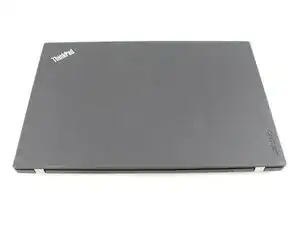
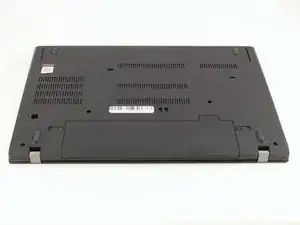
Отключите батарею, выключите устройство и отсоедините кабель перед началом.
Переверните ноутбук так, чтобы нижняя часть устройства была вверху.
Шаг 2
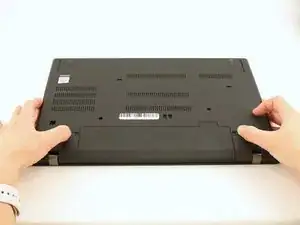
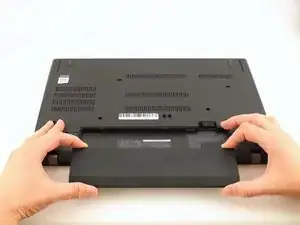
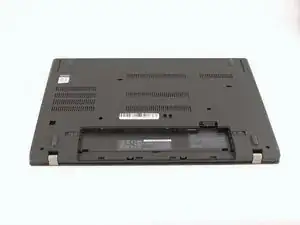
С помощью пальцев сдвиньте замок с каждой стороны батареи в unlocked положение.
Извлеките батарею из слота.
Шаг 3
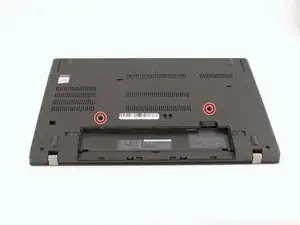
Используя отвертку Phillips #1, ослабьте два винта, расположенные параллельно отсеку для батареи.
Шаг 4
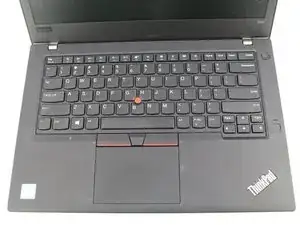
Откройте ноутбук так, чтобы клавиатура была обращена к вам.
Шаг 5
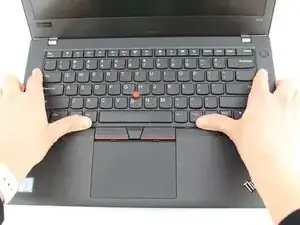
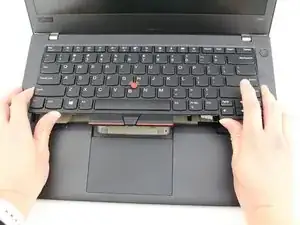
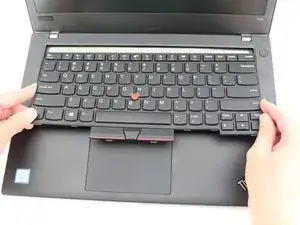
Нажмите клавиатуру в сторону экрана и вдали от тачпада, затем осторожно вытяните ее на себя.
Клавиатура подключена к плате с помощью двух шлейфов.
Будьте осторожны, чтобы не повредить соединители при перевороте клавиатуры.
Шаг 6
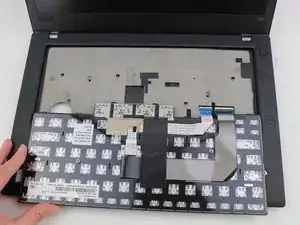
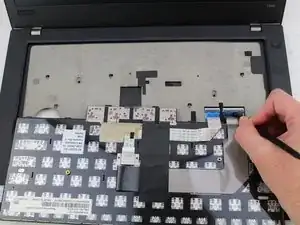
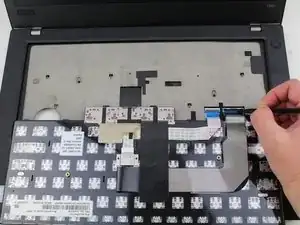
Переверните клавиатуру к себе, чтобы открыть заднюю сторону клавиатуры и два шлейфа.
Используя черную нейлоновую лопатку, откройте замок первого шлейфа. Вытяните первый соединитель.
Шаг 7
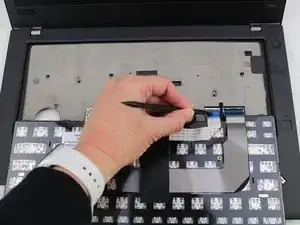
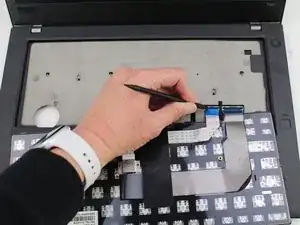
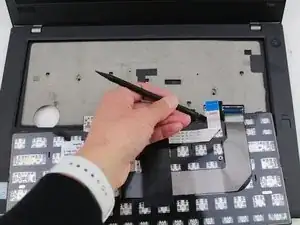
Используя черную нейлоновую лопатку, разблокируйте второй шлейф и извлеките его из порта.
Шаг 8
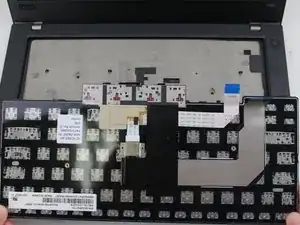
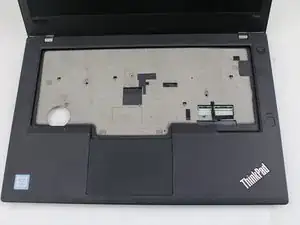
Извлеките клавиатуру из ноутбука.
Шаг 9
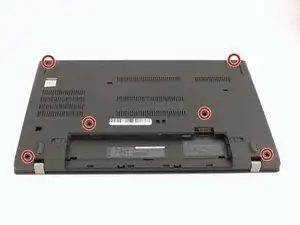
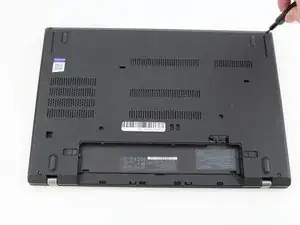
Используя отвертку Phillips #1, ослабьте шесть удерживающих винтов.
Шаг 10
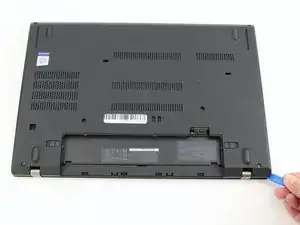
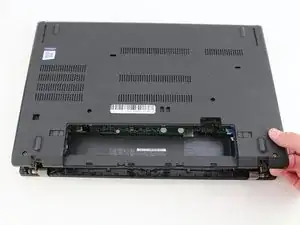
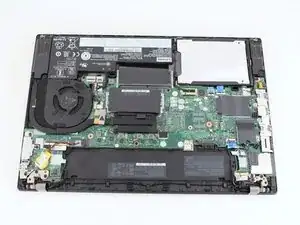
Вставьте синие пластиковые открывалки в пространство между нижним корпусом и шасси.
Пройдите открывалкой по периметру корпуса, чтобы освободить зажимы, удерживающие корпус и шасси вместе.
Если кажется, что область вокруг батареи не ослаблена, эти зажимы могут удерживать корпус на ноутбуке. Используйте вашу открывалку, чтобы высвободить зажимы и снова попробуйте снять корпус.
Снимите задний корпус.
Шаг 11
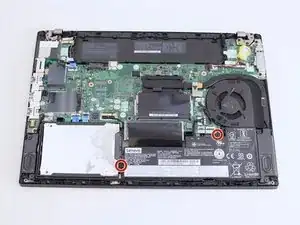
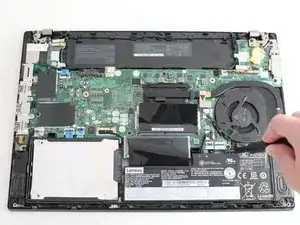
Используя отвертку Phillips #1, снимите два винта 4.6 мм, которые крепят внутреннюю батарею к рамке.
Шаг 12
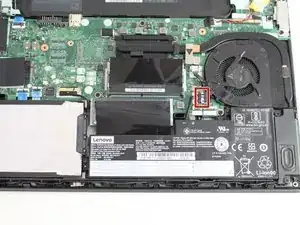
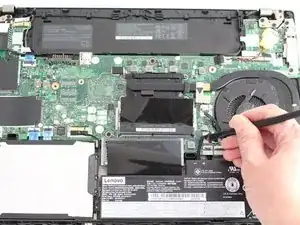
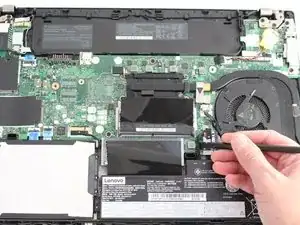
Используйте лопатку, чтобы сдвинуть соединитель батареи параллельно материнской плате и вывести его из разъема на материнской плате.
Шаг 13
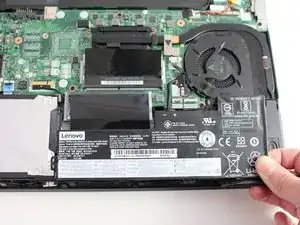
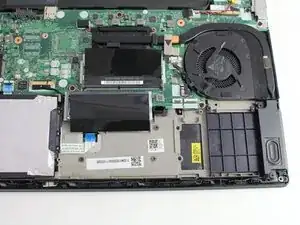
Поднимите батарею прямо из ее углубления и извлеките ее.
Если батарею трудно извлечь из углубления, используйте нейлоновую лопатку, чтобы осторожно поднять ее с одного края, чтобы было легче захватить и извлечь ее вручную.
Чтобы избежать повреждений или возможного возгорания, нельзя изгибать или сгибать батарею. Используйте только пластиковую лопатку и избегайте острых инструментов, которые могут проколоть батарею.
Шаг 14
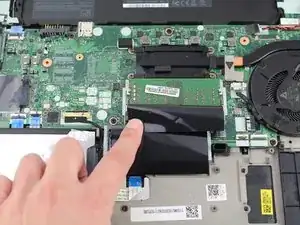
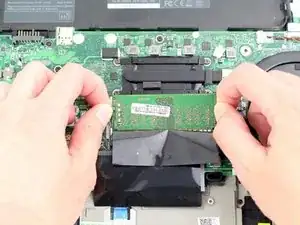
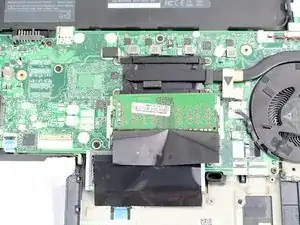
Оттяните черный пластиковый лист назад, чтобы открыть доступ к модулю ОЗУ.
Используя пальцы, слегка отодвиньте металлические зажимы (расположенные с обеих сторон модуля ОЗУ) в сторону от него.
ОЗУ немного поднимется.
Извлекайте его под углом, а не строго вверх, чтобы не повредить разъем.
Шаг 15
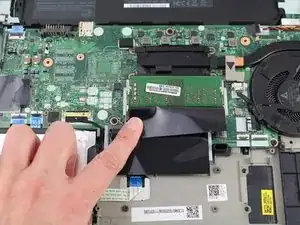
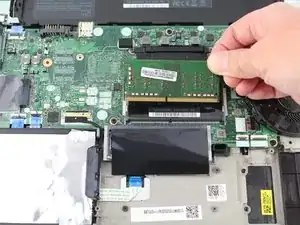
Сдвиньте модуль ОЗУ из слота модуля памяти.
Повторите для модуля ОЗУ, расположенного ниже. В этом компьютере модуля ОЗУ ниже не было.
Шаг 16
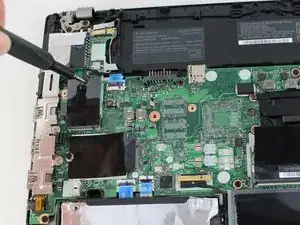
Используя отвертку Phillips #1, снимите единственный винт 3.6 мм в верхней части Wi-Fi модуля, крепящий его к материнской плате.
Шаг 17
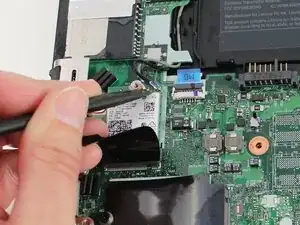
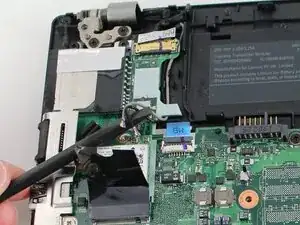
Вставьте тонкий, безопасный для ESD инструмент или угловые пинцеты под металлическую часть разъема (как можно ближе к головке) и поднимите вертикально от платы.
Для дополнительных советов по отключению коаксиальных кабелей, обратите внимание на руководство Распознавание и отключение разъемов кабелей.
При работе с этими разъемами всегда поднимайте головку вертикально. Если пытаться поднять ее под углом, вы рискуете отломить розетку от платы внизу.
Используйте пинцеты, чтобы зафиксировать разъем на месте над его гнездом и аккуратно надавите пальцем или лопаткой — разъем должен "щелкнуть" на место. Если у вас возникают трудности, переместите головку и попробуйте снова.
Не пытайтесь насильно вставить разъем, иначе вы можете его навсегда повредить.
Шаг 18
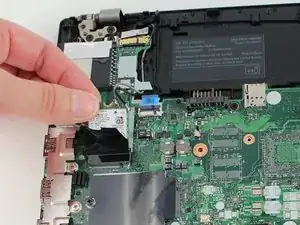
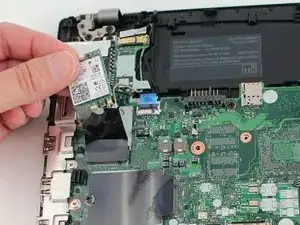
Выдвиньте карту Wi-Fi из слота, чтобы снять ее с платы.
Шаг 19
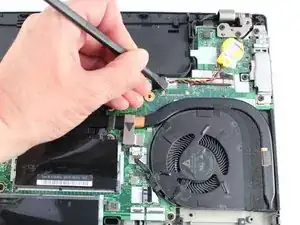
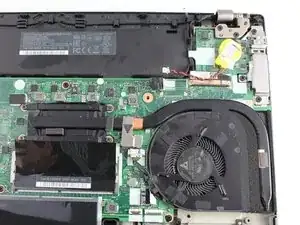
Используя извлекатель ИС или черную нейлоновую лопатку, отсоедините разъем от гнезда на материнской плате.
Этот разъем может быть очень трудным для снятия и легко повреждается. Будьте осторожны, чтобы не повредить порт при снятии разъема батареи.
Шаг 20
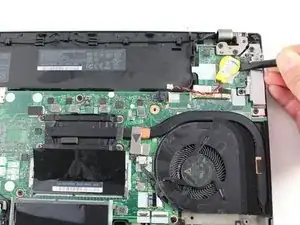
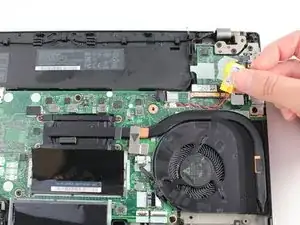
Используя черную нейлоновую лопатку, отодвиньте батарею от материнской платы.
Батарея приклеена к плате легким клеем.
Шаг 21
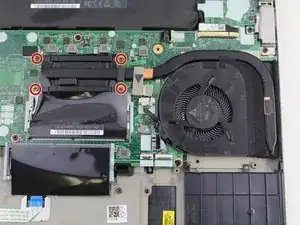
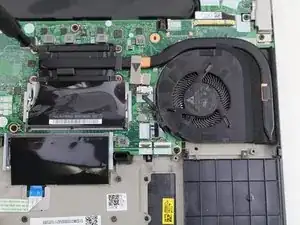
Используя отвертку Phillips #1, ослабьте четыре удерживающих шурупа в руке радиатора.
Шаг 22
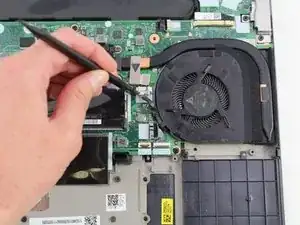
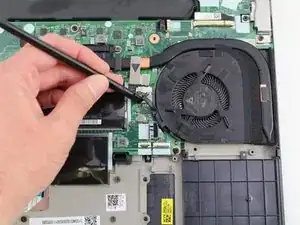
Используйте черную нейлоновую лопатку, чтобы выдвинуть разъем вентилятора параллельно материнской плате и извлечь его из гнезда на материнской плате.
Шаг 23
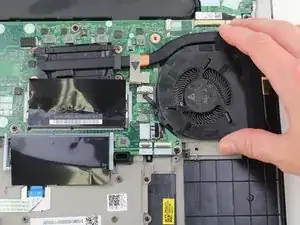
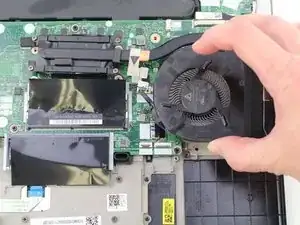
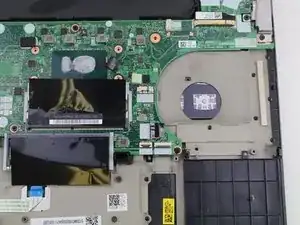
Поднимите сборку вентилятора с платы.
Перед заменой сборки вентилятора не забудьте нанести термопасту.
Шаг 24
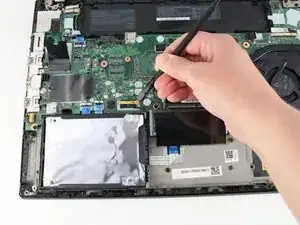
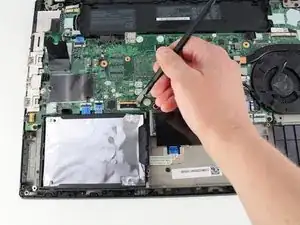
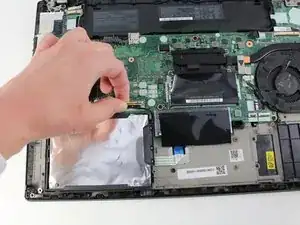
Используя черную нейлоновую лопатку, поднимите замок разъема.
Отсоедините кабель хранения от системной платы.
Шаг 25
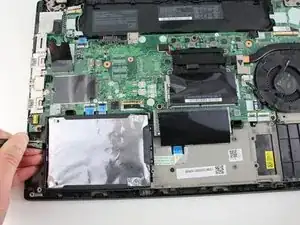
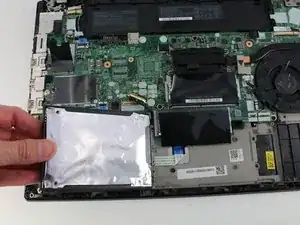
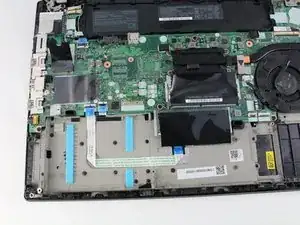
Поднимите жесткий диск с помощью вкладки, если она есть, или с помощью своей лопатки.
Извлеките сборку диска из системы.
Шаг 26
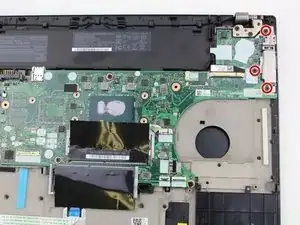
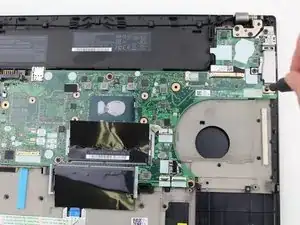
Используя отвертку Phillips #1, удалите три шурупа по 4.6 мм с I/O брака.
Шаг 27
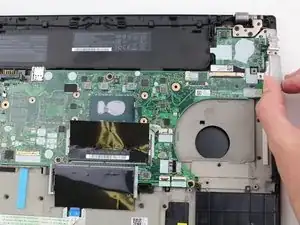
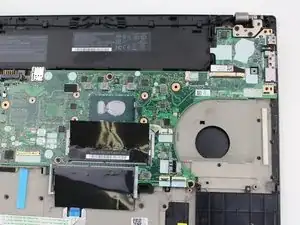
Поднимите I/O брак с материнской платы.
Шаг 28
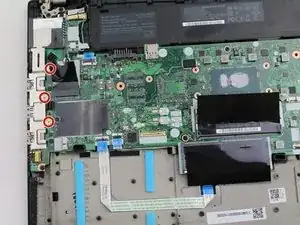
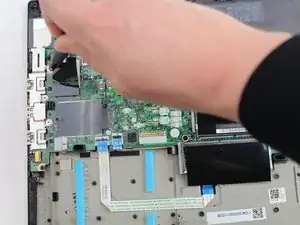
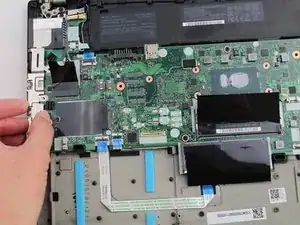
Используя отвертку Phillips #1, удалите три шурупа по 4.1 мм с RJ45 брака.
Поднимите брак с материнской платы.
Шаг 29
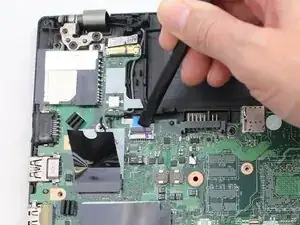
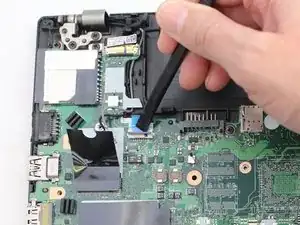
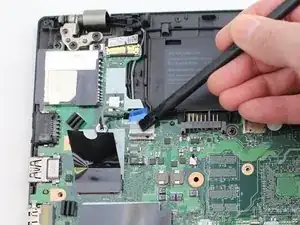
Используйте черную нейлоновую лопатку, чтобы приподнять маленькую защелку на ZIF разъеме кабеля кнопки питания.
Выдвиньте кабель кнопки питания из ZIF разъема.
Шаг 30
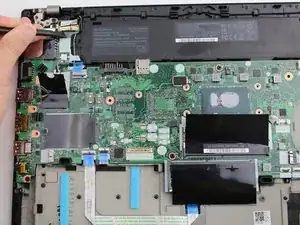
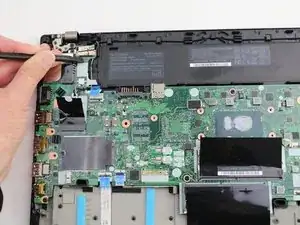
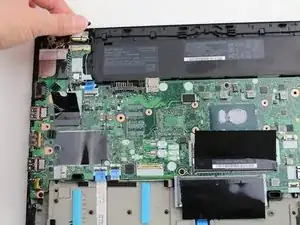
Используя черную нейлоновую лопатку, отсоедините кабель ЖК-дисплея от материнской платы.
Шаг 31
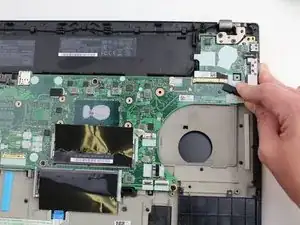
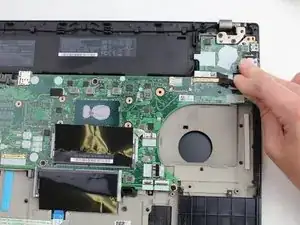
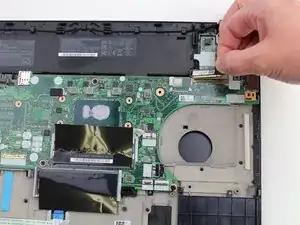
Используя конец лопатки или инструмента для открытия, поднимите маленькую, подвижную защелку на разъеме кабеля камеры, чтобы удалить кабель с материнской платы.
Шаг 32
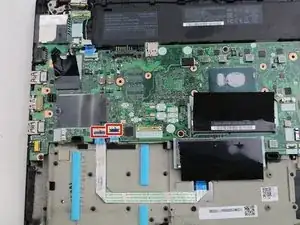
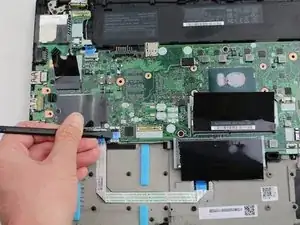
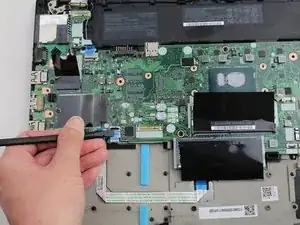
Используя черную нейлоновую лопатку, удалите разъем кабеля NFC и разъем трекпада с материнской платы.
Шаг 33
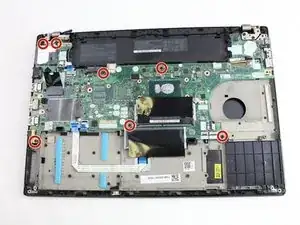
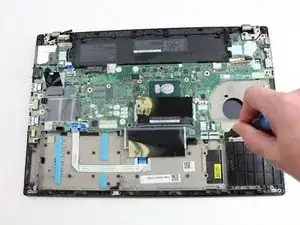
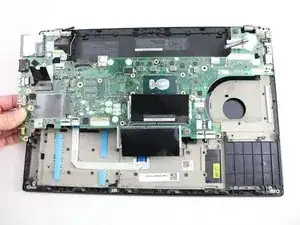
Используя отвертку Phillips #1, удалите семь шурупов по 3.6 мм с материнской платы.
Поднимите материнскую плату из корпуса, чтобы снять ее.
Шаг 34
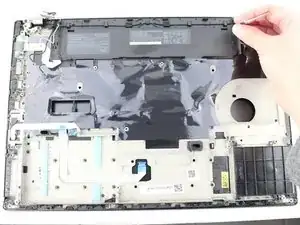
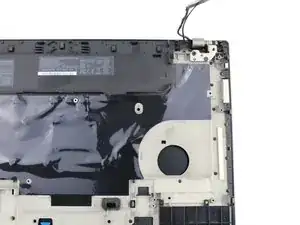
Удалите кабели из направляющих.
Шаг 35
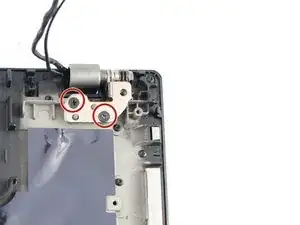
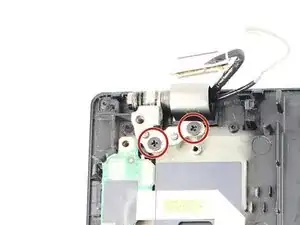
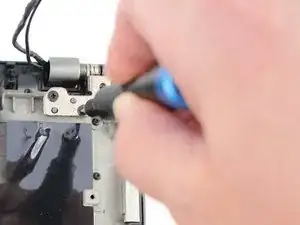
Используя отвертку Phillips #1, удалите по два шурупа по 4.3 мм с каждого крепежа (всего четыре).
Шаг 36
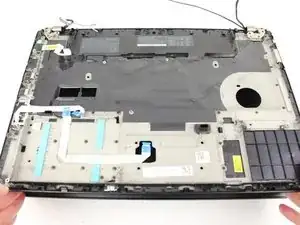
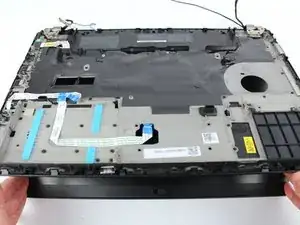
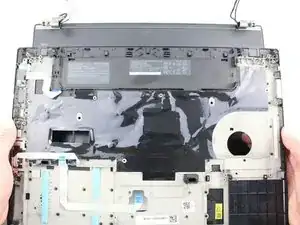
Поднимите рамку клавиатуры вверх и сдвиньте её от петель, чтобы отделить от сборки ЖК-дисплея.
На этом изображении все внутренние компоненты были удалены перед этим шагом, поэтому ваше устройство будет выглядеть несколько иначе.
Шаг 37
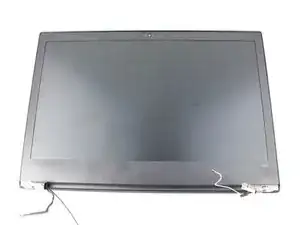
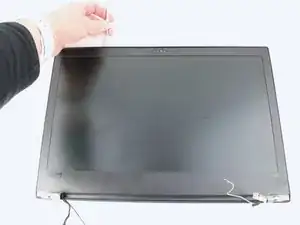
Используйте металлическую лопатку, чтобы создать зазор между рамкой и крышкой, и аккуратно освободите зажимы по периметру рамки.
Шаг 38
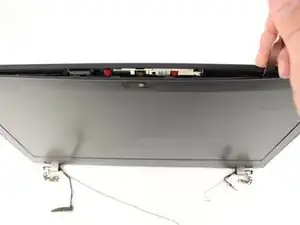
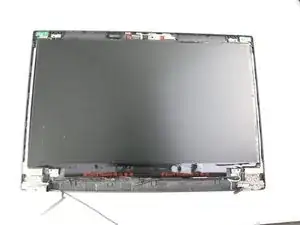
Завершите удаление рамки с экрана, используя металлическую лопатку и свои руки.
Нижний край рамки не соединен с зажимами, а приклеен. Будьте осторожны при снятии, чтобы не согнуть и не сломать рамку.
Шаг 39
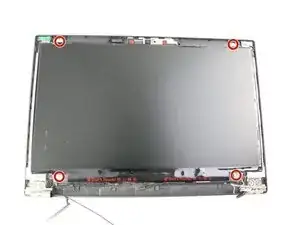
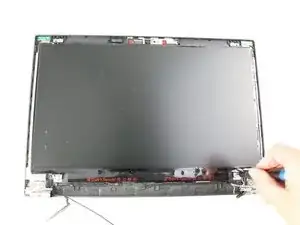
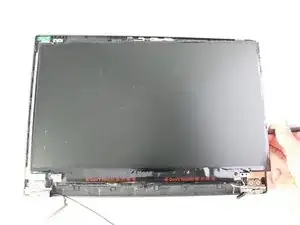
Удалите четыре винта Phillips #1 размером 3.0 мм из четырех углов ЖК-дисплея.
Поднимите его с помощью лопатки и аккуратно переверните к себе.
ЖК-дисплей все еще соединен с кабелем-разъемом, так что будьте осторожны и не тяните за экран.
Шаг 40
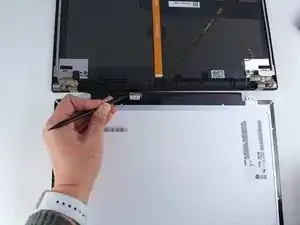
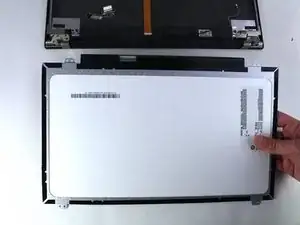
Используя черную нейлоновую лопатку, отсоедините кабель дисплея и удалите ЖК-экран.
Шаг 41
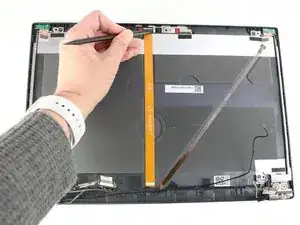
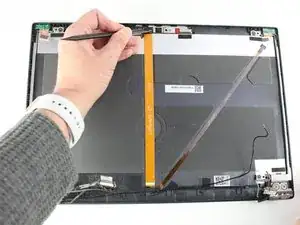
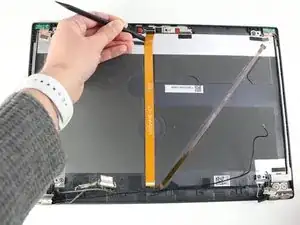
Отсоедините кабель камеры от верхней крышки, используя черную нейлоновую лопатку.
Шаг 42
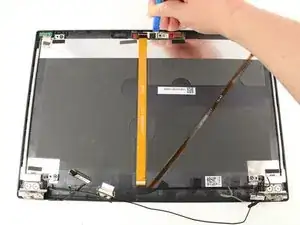
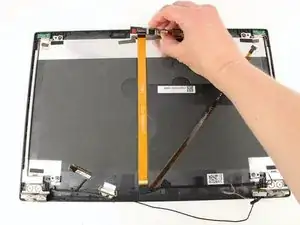
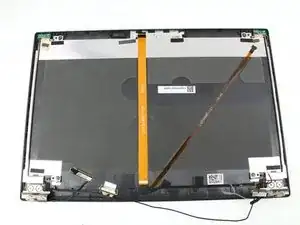
Используйте инструмент для открытия, чтобы поддеть камеру и вытащить её.
Сборка камеры надежно приклеена к корпусу. Вам потребуется немного усилий с инструментом для открытия, чтобы её вытащить.
Заключение
Чтобы собрать ваше устройство, следуйте вышеуказанным шагам в обратном порядке.
Отнесите ваши электронные отходы в сертифицированный переработчик R2 или e-Stewards.
Ремонт не прошёл так, как планировалось? Попробуйте выполнить некоторые основные действия по устранению неполадок или спросите сообщество Answers о помощи.
Перевод руководства с ifixit.com