Замена подставки под ладони Alienware 17 R2
Шаг 1
ПРЕДУПРЕЖДЕНИЕ: Перед работой внутри компьютера прочитайте инструкции по технике безопасности, поставляемые с вашим компьютером, и выполните шаги из раздела «Перед работой внутри компьютера». После работы внутри компьютера следуйте инструкциям из раздела «После работы внутри компьютера».
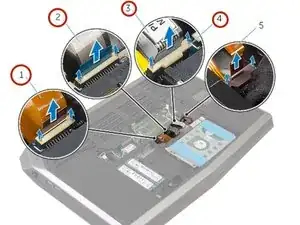
Поднимите защелки и отсоедините кабель клавиатуры, кабель подсветки клавиатуры, кабель макроклавиш и кабель подсветки макроклавиш от системной платы.
Шаг 2
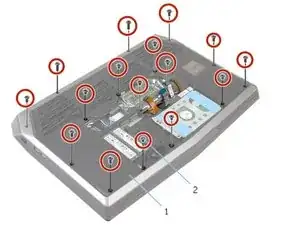
Удалите винты, фиксирующие узел подставки под ладони к основании компьютера.
Шаг 3
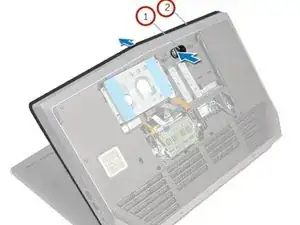
Приподнимите основание компьютера и протолкните узел подставки под ладони через щель в основании, чтобы освободить защелки на узле подставки под ладони.
Шаг 4
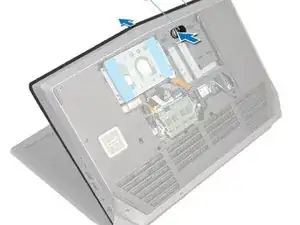
Переверните компьютер и откройте дисплей максимально широко.
Шаг 5
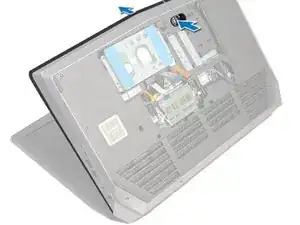
С помощью пластикового штифта (ляпки) подденьте вдоль краев узел подставки под ладони.
Шаг 6
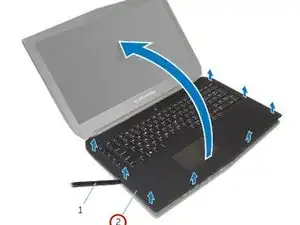
Аккуратно приподнимите узел подставки под ладони и переверните его.
Шаг 7
Отклейте ленту, фиксирующую кабель кнопки питания на системной плате.
Шаг 8
Отключите кабель платы питания от системной платы.
Шаг 9
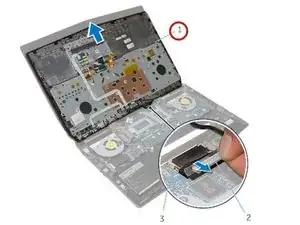
Снимите узел подставки под ладони с основания компьютера.
Шаг 10
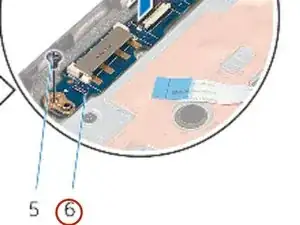
Снимите плату кнопки питания.
Шаг 11
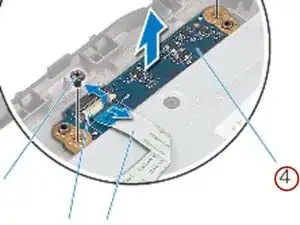
Снимите плату индикаторов состояния.
Шаг 12
Снимите кронштейн клавиатуры.
Шаг 13
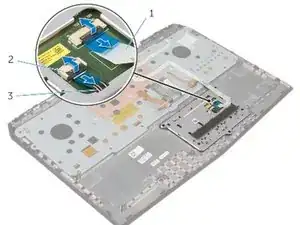
Снимите тачпад.
Шаг 14
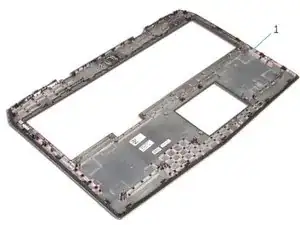
Установите новый тачпад.
Установите клавиатуру.
Установите плату индикаторов состояния.
Установите плату кнопки питания.
Шаг 15
Подключите кабель кнопки питания к системной плате.
Шаг 16
Приклейте ленту, фиксирующую кабель кнопки питания к системной плате.
Шаг 17
Протяните кабель клавиатуры, кабель подсветки клавиатуры, кабель макроклавиш и кабель подсветки макроклавиш через щель в основании компьютера.
Шаг 18
Совместите узел подставки под ладони с основанием компьютера и защелкните его на место.
Шаг 19
Закройте дисплей и переверните компьютер.
Шаг 20
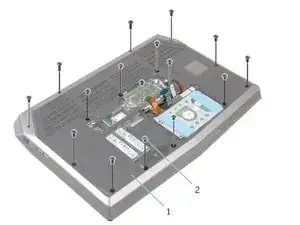
Установите винты, фиксирующие узел подставки под ладони к основанию компьютера.
Шаг 21
Вставьте кабель клавиатуры, кабель подсветки клавиатуры, кабель макроклавиш и кабель подсветки макроклавиш в соответствующие разъемы и нажмите защелки, чтобы зафиксировать кабели на системной плате.
Заключение
Для сборки устройства следуйте этим инструкциям в обратном порядке.
Перевод руководства с ifixit.com