Замена аккумулятора Alienware 17 R4
В этом руководстве показано, как извлечь аккумулятор для его замены.
Примечание: Эта процедура может отличаться у других моделей ноутбуков Alienware 17”. Перед продолжением убедитесь, что у Вас именно эта модель.
Примечание: В ноутбуках Alienware 17 R4 в состав системной платы (материнской платы) интегрирована схема защиты питания, рассчитанная на использование штатных сменных аккумуляторов 68Wh DP/N 44T2R (15.2V) и 99Wh DP/N 9NJM1 (11.4V).
https://www.dell.com/support/manuals/en-...
Шаг 1
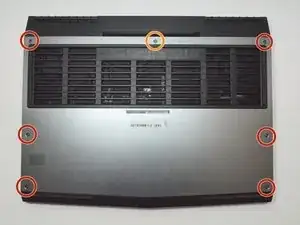
Используйте биту PH1, чтобы отвинтить шесть винтов M2.5x13 (2.4 мм) на задней панели ноутбука.
Используйте биту PH1, чтобы ослабить один винт M2x3 (1.9 мм).
Винт M2x3 (1.9 мм) не вынимается полностью.
Шаг 2
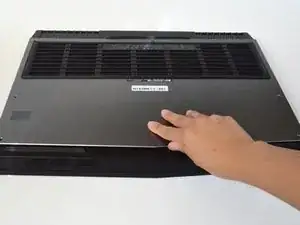
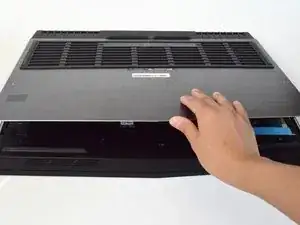
Поднимите нижнюю крышку вверх, чтобы снять её.
Если возникают трудности, вставьте пластиковый инструмент для вскрытия в выемки по краям ноутбука, чтобы ослабить защёлки.
Для снятия крышки может потребоваться некоторое усилие.
Шаг 3
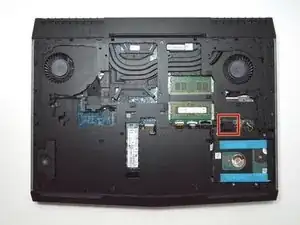
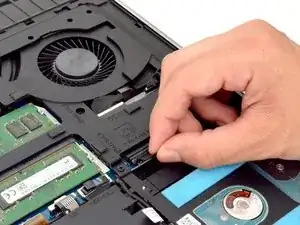
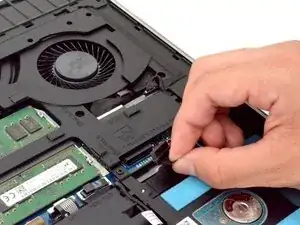
Отключите кабель разъёма аккумулятора, расположенный справа от ноутбука, над жёстким диском.
После отсоединения кабеля подождите 5–10 минут, чтобы ноутбук полностью обесточился.
Неправильное отключение кабеля разъёма аккумулятора может повредить другие компоненты ноутбука.
Шаг 4
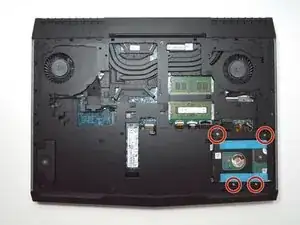
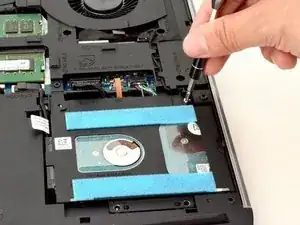
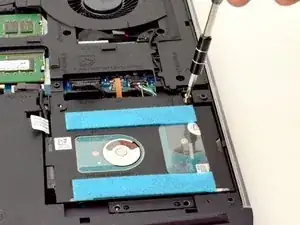
Используйте биту PH1, чтобы отвинтить четыре винта M2.5x5 (2.4 мм), крепящие жёсткий диск.
Шаг 5
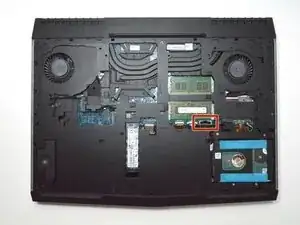
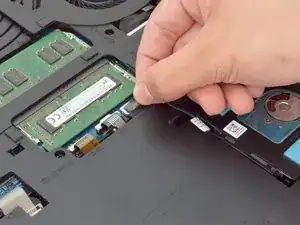
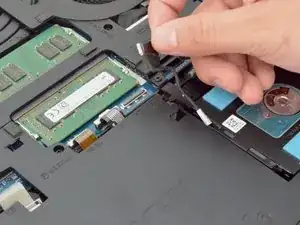
Осторожно приподнимите кабель HDD, чтобы отсоединить его от ноутбука.
Шаг 6
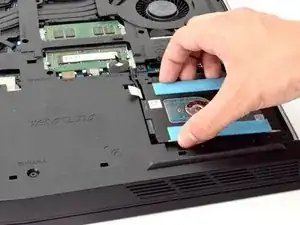
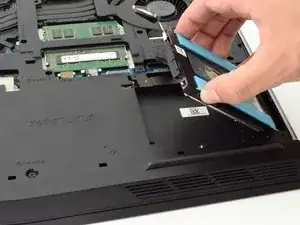
Поднимите жёсткий диск и снимите его.
Шаг 7
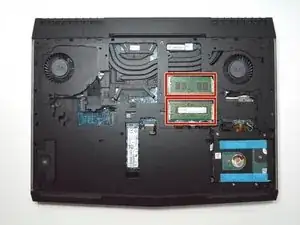
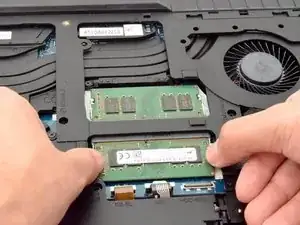
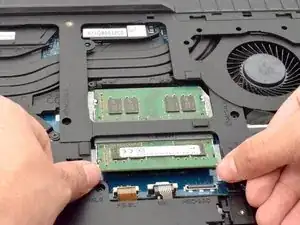
Разведите металлические защёлки в стороны, чтобы освободить модуль оперативной памяти.
Шаг 8
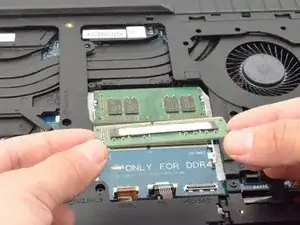
Сдвиньте модуль оперативной памяти к себе, чтобы извлечь его.
Повторите те же действия для модуля оперативной памяти выше.
Сдвигайте модуль оперативной памяти осторожно, чтобы не повредить его.
Шаг 9
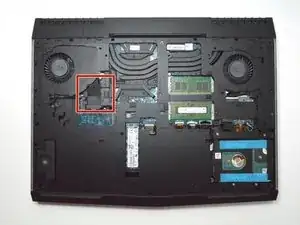
Найдите модуль Wi‑Fi.
Шаг 10
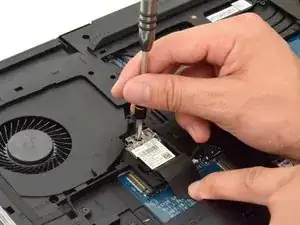
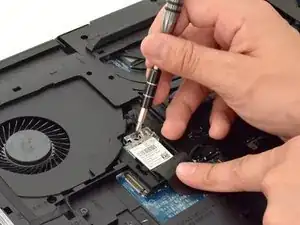
Отогните пластиковую защиту модуля Wi‑Fi.
Используйте биту PH1 и отвинтите один винт M2x3 (1.9 мм).
Шаг 11
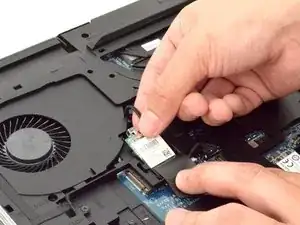
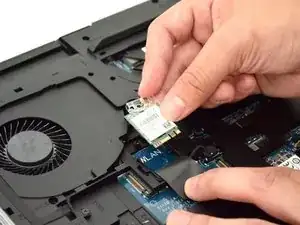
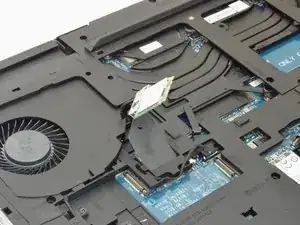
Осторожно освободите защёлки, удерживающие модуль Wi‑Fi.
Если защёлка будет снята некорректно, возможен отрыв основания от модуля Wi‑Fi. В этом случае потребуется замена модуля.
Шаг 12
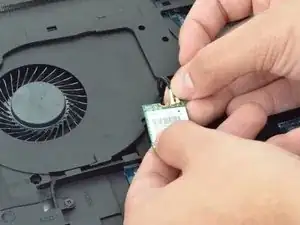
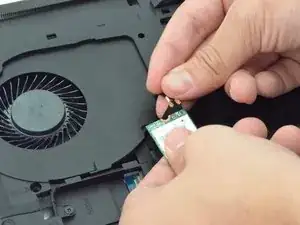
Найдите кабели, подключенные к модулю Wi‑Fi.
Осторожно потяните их вверх, чтобы отсоединить, затем сдвиньте модуль Wi‑Fi из его разъёма.
Шаг 13
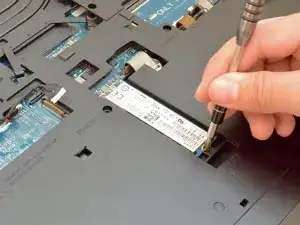
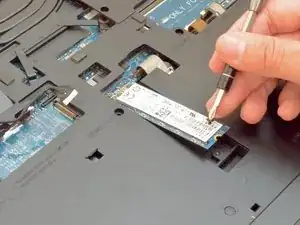
Отвинтите один винт M2x3 (1.9 мм) с помощью биты PH1.
Шаг 14
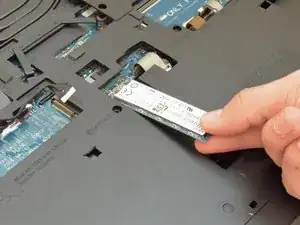
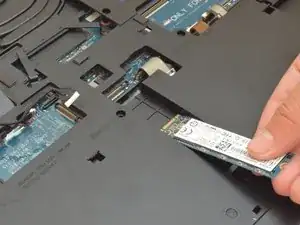
Сдвиньте твердотельный накопитель к себе, чтобы вынуть его и не повредить карту.
Шаг 15
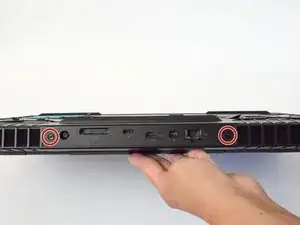
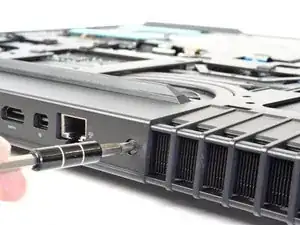
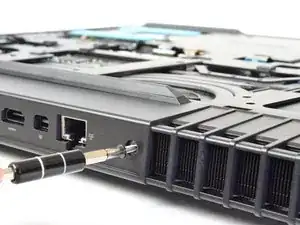
Удалите два винта M2.5x7 (2.44 мм), расположенные на задней панели, используя биту PH1.
Шаг 16
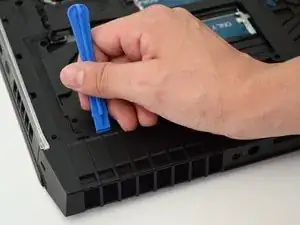
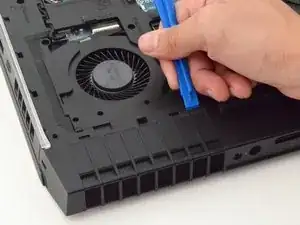
Вставьте пластиковый инструмент для вскрытия под кожух вентилятора и постепенно приподнимайте его.
Повторите процедуру в средней и противоположной части.
Шаг 17
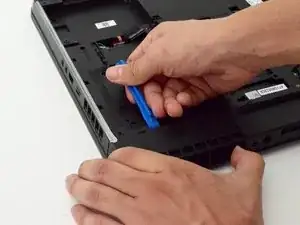
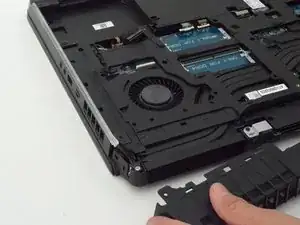
Сильно приподнимите пластиковый инструмент для вскрытия и потяните кожух вентилятора на себя.
Потребуется значительное усилие; в первый раз он может не поддаваться легко.
Осторожно, чтобы не вырвать фрагмент и не повредить кожух вентилятора.
Шаг 18
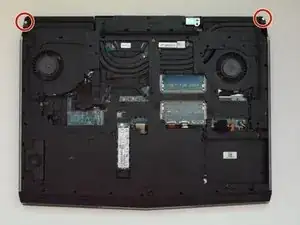
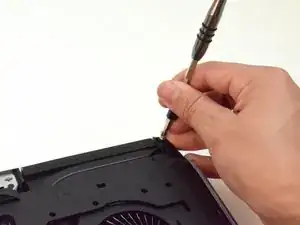
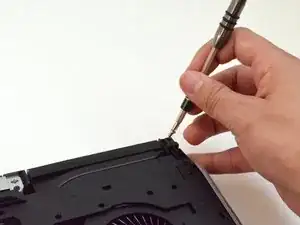
Отвинтите два винта M2x3 (1.9 мм) в верхней правой и верхней левой частях ноутбука, удерживающие подсветку tron.
Шаг 19
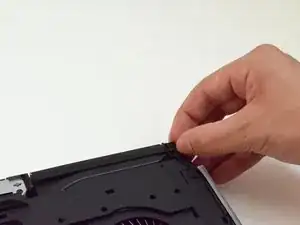
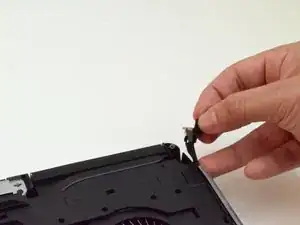
Проследите проводку и отключите светодиодные ленты tron.
Шаг 20
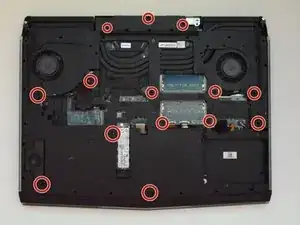
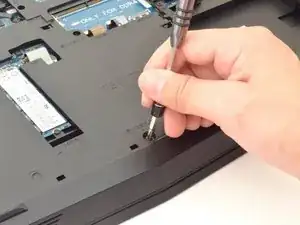
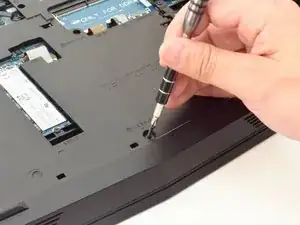
Удалите четырнадцать винтов M2.5×L8 (2,4 мм), расположенных в пластиковом кожухе, с помощью отвертки PH1.
Шаг 21
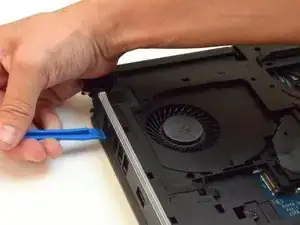
Используйте пластиковый лопаточный инструмент, чтобы аккуратно приподнять боковые части кожуха.
Шаг 22
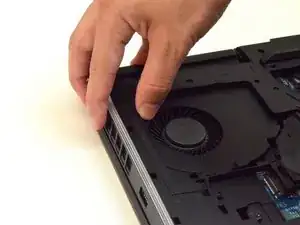
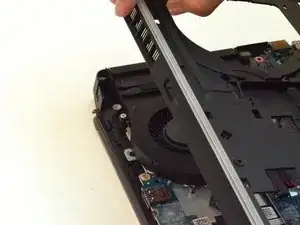
Медленно поднимите пластиковый кожух.
Шаг 23
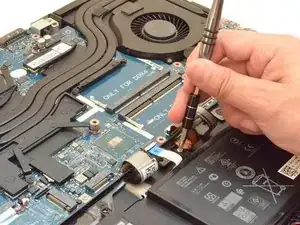
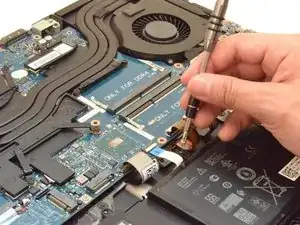
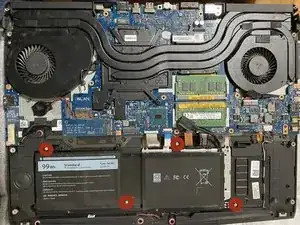
Отверните четыре винта M2.5 (2,4 мм) с помощью биты PH1.
Шаг 24
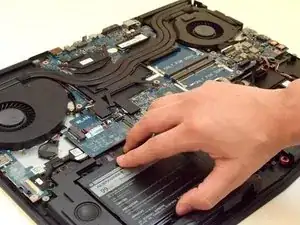
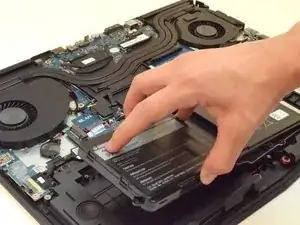
Поднимите аккумулятор, чтобы вынуть его.
Заключение
Для сборки устройства выполните эти инструкции в обратном порядке.
Перевод руководства с ifixit.com