Замена батареи Alienware 17 R2
Используйте это руководство, чтобы заменить батарею в ноутбуке Alienware 17 R2.
Возможны проблемы с батареей, если ноутбук не удерживает заряд или не включается без подключённого зарядного устройства. Замена батареи может решить эту проблему, но не обязательно навсегда. Будьте осторожны, если батарея кажется вздутой.
Полезны базовые знания о материнских платах компьютеров, однако требуемые навыки ремонта минимальны. Перед началом полностью выключите компьютер и отключите его от любых внешних источников питания.
Шаг 1
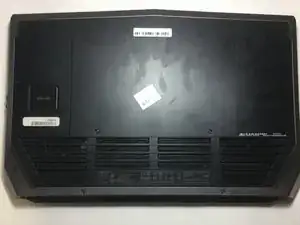
Убедитесь, что ноутбук выключен.
Отключите ноутбук от адаптера питания.
Положите ноутбук экраном вниз на твёрдую поверхность.
Шаг 2
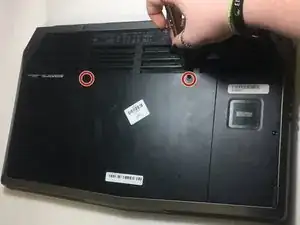
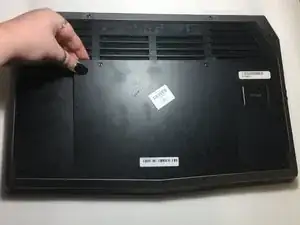
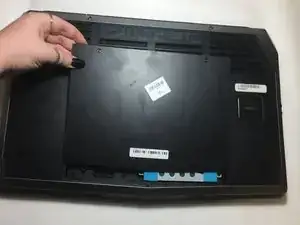
Снимите два винта на крышке доступа.
Поднимите крышку доступа вверх и сдвиньте её в сторону, чтобы снять.
Шаг 3
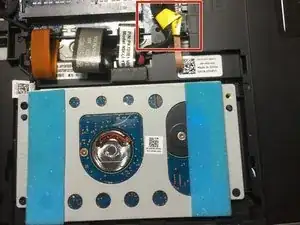
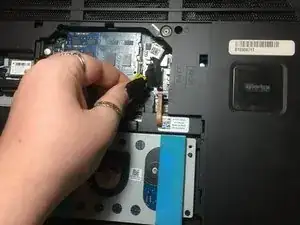
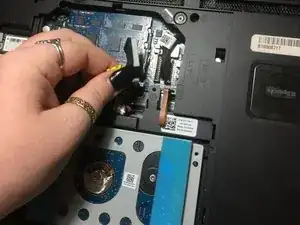
Осторожно отключите чёрный кабель с жёлтым ярлыком, чтобы отключить батарею.
Шаг 4
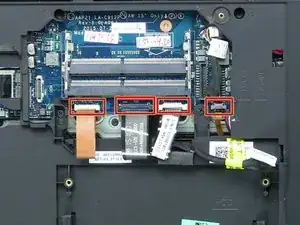
Отключите четыре кабеля от материнской платы.
Чтобы разблокировать ZIF-разъём, используйте остриё лопатки или ноготь, чтобы откинуть маленькую шарнирную защёлку. Аккуратно вытащите разблокированный кабель из гнезда.
Будьте осторожны при отключении кабелей. Их разъёмы очень хрупкие, и при приложении чрезмерной силы они могут оторваться от печатной платы, вызвав необратимые повреждения.
Шаг 5
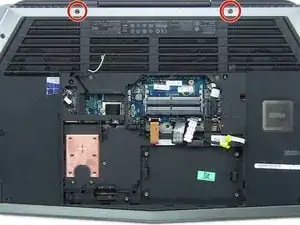
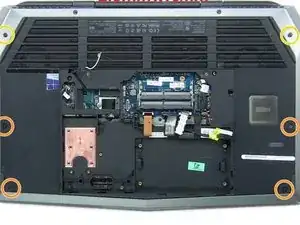
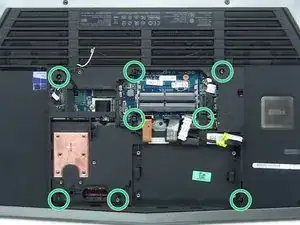
Удалите два винта 2,5 мм × 18 мм с верхней части ноутбука.
Удалите четыре винта 2,5 мм × 10 мм с левой и правой сторон ноутбука.
Удалите два винта 2,5 мм × 10 мм из верхних углов.
Удалите восемь винтов 2,5 мм × 8 мм из средней части ноутбука.
Шаг 6
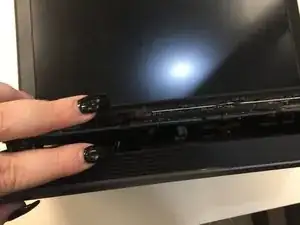
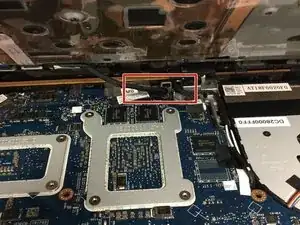
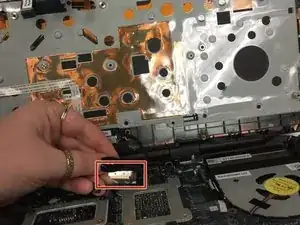
Медленно отделите подлокотник от ноутбука.
Отключите провод питания между ноутбуком и подлокотником.
Снимите подлокотник.
Шаг 7
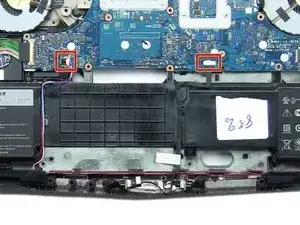
Отключите два кабеля от ноутбука.
Шаг 8
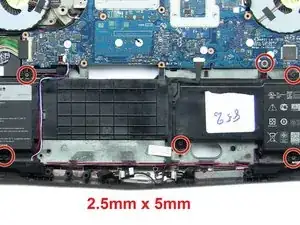
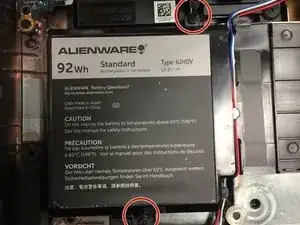
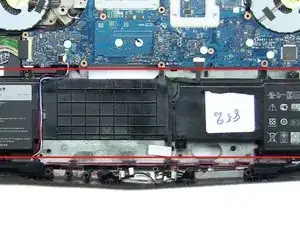
Удалите шесть винтов 2,5 мм × 5 мм.
Аккуратно приподнимите и извлеките батарею.
Заключение
Для сборки устройства следуйте этим инструкциям в обратном порядке.
Перевод руководства с ifixit.com