Замена HDD/SSD Asus Eee PC 1005PXD-BLK024S
Пошаговая инструкция по замене 2.5’’ HDD/SSD, установленного в вашем ASUS Eee PC модели 1005PXD-BLK024S. Процесс будет очень похож (если не идентичен) для любого ноутбука с платой 1001PXD.
Шаг 1
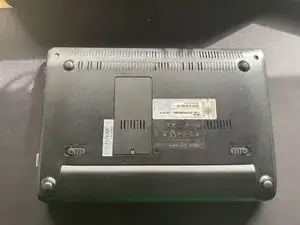
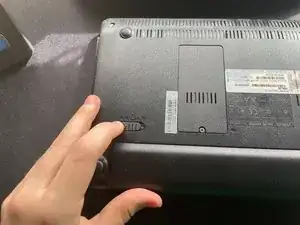
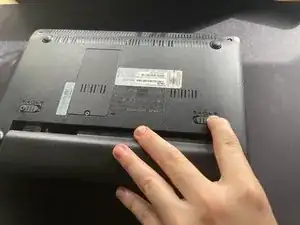
Первое, что следует сделать при разборке электронных устройств — отключить их от источника питания. Убедитесь, что сетевой адаптер не подключён к ноутбуку перед началом работ.
Переверните ноутбук так, чтобы сторона с батареей была ближе к Вам. Разблокируйте левый фиксатор, сдвинув его влево. Он останется в этом положении.
Теперь сдвиньте правый фиксатор вправо. Он не зафиксируется в положении, поэтому сдвиньте батарею к себе, удерживая этот фиксатор вправо, чтобы извлечь её.
Шаг 2

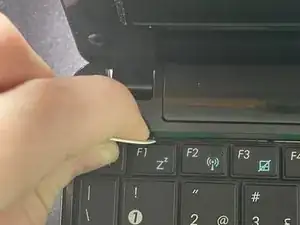
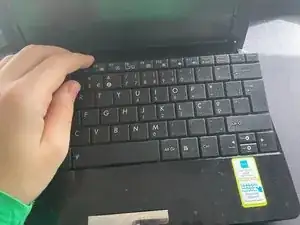
Переверните ноутбук в нормальное положение и откройте крышку. Вы увидите 4 небольших фиксатора, расположенных возле верхней части клавиатуры.
Используйте монтажную лопатку, чтобы отжать фиксаторы от клавиатуры. Подойдёт также маленькая плоская отвёртка. Проще начать с центральных защёлок.
Чтобы фиксаторы не защёлкнулись снова, рекомендуется выполнять это при вертикальном положении клавиатуры или использовать другую монтажную лопатку, чтобы поднять клавиатуру после нажатия первой защёлки.
Шаг 3
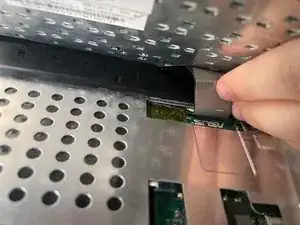

Немного приподнимите верхнюю часть клавиатуры от корпуса ноутбука.
Дотянитесь за клавиатуру и отсоедините ленточный кабель от материнской платы. Для этого аккуратно потяните его из разъёма.
Затем можете снять клавиатуру, сдвинув её вверх.
Шаг 4
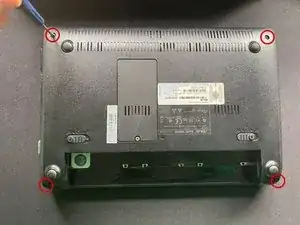
Закройте крышку и снова переверните компьютер дном вверх.
Удалите 4 крестообразных винта, по одному в каждом углу.
Шаг 5
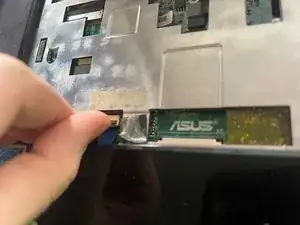
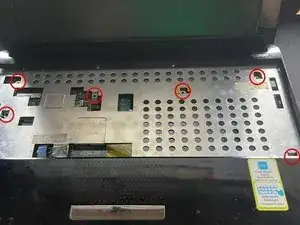
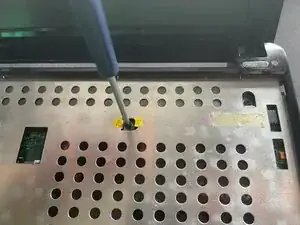
Переверните ноутбук в рабочее положение и отсоедините небольшой ленточный кабель от материнской платы. Для этого поднимите чёрную защёлку разъёма и вытяните ленточный кабель за синюю вкладку в вашу сторону.
Затем снимите 6 крестообразных винтов с металлического экрана. Выполнение этого шага может аннулировать гарантию вашего компьютера в зависимости от вашей страны/штата, поэтому перед продолжением ознакомьтесь с местным законодательством.
Шаг 6
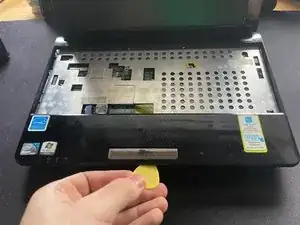
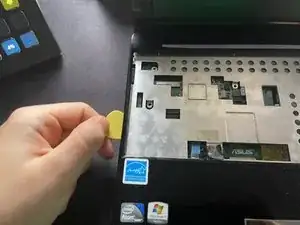
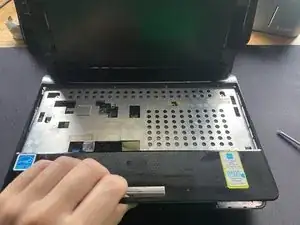
С помощью чего-то вроде медиатора пройдите по периметру рамки, чтобы отделить её от нижней части корпуса.
Будьте особенно осторожны, чтобы не отделить пластиковую рамку от металлического экрана (как сделал я в одном углу), так как это, вероятно, сломает пластиковые защёлки, соединяющие их. Это не самая страшная поломка, поэтому не переживайте слишком сильно, если сломаете пару защёлок.
После отделения верхней части от нижней отложите её в сторону.
Шаг 7
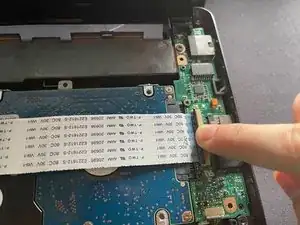
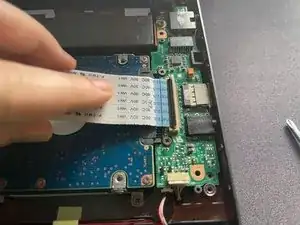
Над накопителем находится ленточный кабель, соединяющий материнскую плату с небольшой дочерней платой, на которой расположен SATA-разъём и порты правой стороны; этот кабель нужно отсоединить.
Для этого поднимите чёрную защёлку на разъёме дочерней платы и потяните ленточный кабель влево.
После этого вы сможете поднять ленточный кабель, что позволит в дальнейшем извлечь посадочное место для 2.5'' накопителя.
Шаг 8
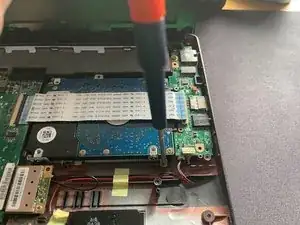
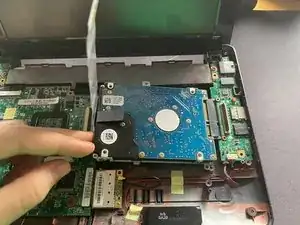
Открутите оставшийся крестообразный винт, который удерживает посадочное место накопителя.
Затем, приподнимая ленточный кабель, слегка приподнимите левую сторону посадочного места, чтобы можно было сдвинуть его влево и отсоединить накопитель от дочерней платы.
Шаг 9
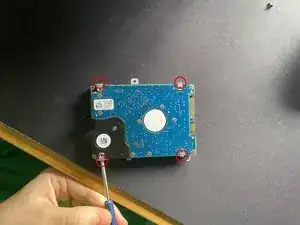
Вынув посадочное место из корпуса, открутите 4 крестообразных винта, которыми HDD/SSD прикручен к посадочному месту.
Извлеките накопитель из посадочного места и установите взамен новый.
Заключение
Для сборки устройства следуйте этой инструкции в обратном порядке.
Перевод руководства с ifixit.com