Замена оперативной памяти на ASUS TUF Gaming A15 (2023) FA507XI
Совершенству нет предела, поэтому сегодня мы безопасно заменим оперативную память в нашем ноутбуке, не теряя гарантии производителя.
ВНИМАНИЕ!!! Пожалуйста, не разбирайте ноутбук при подключённом основном питании. Будьте осторожны — статическое электричество может повредить ноутбук.
Шаг 1
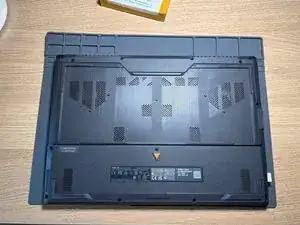
Положите под ноутбук мягкий противоскользящий коврик и разместите ноутбук крышкой вверх.
Напоминаю, что необходимо отключить питание ноутбука!!!
Шаг 2
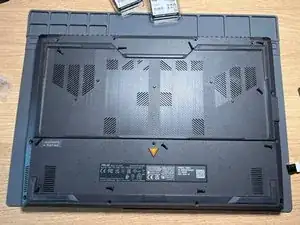
Отверткой Phillips из набора Xiaomi Mija выкрутите все винты.
Правый нижний винт зафиксирован защёлкой и не вынимается из корпуса.
Запомните расположение винтов: два самых длинных находятся по центру вверху, а короткий — в левом нижнем углу.
Шаг 3
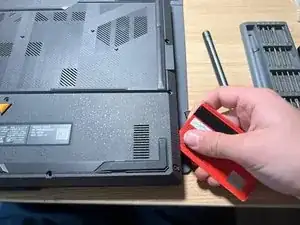
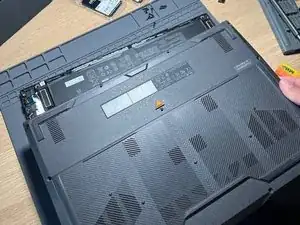
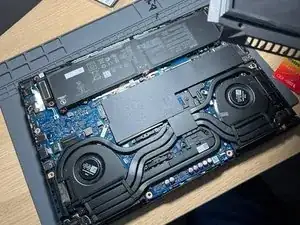
Аккуратно, начиная с правого нижнего угла, отщёлкиваем фиксаторы задней крышки и в результате снимаем её.
Шаг 4
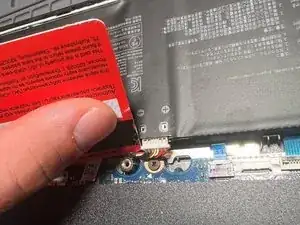
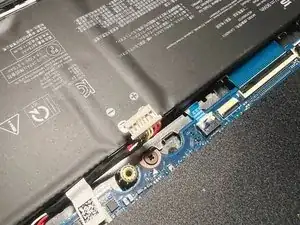
ОБЯЗАТЕЛЬНО!!!! Отключите питание ноутбука от встроенной батареи, слегка поддев защёлку с обеих сторон с помощью банковской карты.
Шаг 5
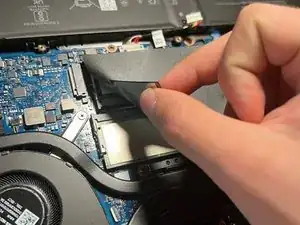
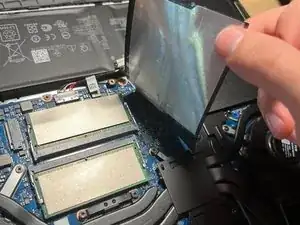
Частично отклейте наклейку над слотами оперативной памяти.
Шаг 6
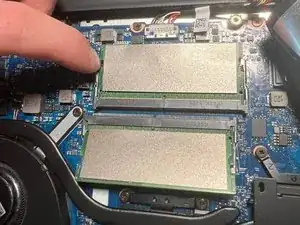
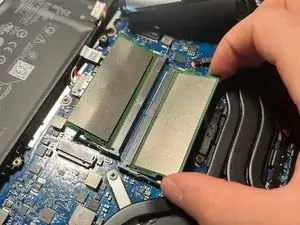
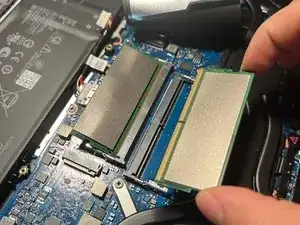
Отщёлкните защёлки, удерживающие модули оперативной памяти (в сторону от планки), и извлеките обе планки оперативной памяти.
Шаг 7
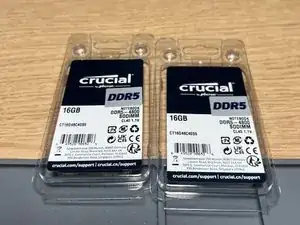
Откройте новую оперативную память. Поместите её в удобное доступное место на столе.
Не прикасайтесь к контактам пальцами.
Шаг 8
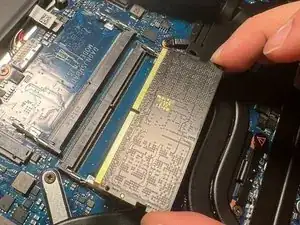
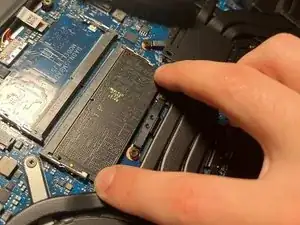
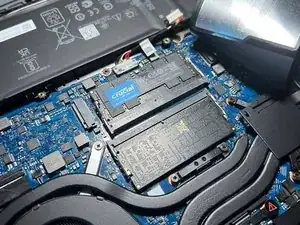
Аккуратно установите новые модули оперативной памяти в разъёмы. Зафиксируйте, одновременно нажав на оба угла планки.
Шаг 9
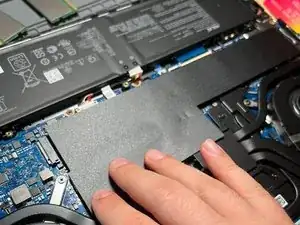
Верните наклейку на место и разгладьте её пальцем по центру (клейкой линии).
Шаг 10
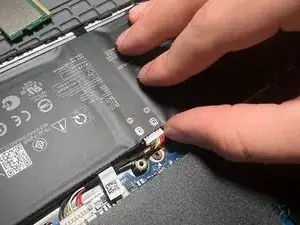
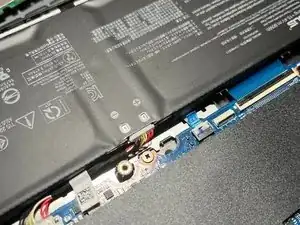
С помощью банковской карты и рукой аккуратно вставьте защёлку обратно на батарею.
Шаг 11
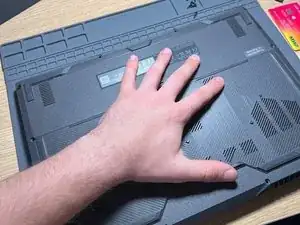
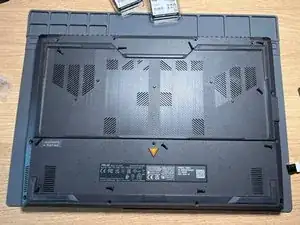
Возвращаем крышку на место и, согласно фото, слегка затягиваем винты в ноутбук с небольшой силой.
Шаг 12
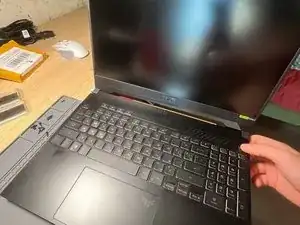
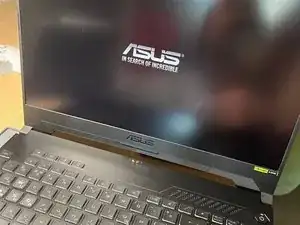
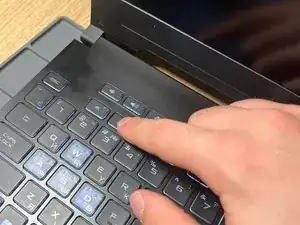
Включите ноутбук кнопкой PWR и когда появится логотип ASUS, нажмите клавишу F2 для входа в BIOS.
Шаг 13
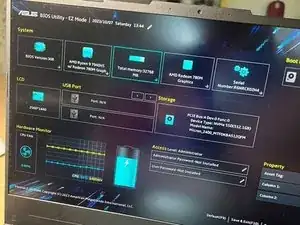
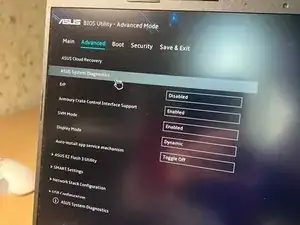
Уже в главном меню BIOS наши планки памяти инициализированы, нажмите F7 или выберите пункт «Дополнительные настройки» в правом нижнем углу. Затем нажмите ASUS System Diagnostics.
Шаг 14
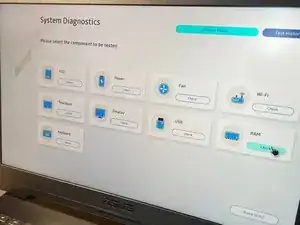
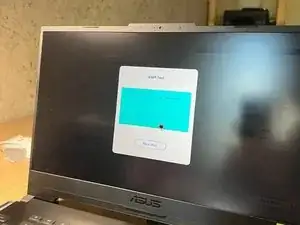
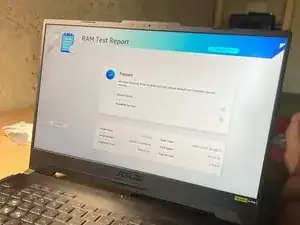
Оказавшись в меню диагностики, выберите RAM — диагностика оперативной памяти. Далее выберите 100% в выпадающем окне и дождитесь завершения проверки. В случае успешной проверки появится окно, похожее на это.
Шаг 15

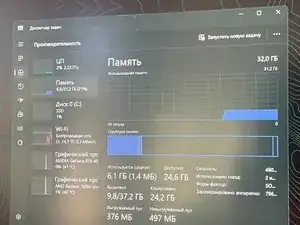
Поздравляем, Вы успешно увеличили объём оперативной памяти в ноутбуке! Этот торт — для Вас!
Заключение
Поздравляем с заменой оперативной памяти!
Перевод руководства с ifixit.com