Замена материнской платы Asus Transformer T100
Материнская плата устройства является основным блоком обработки планшета. Чтобы добраться до неё, необходимо снять пластиковую заднюю крышку, аккумулятор и камеру.
Шаг 1
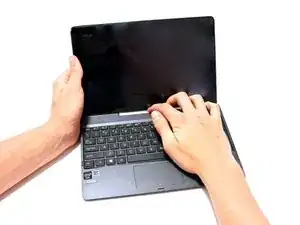
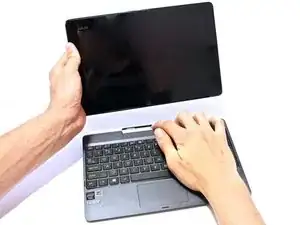
Отсоедините планшет от док-станции, нажав на большую серебристую кнопку внизу планшета. Серебристая кнопка находится у основания планшета.
Снимите планшет, поднимая его вверх.
Шаг 2
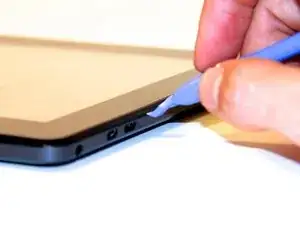
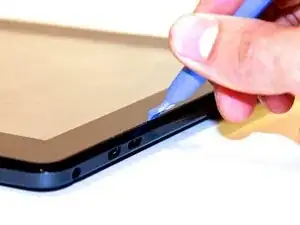
Вставьте инструмент для раскрытия в шов корпуса планшета и аккуратно подденьте вверх.
С небольшим усилием Вы почувствуете освобождение защёлок.
Шаг 3
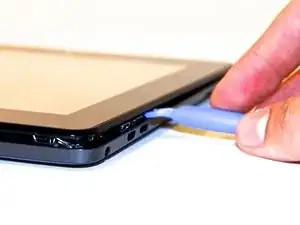
Проведите инструментом вдоль всех четырёх кромок планшета, убедившись, что все защёлки освобождены.
Не ломайте эти защёлки; в противном случае экран будет держаться хуже.
Шаг 4
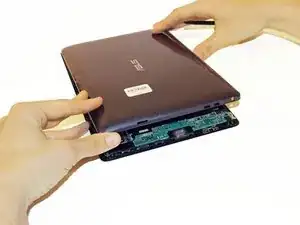
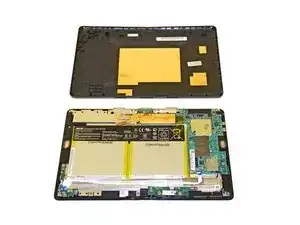
Снимите заднюю крышку.
Шаг 5
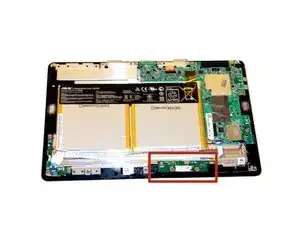
Плата камеры находится в красном квадрате на этом изображении.
Шаг 6
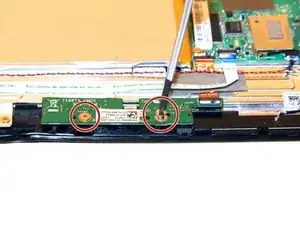
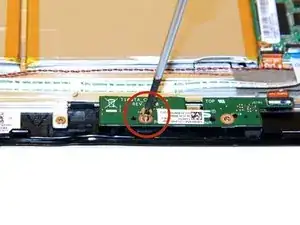
Удалите два винта на плате камеры с помощью крестовой отвёртки Phillips #1.
Шаг 7
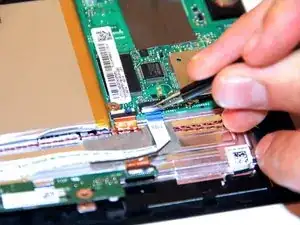
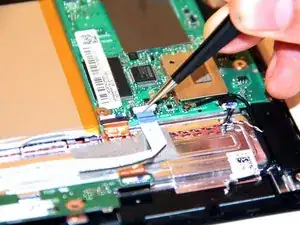
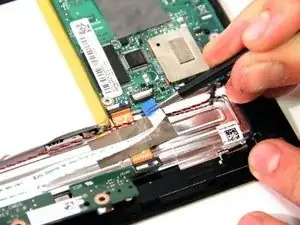
Поднимите фиксатор кабеля кнопки питания на материнской плате и вытащите кабель.
Шаг 8
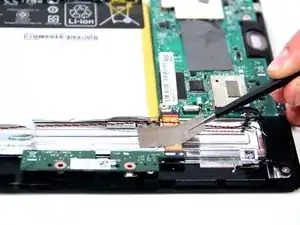
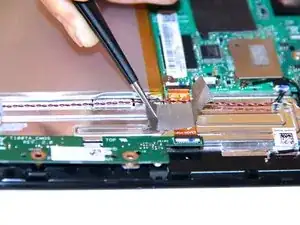
На устройстве подключения камеры найдите серебряную полоску, которая соединяется с планшетом.
Отклейте серебряную полоску от планшета по обеим сторонам устройства подключения.
Если шаг выполнен правильно, плата камеры должна быть ослаблена, при этом лента остаётся прикреплённой к устройству подключения.
Шаг 9
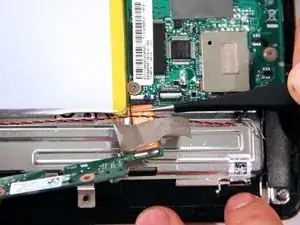
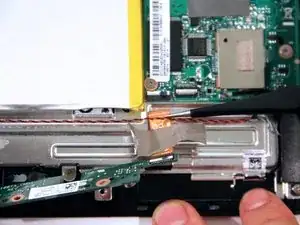
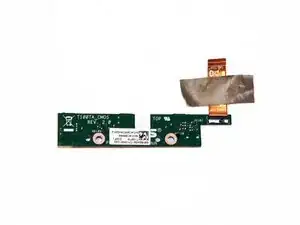
Аккуратно вытащите оранжевый ленточный кабель из разъёма соединения.
У этого разъёма нет фиксатора. Оранжевое устройство должно выскользнуть при небольшом усилии.
Шаг 10
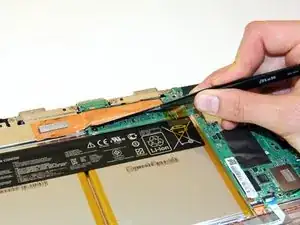
Осторожно удалите медную ленту.
Шаг 11
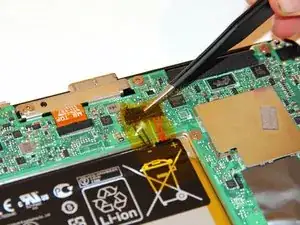
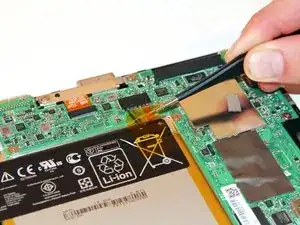
Аккуратно отогните жёлтую прозрачную пластиковую накладку сверху разъёма подключения аккумулятора.
Шаг 12
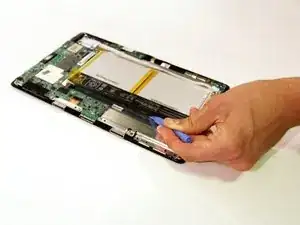
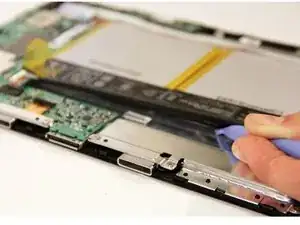
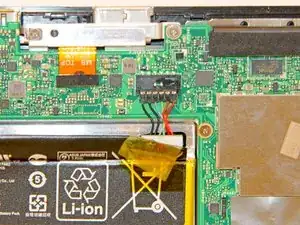
Поверните устройство так, чтобы верх экрана был направлен к Вам. Поместите пластиковый инструмент для открытия под аккумулятор и аккуратно подденьте вверх, чтобы поднять аккумулятор.
Проводка аккумулятора выйдет по мере подъёма аккумулятора.
Шаг 13
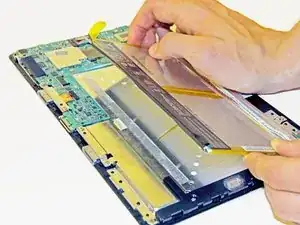
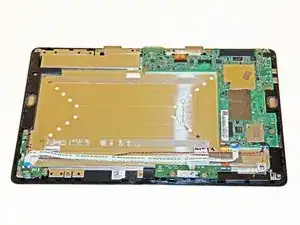
Снимите аккумулятор, медленно отрывая батарею от стороны, где она соединена.
Клей на задней стороне отоходит от аккумулятора.
Шаг 14
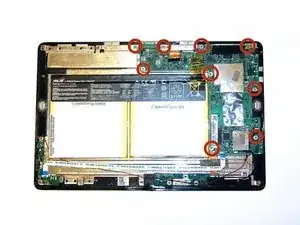
Удалите отмеченные винты с помощью крестовой отвёртки Phillips #1.
Шаг 15
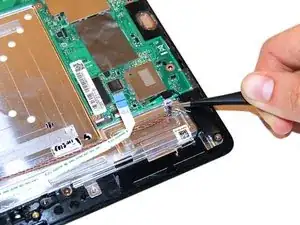
Найдите скрученные чёрный и красный провода в нижней части материнской платы.
С помощью пинцета аккуратно выдвиньте чёрный и красный провод из разъёма на материнской плате.
Шаг 16
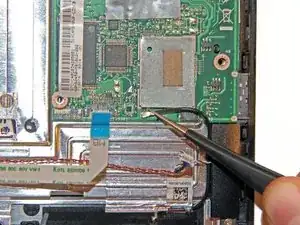
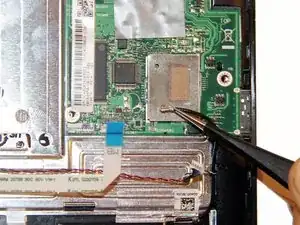
Рядом со скрученными чёрным и красным проводами найдите чёрный провод с серебристым наконечником.
С помощью пинцета отсоедините этот провод от материнской платы
Этот провод отсоединяется движением вверх, а не выдвижением, как другие разъёмы.
Шаг 17
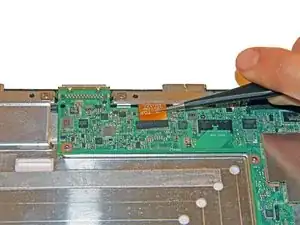
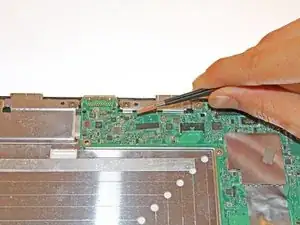
В верхней части материнской платы с помощью пинцета аккуратно выдвиньте оранжевое устройство подключения из разъёма.
Шаг 18
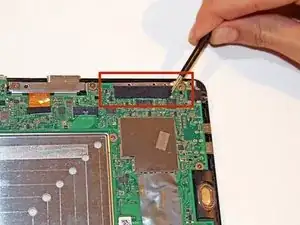
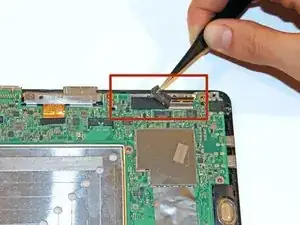
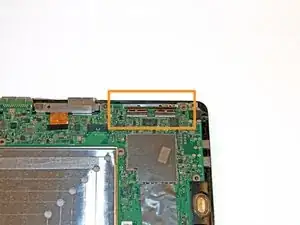
Рядом с разъёмом для оранжевого устройства подключения найдите разъём подключения ЖК-экрана.
С помощью пинцета снимите защитный слой с разъёма.
Будьте осторожны с размещением пинцета. Убедитесь, что захватывается и отлепляется только мягкий защитный слой.
После удаления ленты разъём подключения ЖК-экрана должен выглядеть так.
Шаг 19
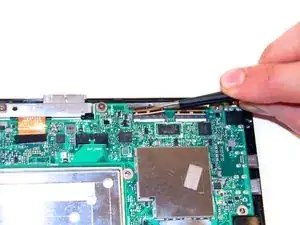
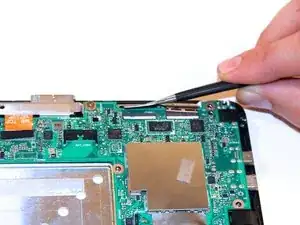
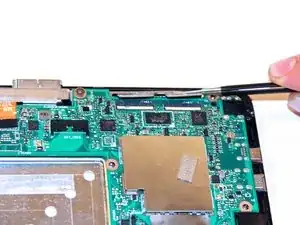
Используя пинцет, аккуратно извлеките устройство подключения ЖК-экрана из разъёма подключения ЖК-экрана.
Это может быть сложно, потому что устройство подключения ЖК-экрана состоит из двух секций. Рекомендуется аккуратно вытянуть одну сторону, а затем выдвинуть вторую.
Шаг 20
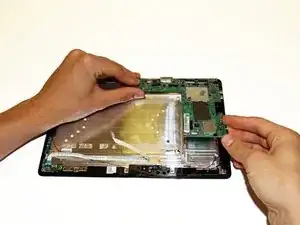
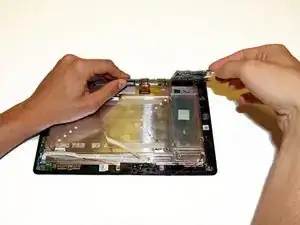
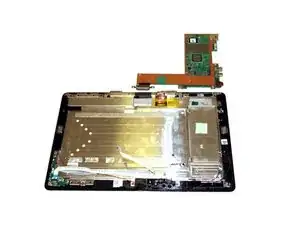
Используя верхнюю часть платы в качестве шарнира, отогните плату назад так, чтобы она располагалась за пределами корпуса планшета.
На тыльной стороне платы имеется небольшое количество клея, который создает небольшое сопротивление при отгибании.
Если все выполнено правильно, плата будет выглядеть как на изображении выше.
Заключение
Для повторной сборки устройства выполните эти инструкции в обратном порядке.
Перевод руководства с ifixit.com