Замена экрана HP Envy Ultrabook 4-1015dx
Используйте это руководство для замены разбитого дисплея на вашем HP Envy Ultrabook 4-1015dx.
Шаг 1
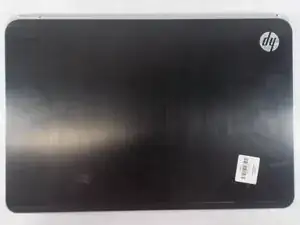
Убедитесь, что устройство выключено и все внешние устройства отключены.
Шаг 2
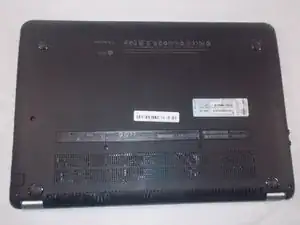
Переверните устройство так, чтобы крышка снизу была направлена вверх.
Шаг 3
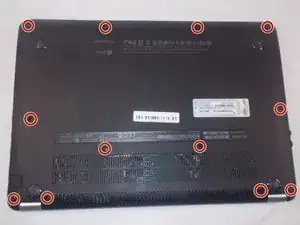
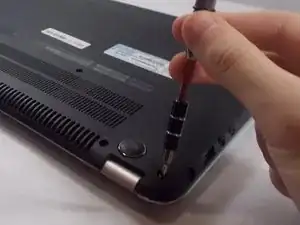
Используя небольшую крестовую отвертку (размер 0), удалите двенадцать внешних крестовых винтов длиной 5,5 мм, крепящих заднюю крышку к корпусу.
Положите винты в безопасное место, чтобы не потерять их — они понадобятся для повторной установки крышки.
Шаг 4
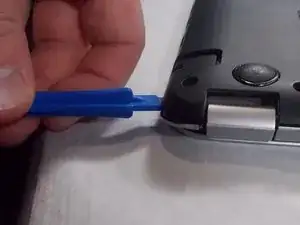
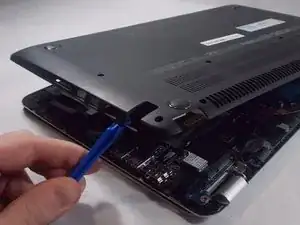
С помощью пластикового инструмента для вскрытия аккуратно отожмите заднюю крышку и снимите её с корпуса.
Шаг 5
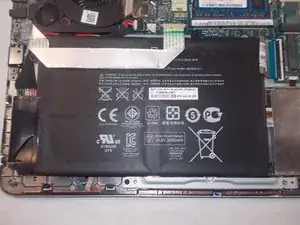
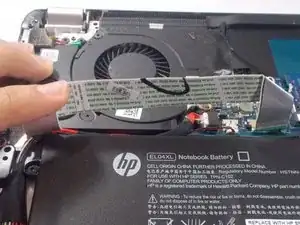
Большой чёрный блок с белыми предостерегающими пиктограммами — это аккумулятор.
Отодвиньте ленточный кабель так, чтобы он больше не лежал поверх аккумулятора.
Шаг 6
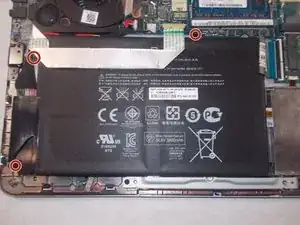
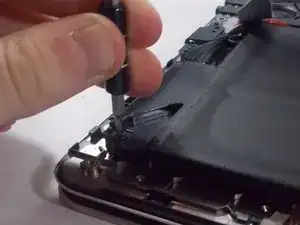
Используя небольшую крестовую отвертку (размер 0), снимите три внутренних крестовых винта длиной 3,5 мм, фиксирующих аккумулятор.
Не потеряйте эти внутренние винты — они понадобятся для повторной установки аккумулятора.
Шаг 7
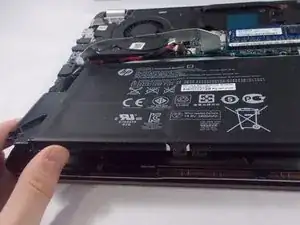
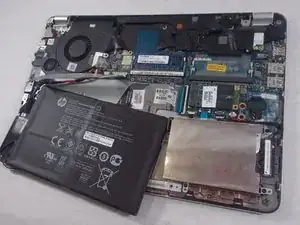
Поднимите аккумулятор и извлеките его из посадочного места, как показано.
Шаг 8
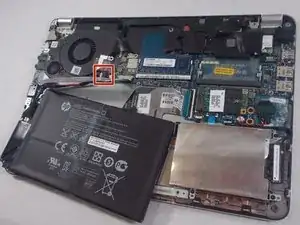
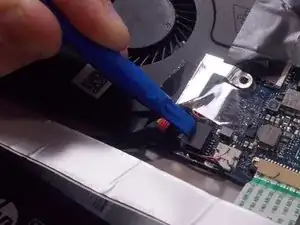
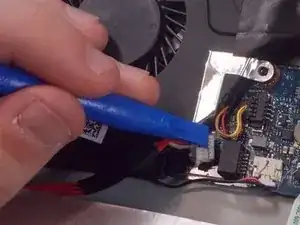
Используйте пластиковый инструмент для вскрытия, чтобы отсоединить кабель аккумулятора.
Шаг 9
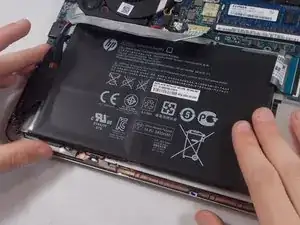
Поднимите аккумулятор и извлеките его из устройства.
Шаг 10
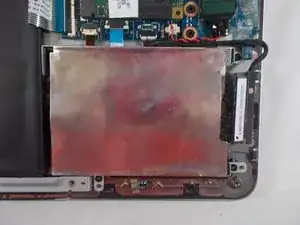
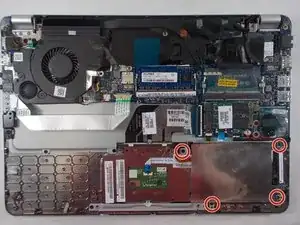
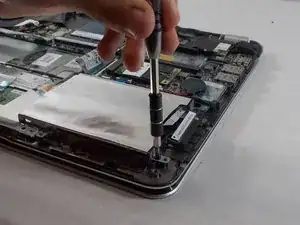
Жёсткий диск находится под металлическим кожухом в правом нижнем углу устройства.
Используя крестовую отвертку размером 0, снимите четыре винта длиной 3 мм, крепящие кожух жёсткого диска к корпусу.
Шаг 11
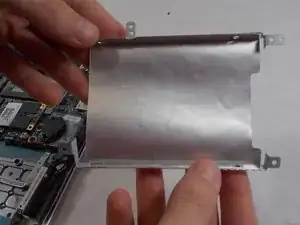
Снимите кожух жёсткого диска.
Шаг 12
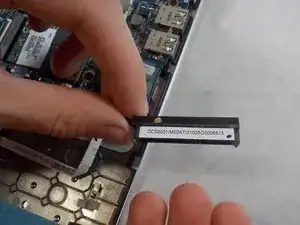
Отсоедините жёсткий диск от разъёма.
Шаг 13
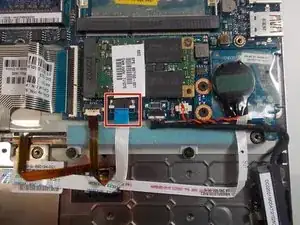
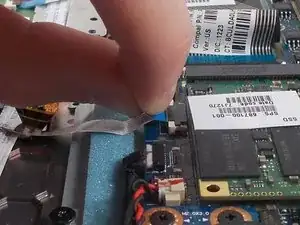
После удаления жёсткого диска необходимо снять материнскую плату. Начните с вынимания ленточного кабеля, который подключает тачпад к материнской плате.
Шаг 14
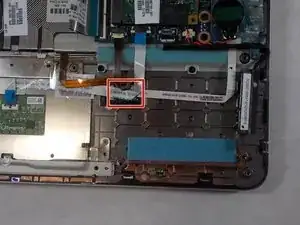
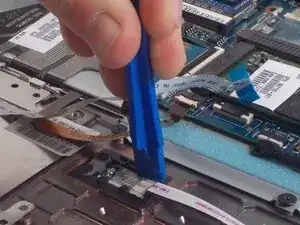
С помощью пластикового инструмента для вскрытия аккуратно подденьте небольшую плату рядом с тачпадом, которая подключена к материнской плате ленточным кабелем. Подденьте со стороны, где только одна маленькая чёрная выступающая часть, а не со стороны с двумя выступами.
Плата должна располагаться под ленточными кабелями, что видно на первом изображении.
Шаг 15
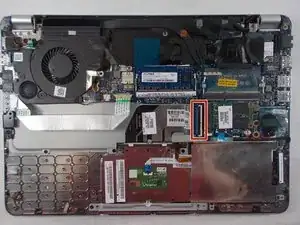
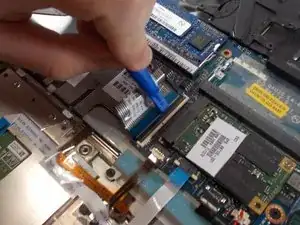
С помощью пластикового инструмента для вскрытия переверните защёлку ленточного кабеля, соединяющего клавиатуру с материнской платой, а затем отсоедините ленточный кабель.
Шаг 16
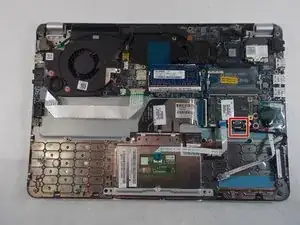
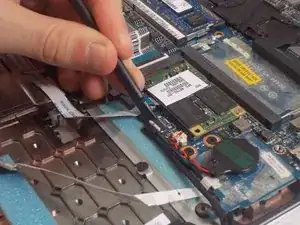
С помощью пластикового медиатора отсоедините разъём жёсткого диска от материнской платы.
Шаг 17
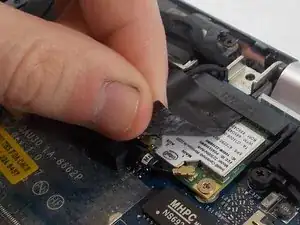
Теперь удалите сетевой адаптер LAN. Отогните чёрную пластиковую крышку, чтобы открыть сетевой адаптер LAN.
Шаг 18
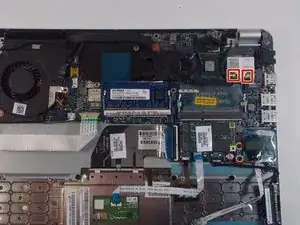
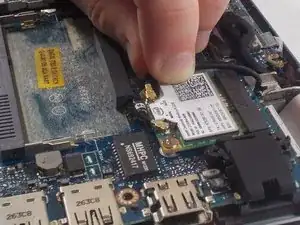
Снимите два кабеля с сетевого адаптера LAN.
Шаг 19
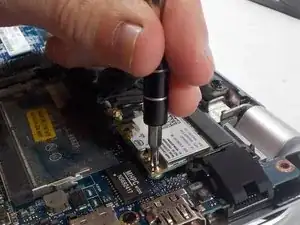
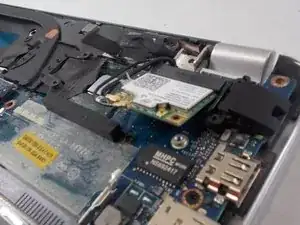
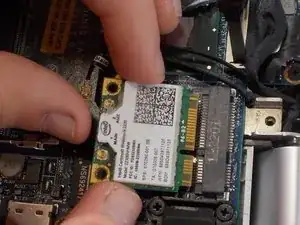
Используя крестовую отвертку размером 0, снимите два металлических винта длиной 3 мм.
После удаления винтов адаптер LAN должен приподняться. Выньте адаптер LAN из разъёма.
Шаг 20
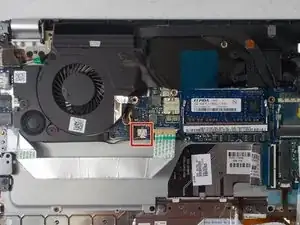
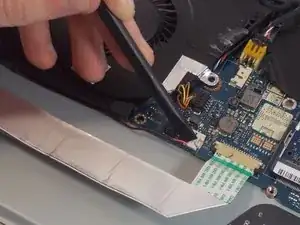
Используйте пластиковый медиатор, чтобы отсоединить чёрный и красный провода от разъёма.
Шаг 21
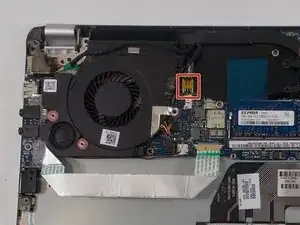
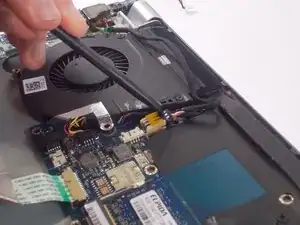
С помощью пластикового медиатора отсоедините разъём питания.
Шаг 22
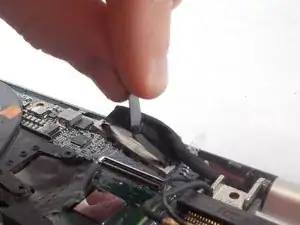
Отключите кабель дисплейной панели, потянув за чёрную вкладку, чтобы вынуть кабель из разъёма.
Шаг 23
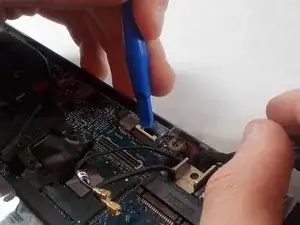
С помощью пластикового инструмента для вскрытия переверните защёлку на кабеле кнопки питания и отсоедините кабель кнопки питания от разъёма.
Шаг 24
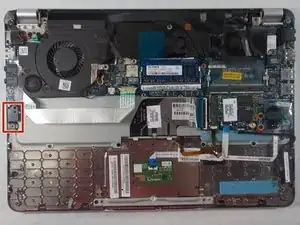
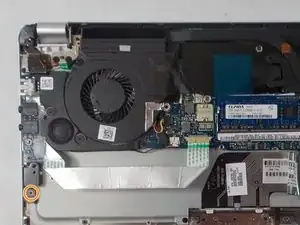
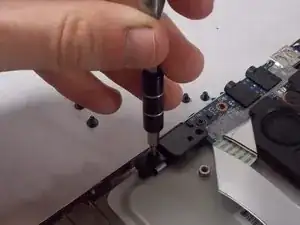
Снимите защёлку под разъёмом для наушников.
Используя крестовую отвертку размера 0, отвинтите винт 3 мм с головкой Phillips размера 0, который крепит защёлку к устройству.
Затем снимите защёлку.
Шаг 25
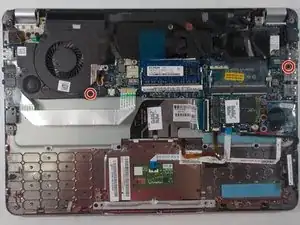
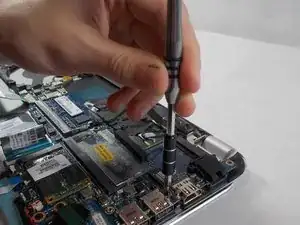
Используя крестовую отвертку размера 0, отвинтите два винта 3 мм размера 0, крепящие материнскую плату к корпусу.
Шаг 26
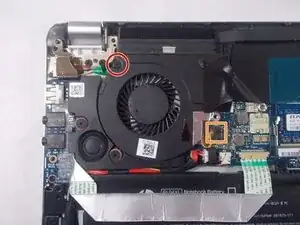
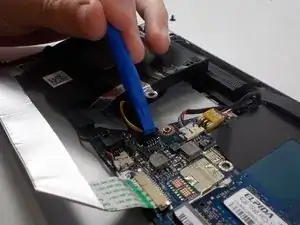
Снимите вентилятор.
Используйте крестовую отвертку размера 0, чтобы отвинтить винт 3 мм размера 0, который крепит вентилятор к корпусу.
Вытяните вентилятор из посадочного места и с помощью пластикового монтажного инструмента отсоедините соединительный кабель от разъёма.
Шаг 27
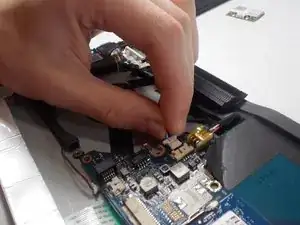
Отсоедините кабель, который соединяет клавиатуру с материнской платой.
Шаг 28
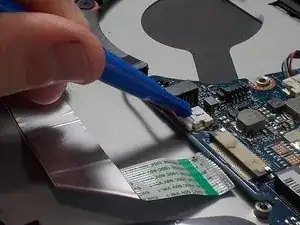
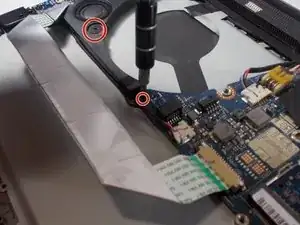
Снимите сабвуфер.
С помощью пластикового монтажного инструмента отсоедините красный и чёрный кабели сабвуфера.
Используйте крестовую отвертку размера 0, чтобы отвинтить два винта 3 мм размера 0, крепящие сабвуфер к корпусу.
Шаг 29
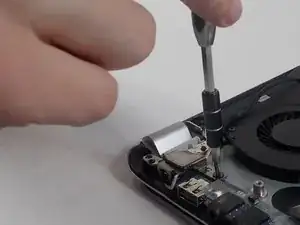
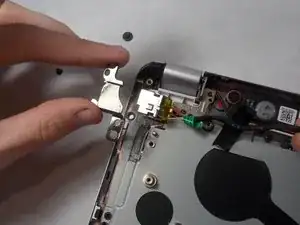
Используйте крестовую отвертку размера 0, чтобы отвинтить винт 3 мм размера 0, крепящий защёлку разъёма зарядки к корпусу.
Снимите защёлку разъёма зарядки.
Шаг 30
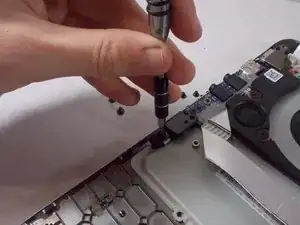
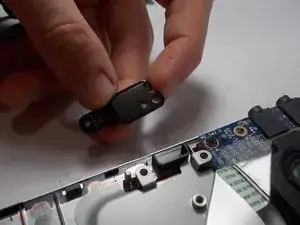
Используйте крестовую отвертку размера 0, чтобы отвинтить винт 3 мм размера 0, крепящий чёрную защёлку к корпусу.
Снимите чёрную защёлку.
Шаг 31
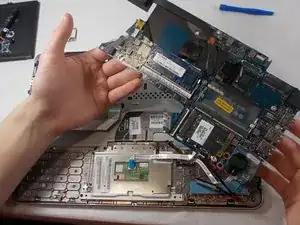
Поднимите материнскую плату и кабель питания от корпуса и отложите их в сторону.
Шаг 32
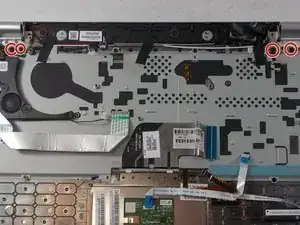
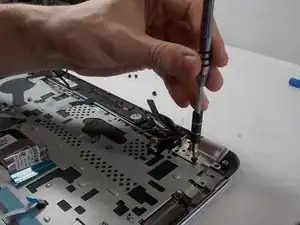
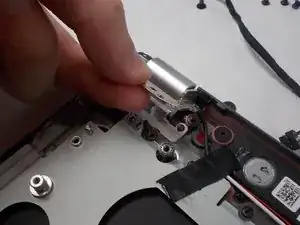
Используйте крестовую отвертку размера 0, чтобы отвинтить четыре винта 3 мм размера 0, фиксирующие петли к корпусу.
Поднимите петли и снимите их с клавиатуры.
Шаг 33
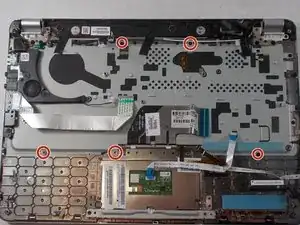
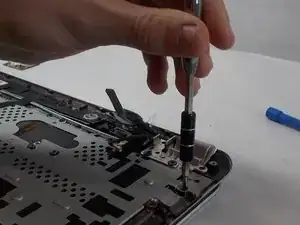
Используя крестовую отвертку размера 0, отвинтите все винты 3 мм размера 0, крепящие клавиатуру к корпусу.
Шаг 34
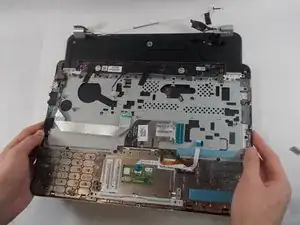
Поднимите и снимите клавиатуру с корпуса.
Шаг 35
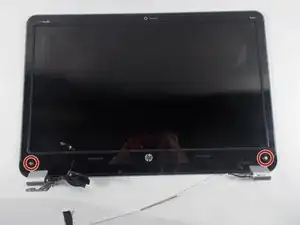
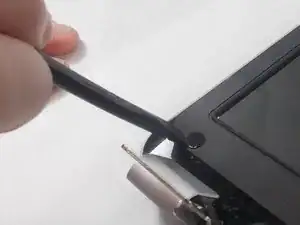
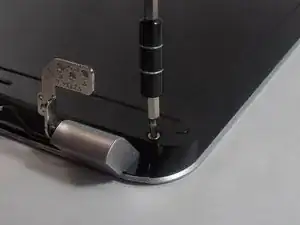
В нижних углах экрана находятся две пластиковые заглушки. Подденьте их с помощью пластиковой лопатки.
Снимите два винта 3 мм размера 0 Phillips слева и справа.
Шаг 36
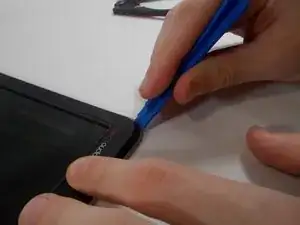
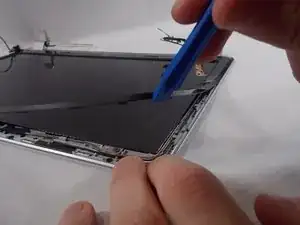
Подденьте пластиковую рамку вокруг экрана с помощью пластикового монтажного инструмента.
Рамка закреплена двухсторонней лентой.
Шаг 37
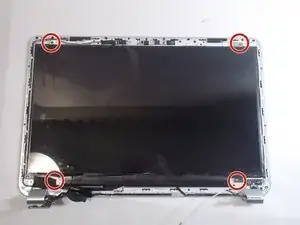
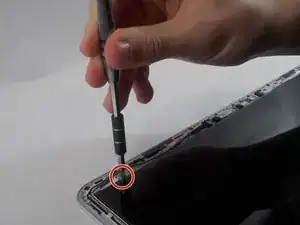
Отвинтите четыре винта Phillips 4,0 мм, расположенные в каждом углу экрана, используя отвертку Phillips #1.
Шаг 38
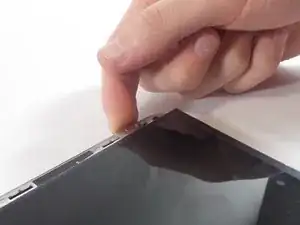
Снимите экран, потянув за металлическую язычок в верхней части.
Шаг 39
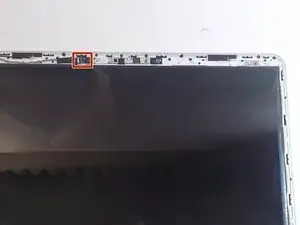
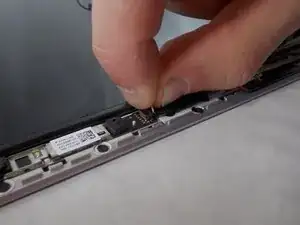
Отсоедините сорокопиновый разъём дисплея, расположенный на задней стороне нижней части экрана.
Шаг 40
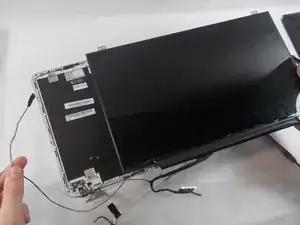
Снимите экран из разъёма.
Перевод руководства с ifixit.com