Замена материнской платы Dell Inspiron 14z-5423
Материнская плата этого компьютера обеспечивает взаимодействие всех аппаратных компонентов. При её повреждении возникают серьёзные неисправности.
Шаг 1
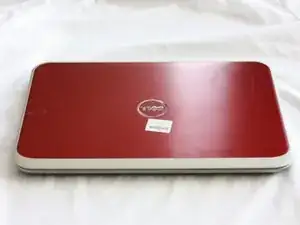
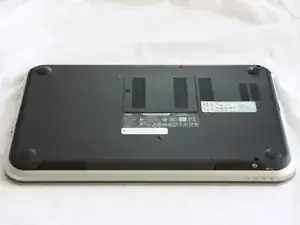
Закройте дисплей и переверните компьютер.
Перед началом замены убедитесь, что устройство выключено и отсоединено от сети.
Шаг 2
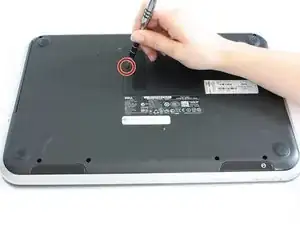
Используйте отвертку с битой J0, чтобы отвинтить один 6 мм винт с крестообразным шлицем на крышке оперативной памяти.
Шаг 3
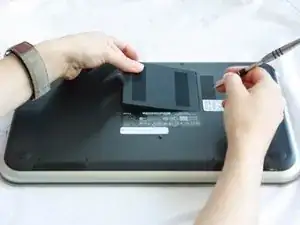
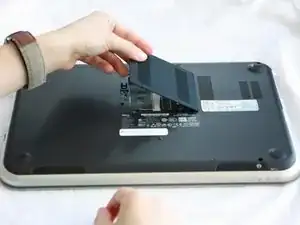
Слегка поднимите крышку оперативной памяти под углом, отводя её от компьютера.
Шаг 4
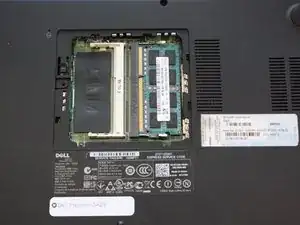
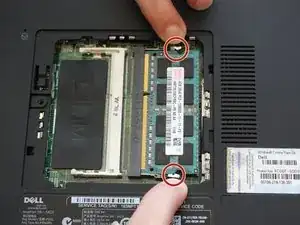
Аккуратно раздвиньте фиксирующие защёлки модулей оперативной памяти пальцами.
Модуль памяти должен приподняться, когда защёлки освободятся.
Шаг 5
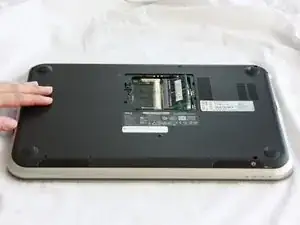
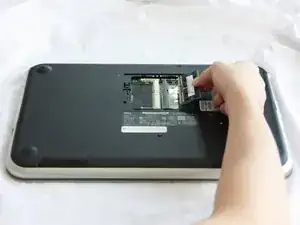
Снимите приподнятый модуль памяти, оттянув его от разъёма.
Если модуль не приподнялся, выпрямленно и плавно подденьте его, чтобы извлечь.
Шаг 6
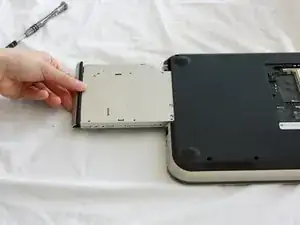
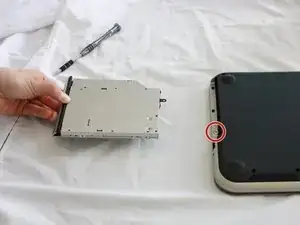
Выдвиньте CD/DVD‑привод с боковой стороны ноутбука пальцами.
С помощью отвертки с битой J0 отвинтите один 2 мм винт с крестообразным шлицем.
Этот винт нужно открутить только если вы следуете этому разделу как обязательному предварительному шагу.
Шаг 7
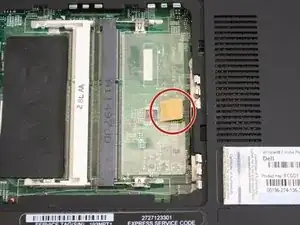
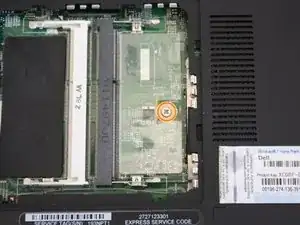
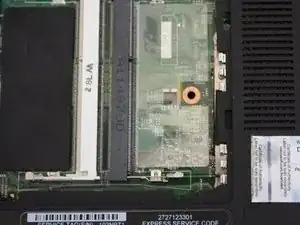
Поднимите жёлтую пластиковую заслонку на системной плате.
Используйте отвертку с битой J0, чтобы снять один 6 мм винт с крестообразным шлицем в центре системной платы, который крепит клавиатуру.
Шаг 8
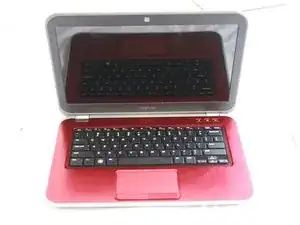
Переверните компьютер и откройте дисплей.
Шаг 9
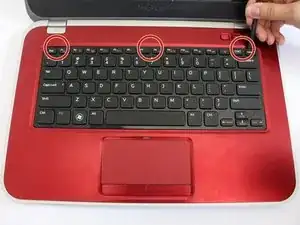
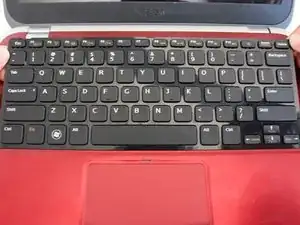
Вставьте лопаточку рядом с пластиковыми выемками в верхней части клавиатуры и аккуратно подденьте, чтобы освободить защёлки.
Снимите клавиатуру с компьютера.
Осторожно: приподнимая клавиатуру, не порвите ленточный кабель, соединяющий её с компьютером.
Шаг 10
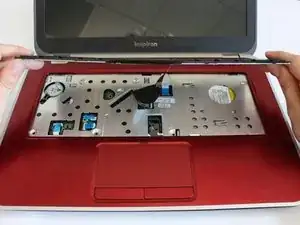
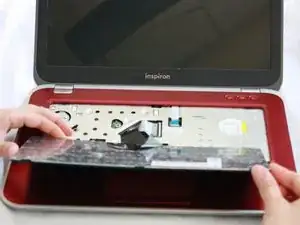
Переверните клавиатуру на плоскость подлокотника.
Шаг 11
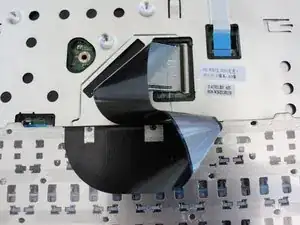
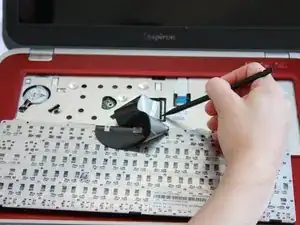
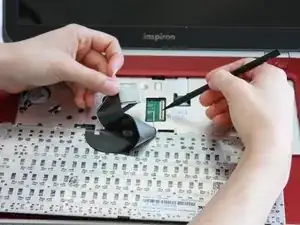
Перевёрните маленькую чёрную фиксирующую планку у основания ленточного кабеля лопаточкой, чтобы освободить кабель от компьютера.
Шаг 12
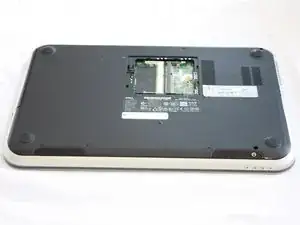
Закройте дисплей и переверните компьютер.
Шаг 13
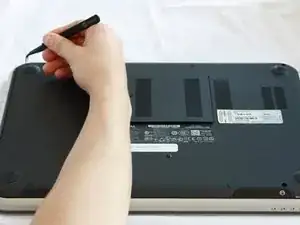
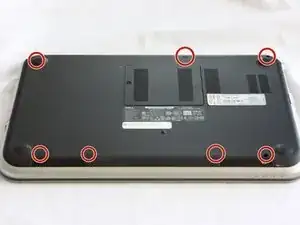
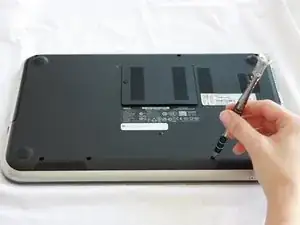
Снимите все 7 резиновых заглушек винтов пинцетом.
Используя отвертку с битой J0, отвинтите семь 6 мм винтов с крестообразным шлицем на задней крышке ноутбука.
Шаг 14
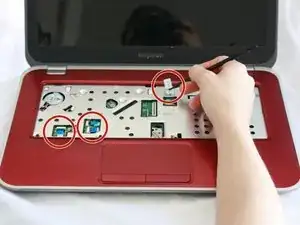
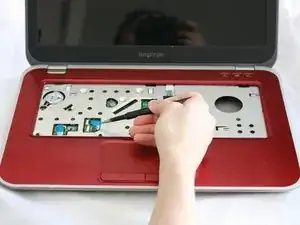
Переверните компьютер и откройте дисплей.
Потяните за синие язычки, чтобы отсоединить подлокотник от компьютера.
Шаг 15
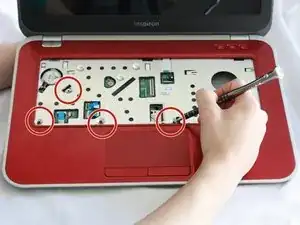
Используйте отвертку с битой J0, чтобы снять все четыре 6 мм винта с крестообразным шлицем.
Шаг 16
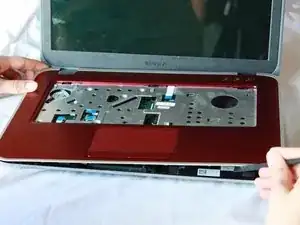
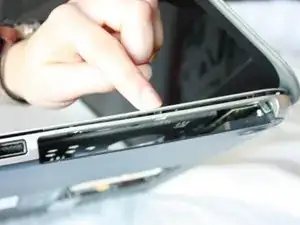
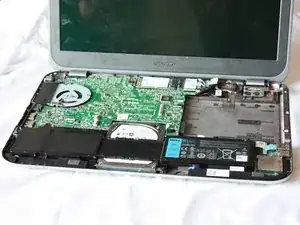
Осторожно подденьте нейлоновой лопаточкой под подлокотник, чтобы освободить защёлки.
Продолжайте по краям корпуса до тех пор, пока подлокотник полностью не снимется.
Снимите подлокотник.
Если затрудняетесь с подъёмом, возможно, не были удалены все 7 винтов на нижней части корпуса.
Шаг 17
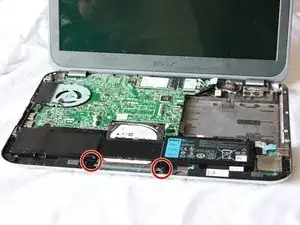
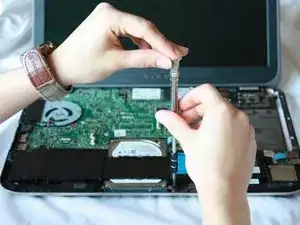
Используйте отвертку с битой J0, чтобы снять два 6 мм винта с крестообразным шлицем, фиксирующих батарею в нижней части ноутбука.
Шаг 18
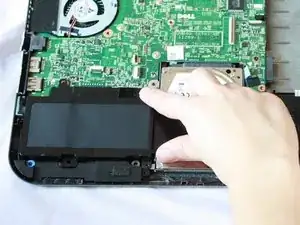
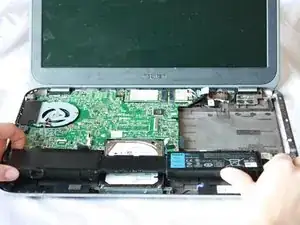
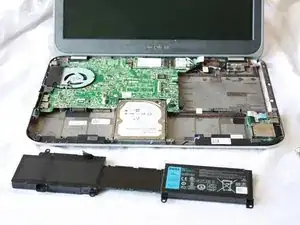
Поднимите маленький чёрный язычок и извлеките батарею под небольшим углом.
Шаг 19
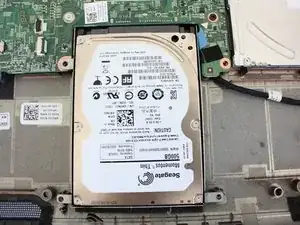
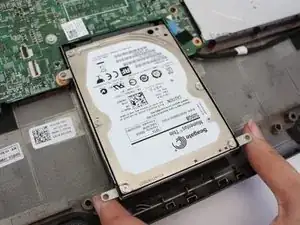
Поднимите нижнюю часть жёсткого диска, расположенного в нижней части ноутбука.
Аккуратно вытащите диск под углом пальцами.
Шаг 20
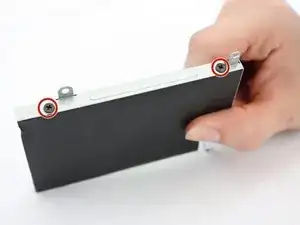
С помощью отвертки с битой J0 снимите четыре 3 мм чёрных винта по обеим сторонам держателя жёсткого диска.
Шаг 21
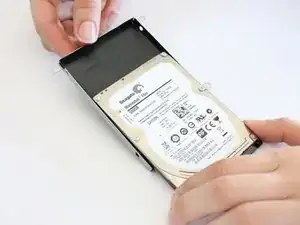
Выдвиньте жёсткий диск из держателя.
Шаг 22
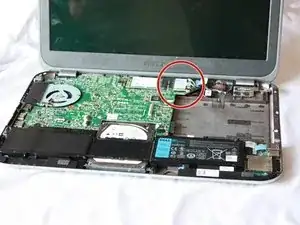
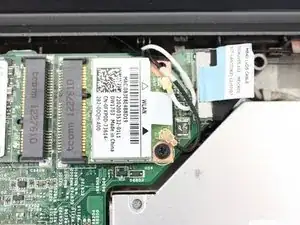
Найдите мини‑Wi‑Fi карту в верхней части ноутбука.
Она находится рядом с местом, где ранее был оптический привод.
Шаг 23
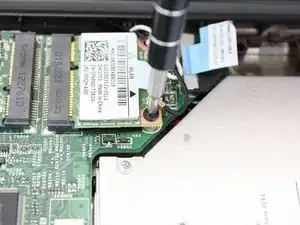
Используя отвертку с наконечником J0, выкрутите 4 мм винт с крестовой шлицем.
Шаг 24
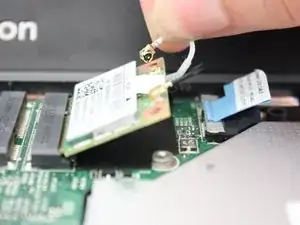
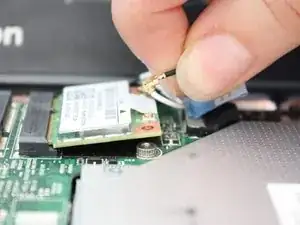
Осторожно отстегните чёрный и белый провода от мини‑Wi‑Fi карты.
Шаг 25
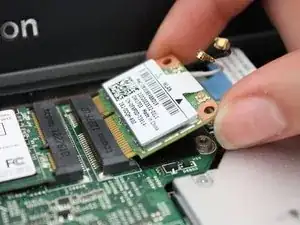
Под углом выдвиньте мини‑Wi‑Fi карту.
Шаг 26
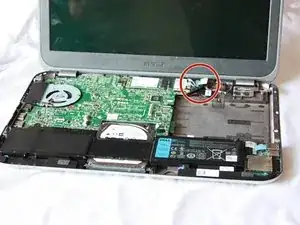
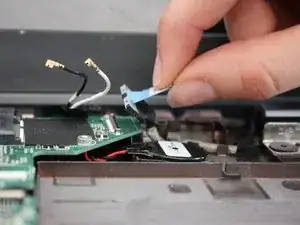
Осторожно потяните синюю ленту вверх, чтобы отсоединить шлейф от материнской платы.
Шаг 27
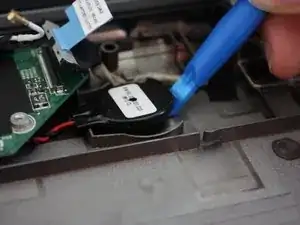
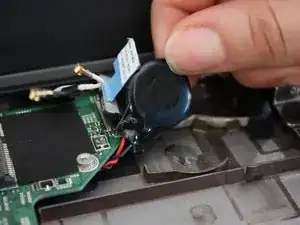
Используя пластиковый инструмент для открытия, аккуратно оторвите кнопку‑элемент питания от клея‑пенки.
Литиевая таблеточная батарейка расположена под оптическим приводом.
Шаг 28
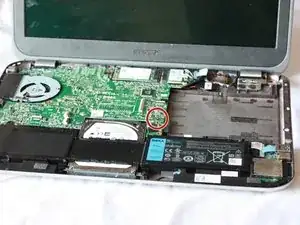
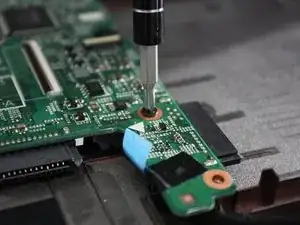
Используя отвертку с наконечником J0, выкрутите 6 мм винт с крестовой шлицем, расположенный в центре ноутбука на материнской плате.
Шаг 29
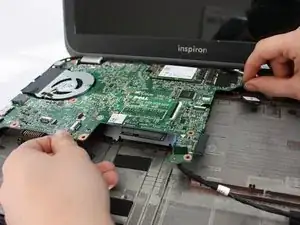
Извлеките материнскую плату под углом вверх.
К материнской плате будут извлечены также кнопка‑элемент питания и вентилятор.
Заключение
Для обратной сборки устройства выполните эти инструкции в обратном порядке.
Перевод руководства с ifixit.com