Замена жесткого диска Dell Inspiron 14z-5423
Жесткий диск — основное устройство хранения данных компьютера, на котором находятся операционная система, файлы, фотографии и видео. Его часто заменяют, когда диск заполняется полностью.
Шаг 1
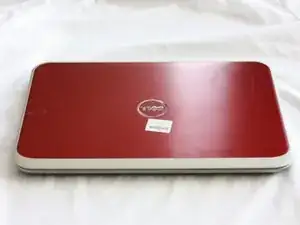
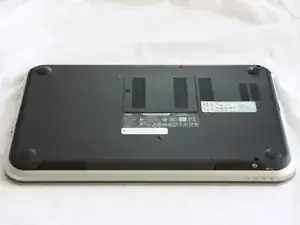
Закройте экран и переверните компьютер.
Перед началом замены убедитесь, что устройство выключено и отключено от сети.
Шаг 2
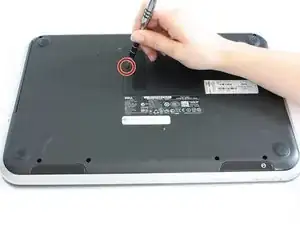
Используйте отвертку с битой J0, чтобы вывернуть один винт Phillips длиной 6 мм на крышке оперативной памяти.
Шаг 3
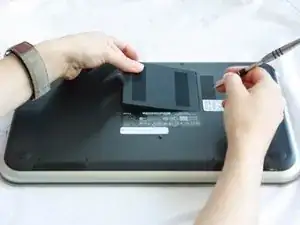
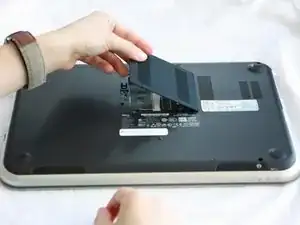
Осторожно приподнимите крышку оперативной памяти под углом от компьютера.
Шаг 4
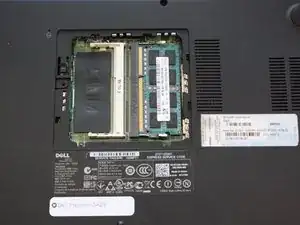
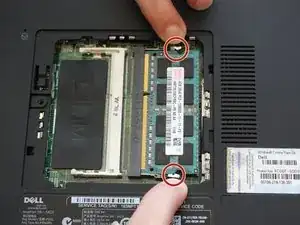
Аккуратно разведите пальцами фиксирующие зажимы оперативной памяти в разные стороны.
После освобождения зажимов оперативная память должна выскочить.
Шаг 5
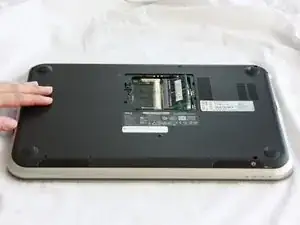
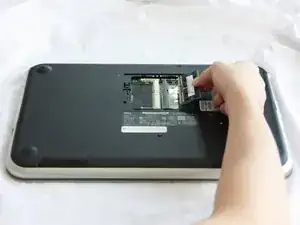
Извлеките выскочившую оперативную память, потянув её от разъёма.
Если память не выскакивает, аккуратно подденьте её, двигаясь ровно и в одном направлении.
Шаг 6
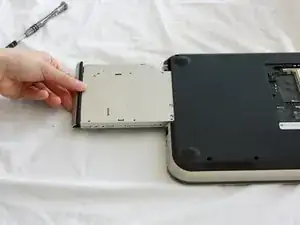
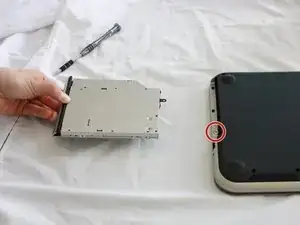
Выдвиньте привод компакт-дисков пальцами сбоку ноутбука.
Используя отвертку с битой J0, выверните один винт Phillips длиной 2 мм.
Вам нужно вывернуть этот винт только в том случае, если Вы используете данное руководство в качестве подготовительного шага.
Шаг 7
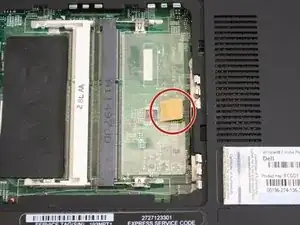
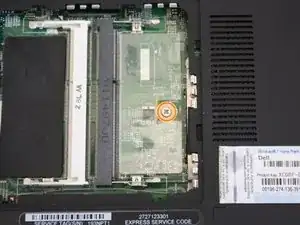
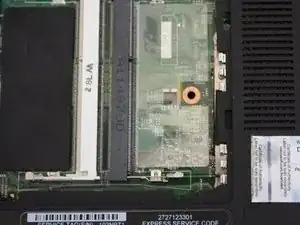
Поднимите пластиковую желтую крышку на системной плате.
Используйте отвертку с битой J0, чтобы вывернуть один центральный винт Phillips длиной 6 мм на системной плате, который крепит клавиатуру.
Шаг 8
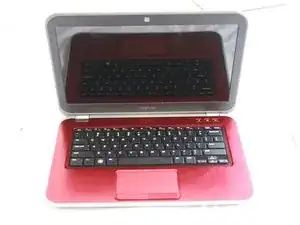
Переверните компьютер и откройте экран.
Шаг 9
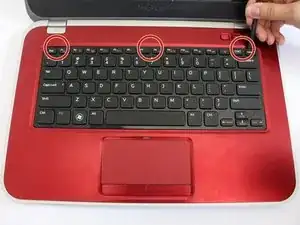
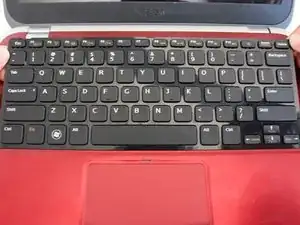
Вставьте лопатку рядом с пластиковыми выемками в верхней части клавиатуры и аккуратно подденьте, чтобы освободить фиксирующие зажимы.
Снимите клавиатуру с компьютера.
Будьте осторожны, чтобы не порвать шлейф, соединяющий заднюю часть клавиатуры с компьютером, при её поднятии.
Шаг 10
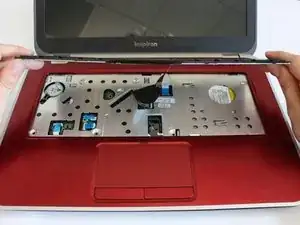
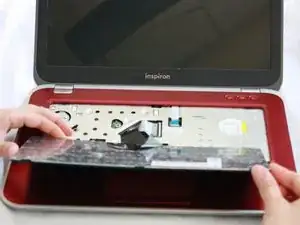
Переверните клавиатуру и положите её на панель под руки.
Шаг 11
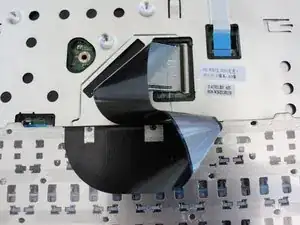
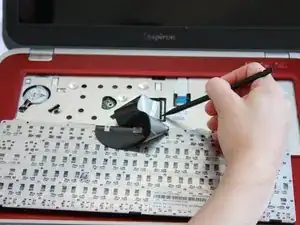
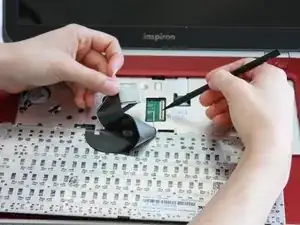
Поверните небольшую черную фиксирующую планку у основания шлейфа лопаткой, чтобы удалить шлейф из разъёма компьютера.
Шаг 12
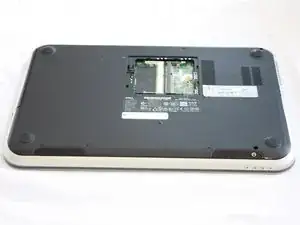
Закройте экран и переверните компьютер.
Шаг 13
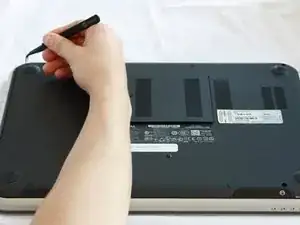
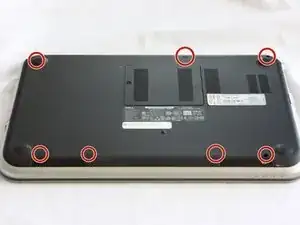
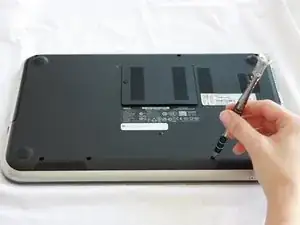
Снимите все 7 резиновых заглушек с помощью пинцета.
Используйте отвертку с битой J0, чтобы вывернуть семь винтов Phillips длиной 6 мм на задней панели ноутбука.
Шаг 14
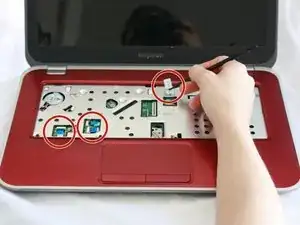
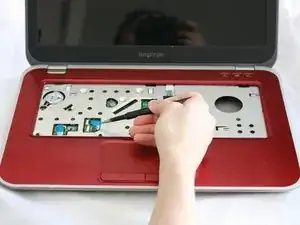
Переверните компьютер и откройте экран.
Потяните за синие язычки, чтобы отсоединить панель под руки от компьютера.
Шаг 15
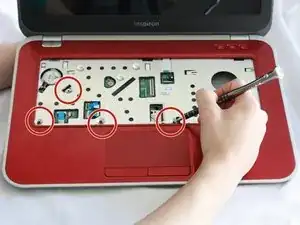
Используйте отвертку с битой J0, чтобы вывернуть все четыре винта Phillips длиной 6 мм.
Шаг 16
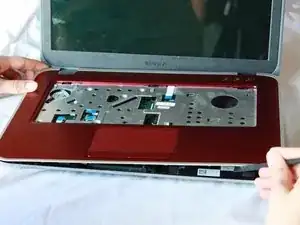
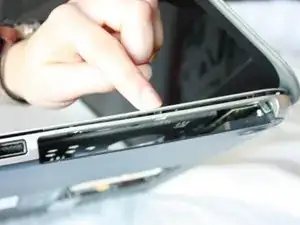
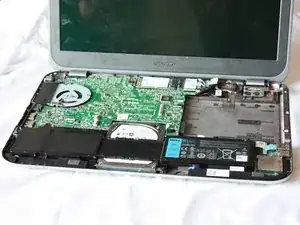
Аккуратно вставьте нейлоновую лопатку под панель под руки, чтобы освободить фиксаторы.
Продолжайте этот процесс по всем краям компьютера, пока панель не снимется.
Снимите панель под руки.
Если возникают трудности с поднятием панели, возможно, Вы не вывернули все 7 винтов, расположенных на底部 компьютера.
Шаг 17
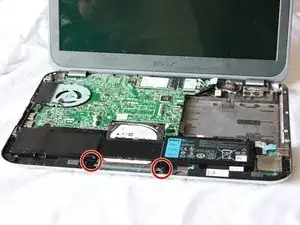
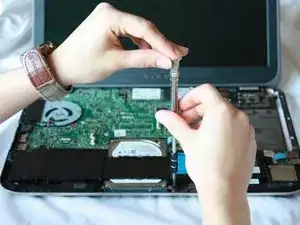
Используйте отвертку с битой J0, чтобы вывернуть два винта Phillips длиной 6 мм, крепящих аккумулятор в нижней части ноутбука.
Шаг 18
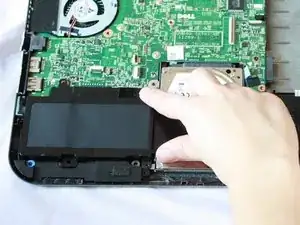
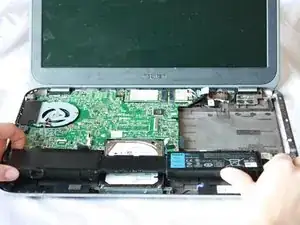
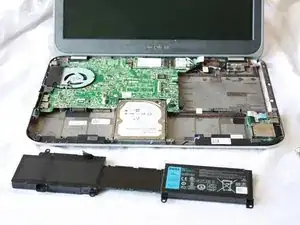
Приподнимите маленькую черную планку и под небольшим углом вытяните аккумулятор.
Шаг 19
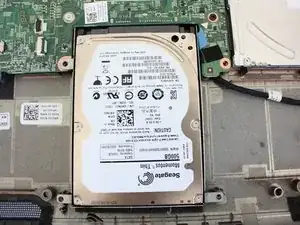
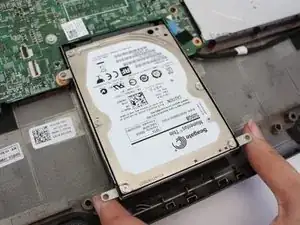
Приподнимите нижнюю часть жесткого диска, расположенного в нижней части ноутбука.
Аккуратно вытяните диск под углом пальцами.
Шаг 20
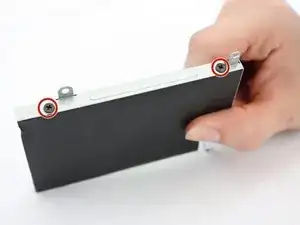
Используя отвертку с битой J0, выверните четыре черных винта длиной 3 мм на обеих сторонах крепления жесткого диска.
Шаг 21
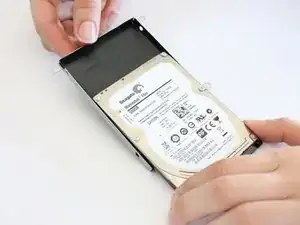
Выдвиньте жесткий диск из крепления.
Завершение
Чтобы собрать устройство, следуйте инструкциям в обратном порядке.
Перевод руководства с ifixit.com