Замена мини-карты беспроводной связи Dell Inspiron 14z-5423
Мини-карта беспроводной связи в этом ноутбуке позволяет подключаться к беспроводному интернету или хотспотам. Повреждение этой детали может помешать компьютеру подключаться к Wi‑Fi.
Шаг 1
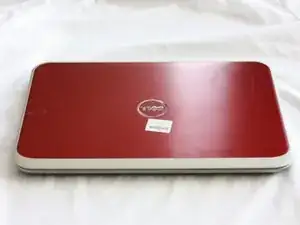
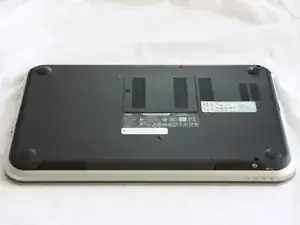
Закройте дисплей и переверните компьютер.
Перед началом замены убедитесь, что устройство выключено и отключено от питания.
Шаг 2
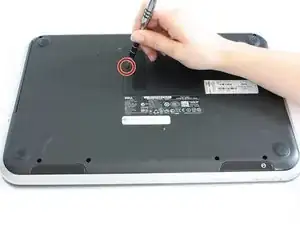
Используйте отвёртку с насадкой J0, чтобы выкрутить один перекрёстный винт Phillips 6 мм на крышке оперативной памяти.
Шаг 3
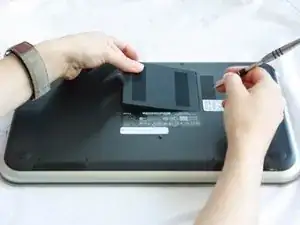
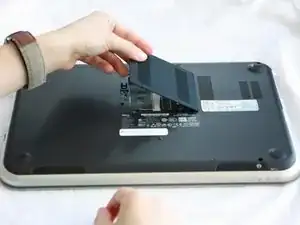
Лёгким движением приподнимите крышку оперативной памяти под углом и отведите её от компьютера.
Шаг 4
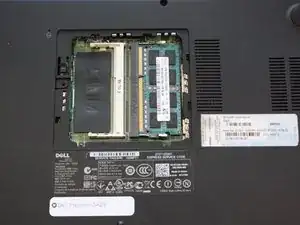
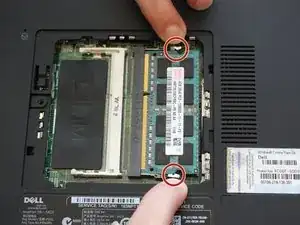
Используйте пальцы, чтобы аккуратно раздвинуть фиксирующие защёлки оперативной памяти друг от друга.
Оперативная память должна выскочить, когда защёлки освободятся.
Шаг 5
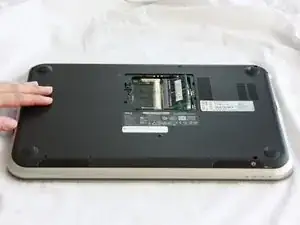
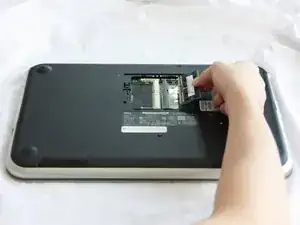
Снимите выскочившую планку оперативной памяти, оттянув её от разъёма.
Если она не выскочила, подденьте её ровно и равномерно, направляя движение прямо из разъёма.
Шаг 6
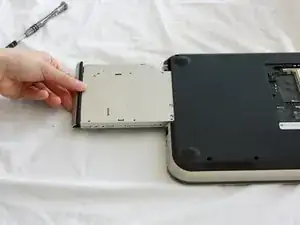
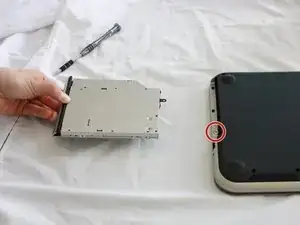
Выдвиньте дисковод CD/DVD сбоку ноутбука, используя пальцы.
С помощью отвёртки с насадкой J0 выкрутите один перекрёстный винт Phillips 2 мм.
Выкручивать этот винт нужно только если вы следуете этому руководству как предварительному шагу.
Шаг 7
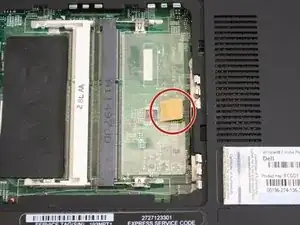
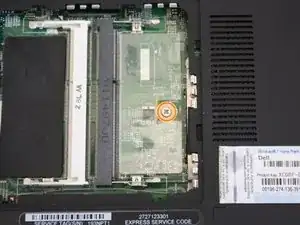
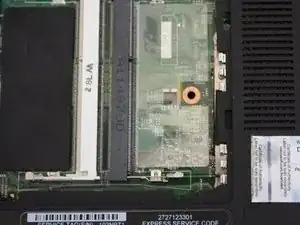
Поднимите жёлтый пластиковый язычок на системной плате.
Снимите один перекрёстный винт Phillips 6 мм в центре системной платы, крепящий клавиатуру, при помощи отвёртки с насадкой J0.
Шаг 8
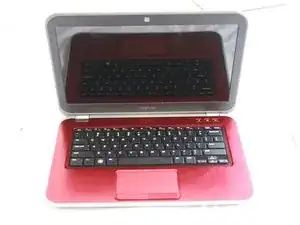
Переверните компьютер и откройте дисплей.
Шаг 9
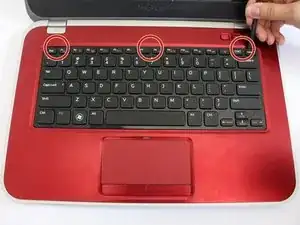
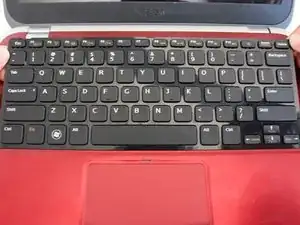
Вставьте лопатку рядом с пластиковыми выемками в верхней части клавиатуры и аккуратно подденьте, чтобы освободить фиксирующие защёлки.
Снимите клавиатуру с компьютера.
Будьте осторожны, чтобы не порвать шлейф, соединяющий заднюю часть клавиатуры с компьютером при её подъёме.
Шаг 10
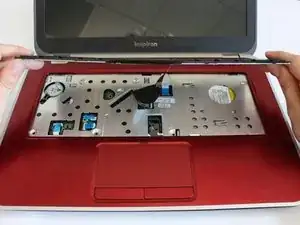
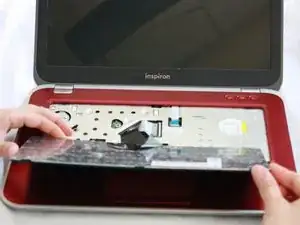
Переверните клавиатуру лицевой стороной вниз на сборку подставки для ладоней.
Шаг 11
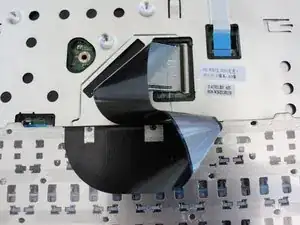
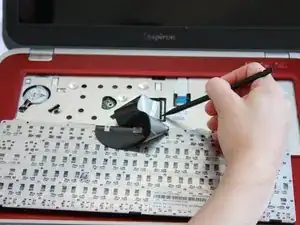
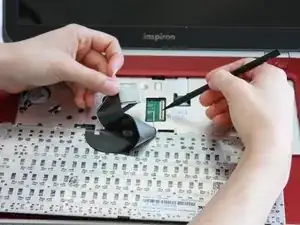
Переверните маленькую чёрную фиксирующую планку у основания шлейфа ломиком, чтобы освободить шлейф от компьютера.
Шаг 12
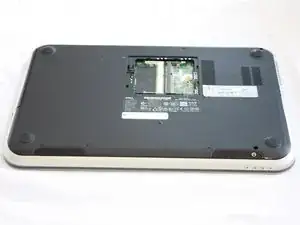
Закройте дисплей и переверните компьютер.
Шаг 13
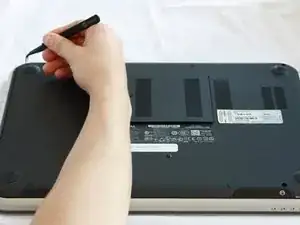
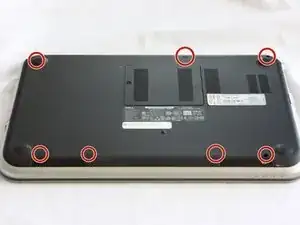
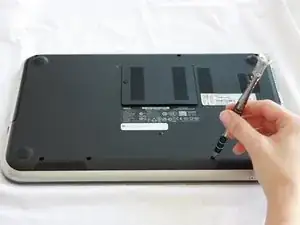
С помощью пинцета снимите все 7 резиновых заглушек винтов.
Отвёрткой с насадкой J0 выкрутите семь перекрёстных винтов Phillips 6 мм на задней крышке ноутбука.
Шаг 14
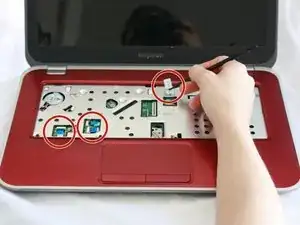
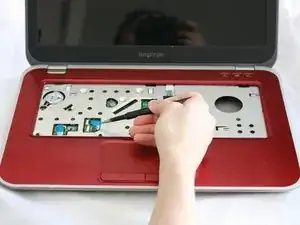
Переверните компьютер и откройте дисплей.
Потяните за синие язычки, чтобы отсоединить сборку подставки для ладоней от компьютера.
Шаг 15
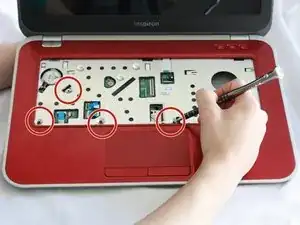
Отвёрткой с насадкой J0 снимите все четыре перекрёстных винта Phillips 6 мм.
Шаг 16
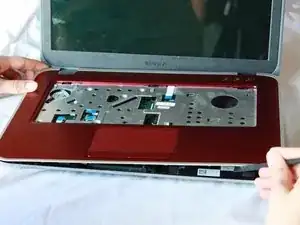
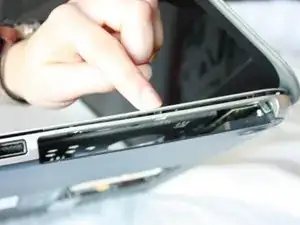
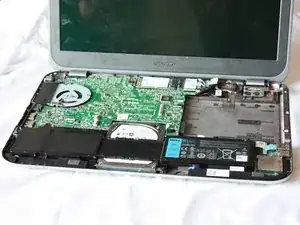
Аккуратно зафиксируйте нейлоновую лопатку под сборкой подставки для ладоней, чтобы освободить защёлки.
Повторяйте этот процесс по всем сторонам краёв компьютера, пока сборка не снимется.
Снимите сборку подставки для ладоней.
Если приподнять сборку сложно, возможно, вы не вытащили все 7 винтов на дне компьютера.
Шаг 17
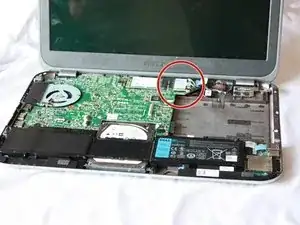
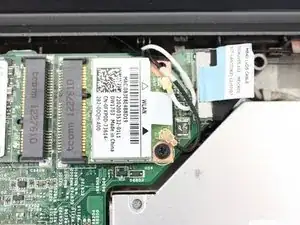
Найдите мини-карту беспроводной связи в верхней части ноутбука.
Она расположена рядом с местом, где был оптический привод.
Шаг 18
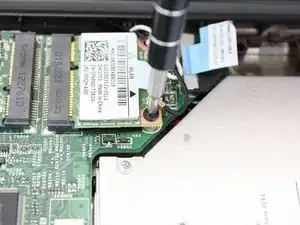
Используя отвёртку с насадкой J0, выверните перекрёстный винт Phillips 4 мм.
Шаг 19
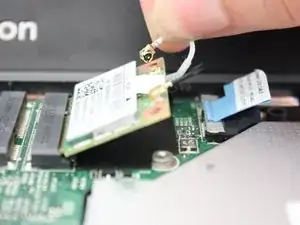
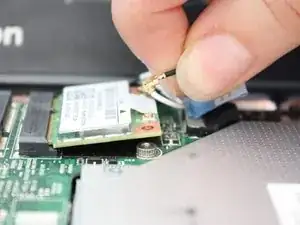
Аккуратно отсоедините чёрный и белый кабели от мини-карты беспроводной связи.
Шаг 20
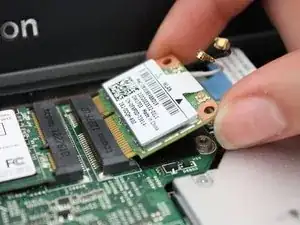
Под углом вытяните мини-карту беспроводной связи из разъёма.
Заключение
Для сборки устройства выполните эти инструкции в обратном порядке.
Перевод руководства с ifixit.com