Замена дочерней платы Dell Inspiron 14z-5423
Дочерняя плата является продолжением материнской платы. Следуйте этому простому пошаговому руководству по замене.
Шаг 1
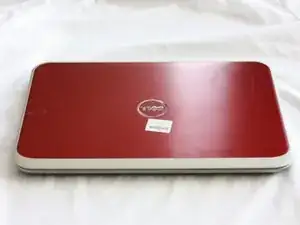
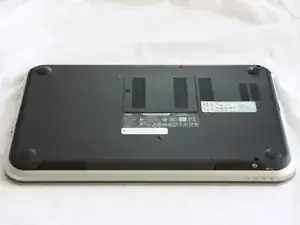
Закройте дисплей и переверните компьютер.
Убедитесь, что устройство выключено и отсоединено от питания перед началом замены.
Шаг 2
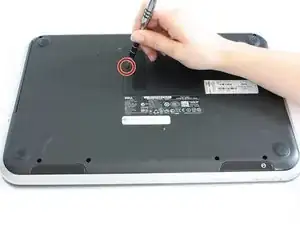
Используйте отвертку с насадкой J0, чтобы открутить один крестовый винт 6 мм на крышке оперативной памяти.
Шаг 3
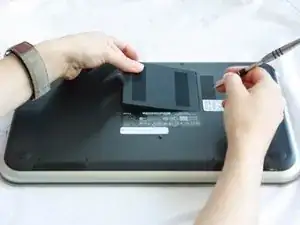
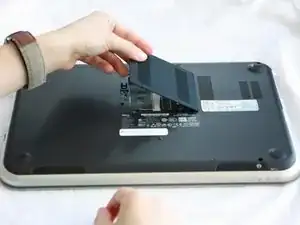
Небольшим усилием приподнимите крышку оперативной памяти под углом и отведите её от компьютера.
Шаг 4
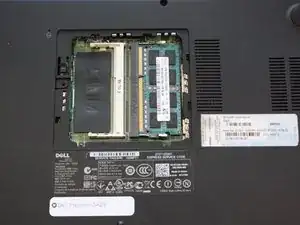
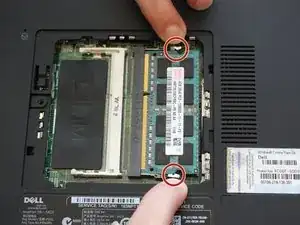
Используйте пальцы, чтобы аккуратно раздвинуть фиксирующие зажимы оперативной памяти друг от друга.
Оперативная память должна откинуться вверх при освобождении зажимов.
Шаг 5
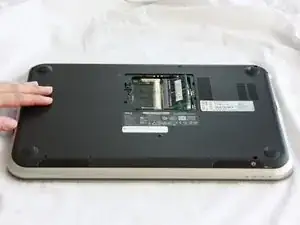
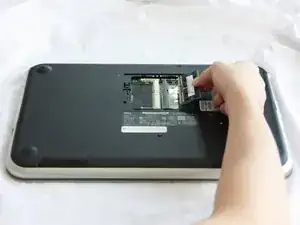
Снимите откинутую модуль оперативной памяти, потянув её от разъёма.
Если модуль не откинулся, аккуратно подденьте его и вынимайте ровным и прямым движением.
Шаг 6
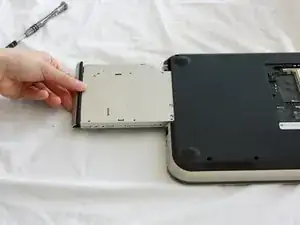
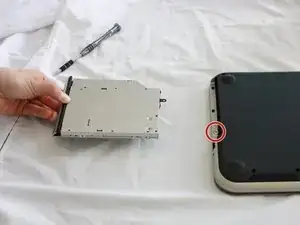
Выдвиньте CD/DVD‑привод сбоку ноутбука, используя пальцы.
Используя отвертку с насадкой J0, открутите один крестовый винт 2 мм.
Этот винт нужно отвинтить только если вы используете это руководство как предварительный шаг.
Шаг 7
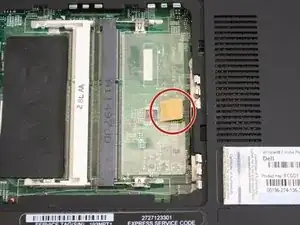
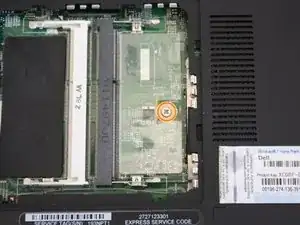
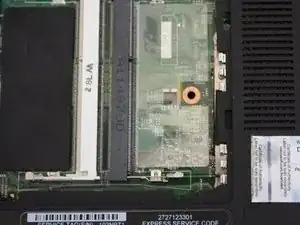
Поднимите пластиковую жёлтую защёлку на системной плате.
С помощью отвертки с насадкой J0 снимите один крестовый винт 6 мм в центре системной платы, который соединён с клавиатурой.
Шаг 8
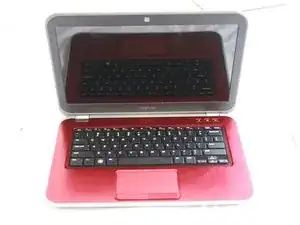
Переверните компьютер и откройте дисплей.
Шаг 9
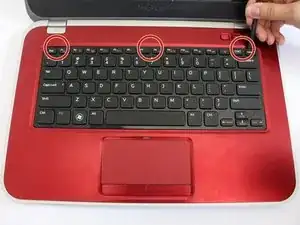
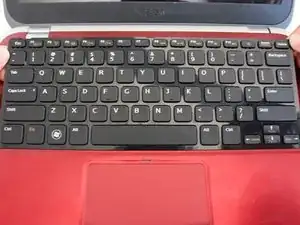
Вставьте лопатку рядом с пластиковыми выемками в верхней части клавиатуры и аккуратно подденьте, чтобы освободить фиксирующие зажимы.
Снимите клавиатуру с компьютера.
Осторожно: не порвите плоский шлейф, который прикрепляет нижнюю часть клавиатуры к компьютеру при её подъёме.
Шаг 10
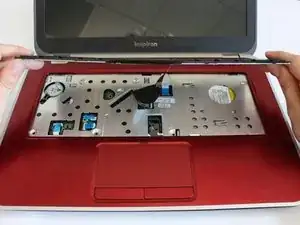
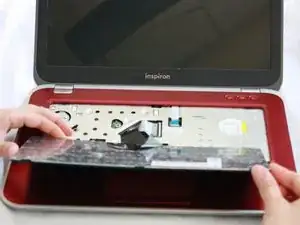
Переверните клавиатуру вверх дном на узел подставки для ладоней.
Шаг 11
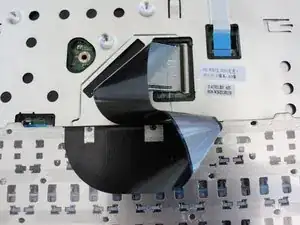
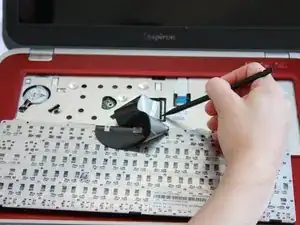
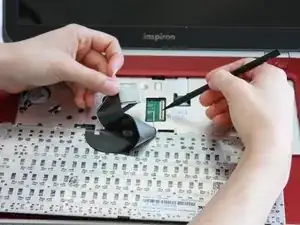
Переверните маленькую чёрную фиксирующую планку у основания шлейфа с помощью лопатки, чтобы освободить шлейф от компьютера.
Шаг 12
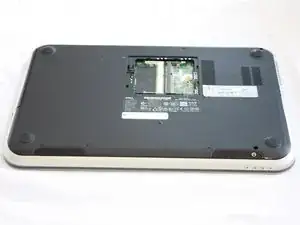
Закройте дисплей и переверните компьютер.
Шаг 13
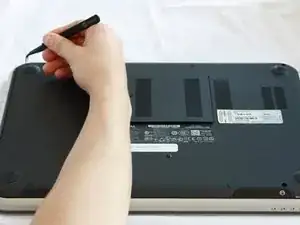
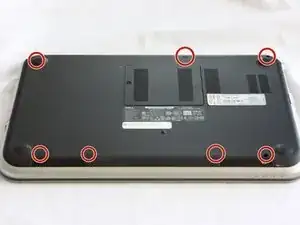
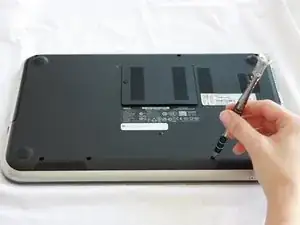
Снимите все 7 резиновых заглушек винтов пинцетом.
Используйте отвертку с насадкой J0, чтобы открутить семь крестовых винтов 6 мм на задней крышке ноутбука.
Шаг 14
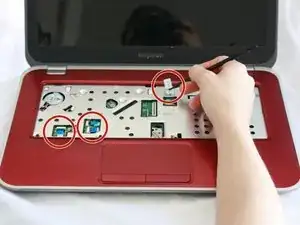
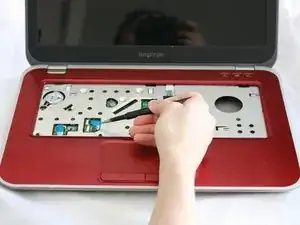
Переверните компьютер и откройте дисплей.
Потяните за синие язычки, чтобы отсоединить узел подставки для ладоней от корпуса компьютера.
Шаг 15
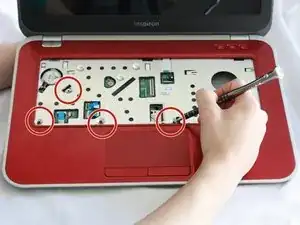
Используйте отвертку с насадкой J0, чтобы удалить все четыре крестовых винта 6 мм.
Шаг 16
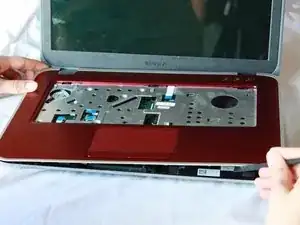
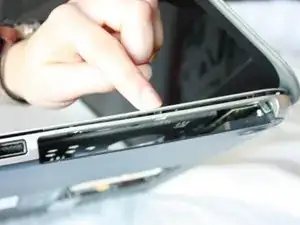
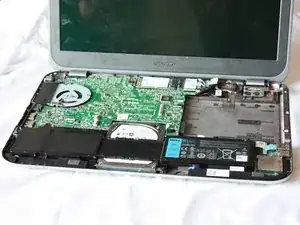
Аккуратно подденьте нейлоновой лопаткой узел подставки для ладоней, чтобы освободить защёлки.
Продолжайте по периметру компьютера, пока узел не отойдёт.
Снимите узел подставки для ладоней.
Если узел трудно поднять, возможно, не все 7 винтов на нижней части компьютера были удалены.
Шаг 17
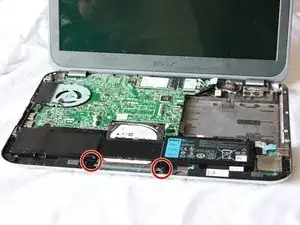
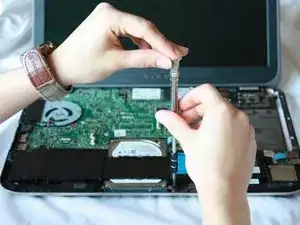
Используйте отвертку с насадкой J0, чтобы удалить два крестовых винта 6 мм, фиксирующих аккумулятор, расположенный в нижней части ноутбука.
Шаг 18
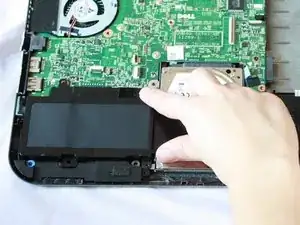
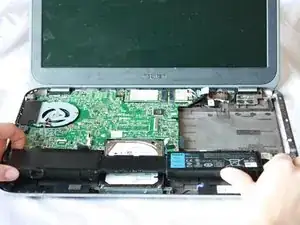
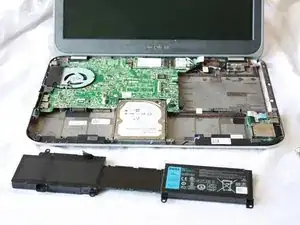
Поднимите маленькую чёрную защёлку и вытащите аккумулятор под небольшим углом.
Шаг 19
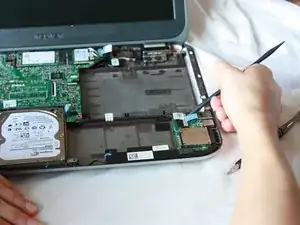
Найдите чёрный шнур, который находился под аккумулятором.
Осторожно приподнимите микрочип, подключённый к концу шнура на дочерней плате.
Если возникают трудности, используйте нейлоновую лопатку как рычаг.
Шаг 20
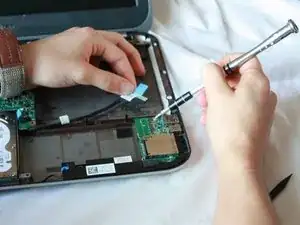
Используйте отвертку с насадкой J0, чтобы открутить два крестовых винта 6 мм, расположенные на дочерней плате.
Шаг 21
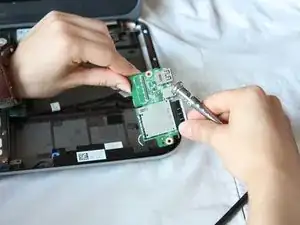
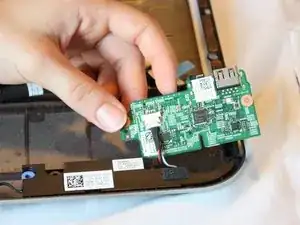
Поднимите дочернюю плату и переверните её.
Шаг 22
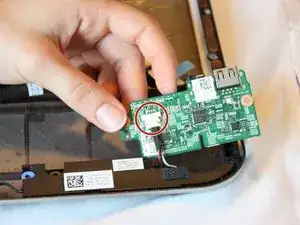
Отсоедините чёрный кабель от белого разъёма, потянув провод динамика от дочерней платы.
Заключение
Для сборки устройства выполните эти инструкции в обратном порядке.
Перевод руководства с ifixit.com