Замена жёсткого диска, памяти, клавиатуры, беспроводного модуля или оперативной памяти Dell Inspiron 14z
(Предупреждение: название Dell Inspiron 14z также использовалось для Inspiron N411z. Тем не менее, это руководство предназначено только для Inspiron 1470) Большинство ноутбуков сегодня оснащены лёгкодоступным отсеком для жёсткого диска — разумное решение инженеров, учитывая частоту отказов дисков. Представьте моё удивление, когда этот Inspiron 1470 попал ко мне на стол для замены диска, и я не обнаружил ничего подобного. Ни удобного салазок с двумя винтами, ни небольшого лючка. Чтобы добраться до диска этого ноутбука, придётся постараться немного глубже...
Шаг 1
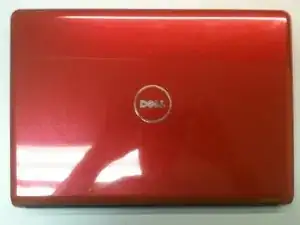
Необходимые инструменты:
1 крестовая отвёртка (261/PH0 x 75 подходит отлично)
Пластиковая лопатка/приспособление для поддевания
Контейнер для винтов/запчастей
Шаг 2

Переведите фиксатор батареи в положение «разблокировано» и извлеките батарею — вы увидите три серебристых крестообразных винта (длина 5 мм). Удалите их.
Шаг 3
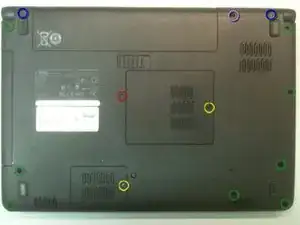
Отверните 2 винта с крышек отсека памяти и дополнительного отсека, но не пытайтесь полностью их вынимать — они удерживаются на крышках удерживающей защёлкой. С помощью лопатки подденьте по краям крышки отсека памяти, пока не освободите пластиковые защёлки, затем снимите крышку с корпуса и отложите в сторону. Для крышки дополнительного отсека поддевание не требуется — просто потяните её и отложите в сторону.
Удалите один маленький винт (2x3 мм), фиксирующий задний край оптического привода, чуть левее отсека памяти/беспроводной карты. Извлеките оптический привод, сдвинув его от корпуса ноутбука, и отложите в сторону.
НЕ удаляйте 2 (синих) винта, отмеченных буквой «D» — они предназначены для петель LCD. Снимите 8 длинных винтов (2.5x5 мм) (зелёные) с нижней крышки. Удалите 1 (розовый) винт и запомните, что при сборке он вкручивается в другое время.
Шаг 4
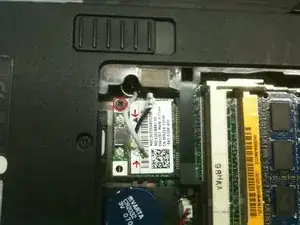
Извлеките модули памяти по одному (сверху сначала), аккуратно отодвигая серебристые защёлки от боков каждого модуля. Затем просто вытяните каждый модуль из слота.
Отсоедините антенные провода беспроводного модуля, аккуратно схватив разъём каждого провода и осторожно, но уверенно потянув прямо от карты. Не тяните за сам провод, чтобы не повредить карту или разъёмы.
Удалите один маленький винт (2x3 мм), фиксирующий беспроводную карту. Извлеките беспроводную карту из разъёма, потянув её наружу и отложите в сторону.
Шаг 5
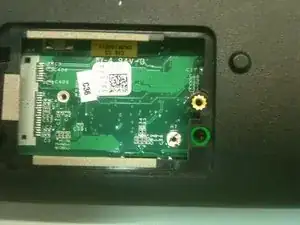
Удалите один длинный винт (2.5x5 мм) из отсека дополнительного отсека. ПРИМЕЧАНИЕ: В некоторых версиях ноутбука этот винт может быть недоступен или отсутствовать. В этом случае можно пропустить этот шаг.
Шаг 6
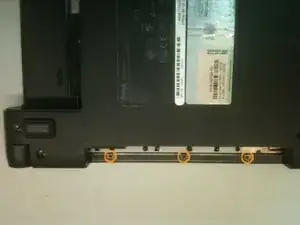
Удалите 3 маленьких винта (2.5x3 мм) в области отсека оптического привода.
Шаг 7
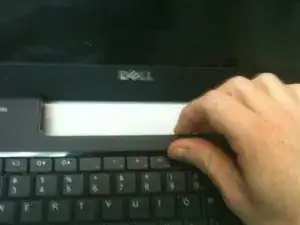
Глубоко вдохните... этот этап не такой уж плохой по сравнению с другими моделями, но если Вы, как и я, беспокоитесь о сломанных пластиковых защёлках или чрезмерном изгибе пластика — действуйте медленно и аккуратно.
Переверните ноутбук и откройте крышку максимально широко. Аккуратно, но уверенно схватите пластиковую накладку прямо перед экраном, там, где обычно находится батарея, и потяните вверх, чтобы освободить пластиковые удерживающие защёлки.
Медленно продвигайтесь вправо вдоль этой накладки и продолжайте вдоль клавиатуры, освобождая защёлки. Обратите внимание, что это только верхняя накладка, под ней находится ещё одна большая накладка. Если подъём вручную даётся с трудом или Вы не уверены в силе, поможет лопатка или инструмент для поддевания.
Когда все защёлки будут освобождены, НЕ снимайте накладку полностью — сначала нужно отсоединить небольшой ZIF-кабель от кнопки питания.
Шаг 8
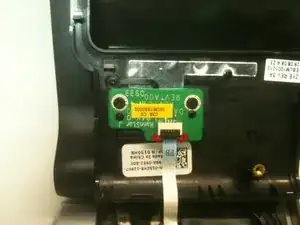
Поднимите переднюю часть накладки и отведите её к верхней части крышки ноутбука, оперев края на экран (не беспокойтесь, этот пластик очень лёгкий и не повредит ЖК-дисплей, если просто опереть его на экран).
Вы увидите небольшой кабель, идущий из корпуса и подключённый к разъёму с левой стороны поднятой накладки. Отведите нижнюю часть этого разъёма вверх и отсоедините кабель, потянув за синюю ручку с маркировкой «PB». Накладка теперь полностью отсоединена и её можно отложить в сторону.
Шаг 9
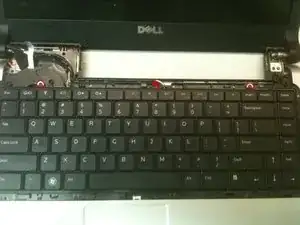
Удалите два маленьких винта (2x3 мм), фиксирующих клавиатуру к корпусу.
Осторожно подденьте середину верхней части клавиатуры, чтобы освободить защёлки по левому и правому краям клавиатуры. Когда защёлки освобождены, положите клавиатуру лицевой стороной вниз на область тачпада.
НЕ тяните клавиатуру от ноутбука! Она всё ещё подключена к материнской плате.
Шаг 10
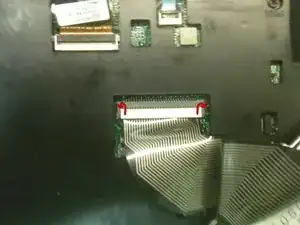
Отсоедините кабель клавиатуры от материнской платы так же, как Вы отсоединяли кабель «PB» на шаге 8, и отложите клавиатуру в сторону.
Шаг 11

Удалите 4 длинных винта (2.5x5 мм) из поддона клавиатуры.
Отсоедините три показанных кабеля от материнской платы.
Шаг 12
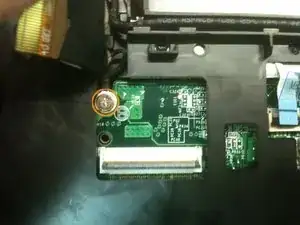
Отверните показанный заземляющий винт. Он останется прикреплён к своему кабелю с помощью удерживающей скобы.
Шаг 13
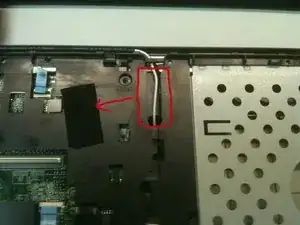
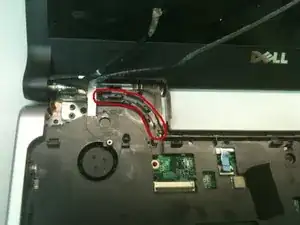
Снимите чёрную тканевую ленту с середины поддона клавиатуры, чтобы открыть антенные провода беспроводной сети, показанные ранее. Отложите эту ленту в сторону.
Медленно и аккуратно протяните антенные провода через верхнюю часть поддона клавиатуры и выведите их из каналов маршрутизации, встроенных в верхнюю часть поддона.
Шаг 14

Используя лопатку/инструмент для поддевания, начните поддевать облицовку лотка клавиатуры вдоль области отсека оптического привода. Продвигайтесь по периметру к каждой стороне и подденьте облицовку, чтобы освободить все удерживающие защёлки.
Когда все защёлки будут освобождены, вы можете отвести облицовку лотка клавиатуры от корпуса ноутбука и отложить её в сторону.
Шаг 15
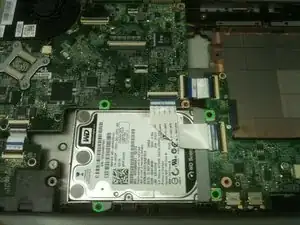
Удалите 4 длинных винта (2,5×5 мм), фиксирующих каркас жёсткого диска к корпусу ноутбука.
Сдвиньте каркас жёсткого диска от точки соединения — то есть влево на изображении — затем аккуратно приподнимите диск с левой стороны и извлеките его из корпуса.
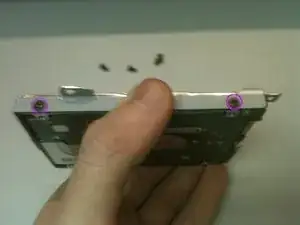
Чтобы извлечь диск из каркаса, просто открутите 4 маленьких винта (3×3 мм) с боков каркаса и вытащите диск.
Заключение
Для сборки устройства выполните эти действия в обратном порядке.
Перевод руководства с ifixit.com