Заменa жёсткого диска Dell Inspiron 14z
Довольно простой ремонт. Главная проблема, с которой я столкнулся во время выполнения, заключается в пружинном зажиме, который удерживает винт на крышке. Он имеет склонность отрываться при снятии крышки. Теоретически он может упасть в отверстие для дисковода. Убедитесь, что вы знаете, где он находится, чтобы не потерять его.
Шаг 1
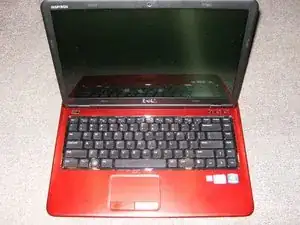
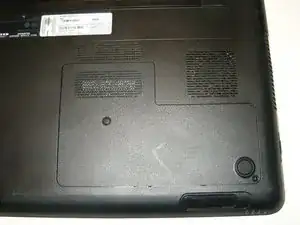
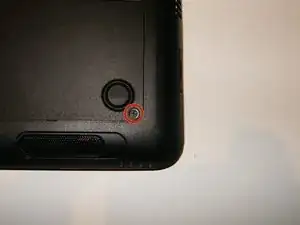
Вот ноутбук Dell Inspiron 14z N411z с неисправным жёстким диском.
С задней стороны имеется только одна крышка для жёсткого диска и модуля памяти.
Снимите винт с крестообразной головкой в правом нижнем углу крышки.
Шаг 2
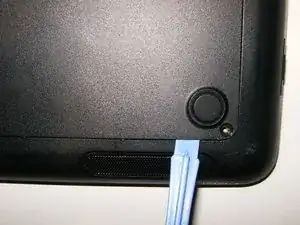
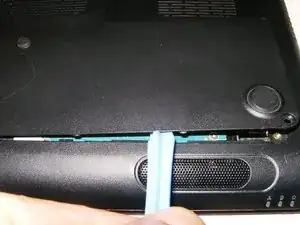
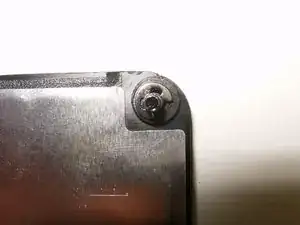
Используйте пластиковый инструмент для открывания, чтобы отсоединить крышку от заднего корпуса.
Аккуратно проведите инструментом вдоль угла крышки.
Винт, удерживающий крышку, имеет пружинный зажим, который держит винт прикреплённым к крышке. При снятии винта этот зажим может слететь.
Шаг 3
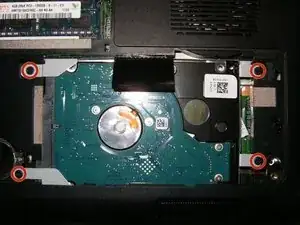
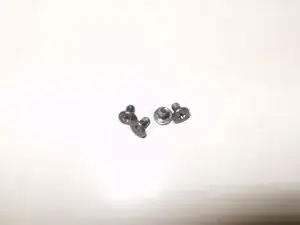
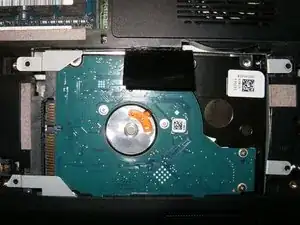
После снятия крышки жёсткий диск становится сразу видимым. Снимите четыре винта, удерживающих крепление жёсткого диска.
Сдвиньте жёсткий диск в противоположную сторону разъёма. Это освободит соединение.
Шаг 4
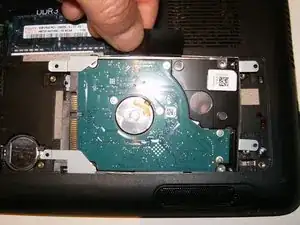
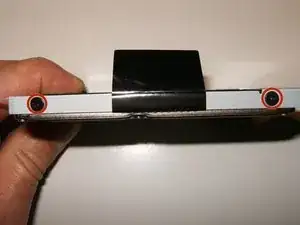
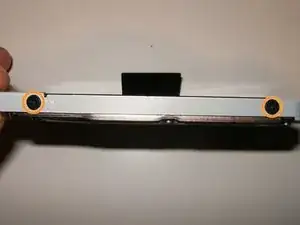
Аккуратно потяните за чёрную вкладку на жёстком диске. Это снимет диск и лоток с компьютера.
Снимите два винта с крестообразной головкой с правой стороны,
и два винта с крестообразной головкой с левой стороны.
Шаг 5
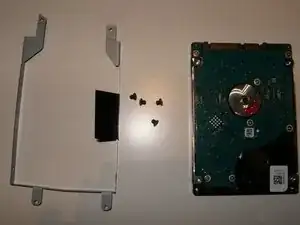
Жёсткий диск теперь снят с лотка, и можно установить новый.
Заключение
Чтобы собрать устройство, выполните эти инструкции в обратном порядке.
Перевод руководства с ifixit.com