Замена вентилятора Dell Inspiron 14z-5423
Вентилятор в этом ноутбуке предотвращает перегрев компьютера. Он обеспечивает приток и отвод воздуха через вентиляционные отверстия. Любые засоры или повреждения могут вызвать другие проблемы в компьютере.
Шаг 1
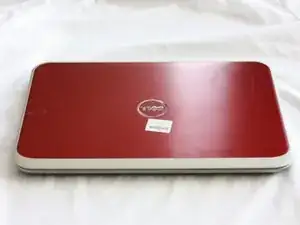
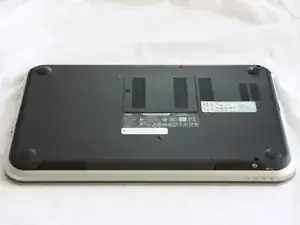
Закройте дисплей и переверните компьютер.
Убедитесь, что устройство выключено и отключено от сети перед началом замены.
Шаг 2
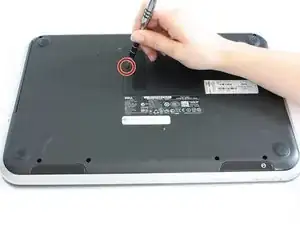
Используйте отвертку с насадкой J0, чтобы открутить один 6 мм винт с крестовой головкой на крышке слота оперативной памяти.
Шаг 3
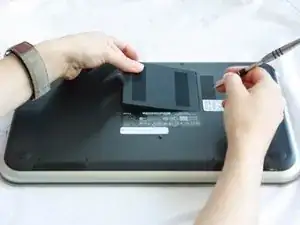
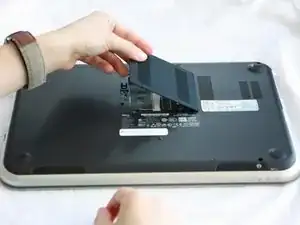
Слегка приподнимите крышку слота оперативной памяти под углом, отводя её от компьютера.
Шаг 4
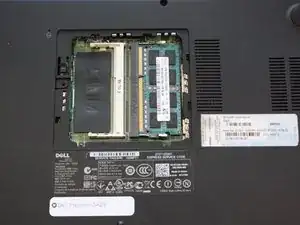
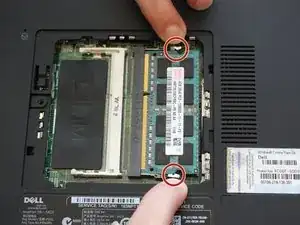
Используйте пальцы, чтобы аккуратно раздвинуть зажимы крепления оперативной памяти в стороны.
Оперативная память должна откинуться вверх, когда зажимы освободятся.
Шаг 5
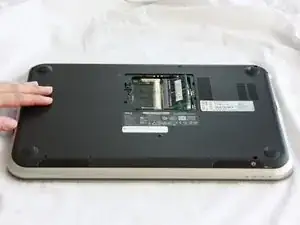
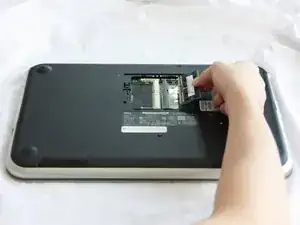
Снимите откинутую планку оперативной памяти, вытянув её от разъёма.
Если она не откидывается, аккуратно подденьте её ровным и прямым движением.
Шаг 6
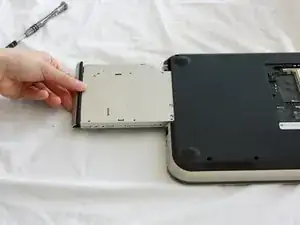
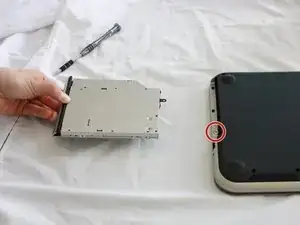
Сдвиньте рукой лоток привода CD/DVD, находящийся сбоку ноутбука, чтобы извлечь его.
Используя отвертку с насадкой J0, открутите один 2 мм винт с крестовой головкой.
Этот винт нужно открутить только если вы используете это действие как предварительное руководство.
Шаг 7
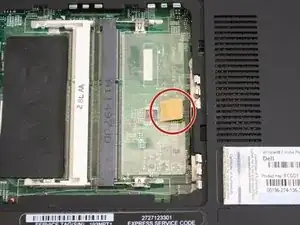
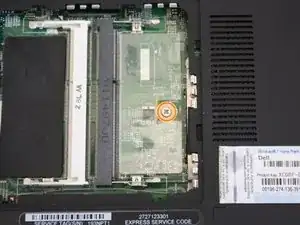
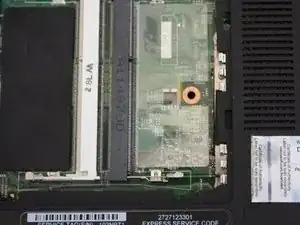
Поднимите пластиковую жёлтую защёлку на системной плате.
Используйте отвертку с насадкой J0, чтобы снять один 6 мм винт с крестовой головкой в центре системной платы, который крепит клавиатуру.
Шаг 8
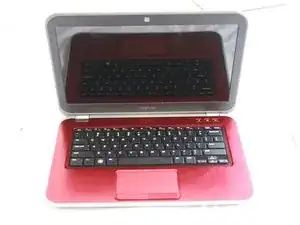
Переверните компьютер и откройте дисплей.
Шаг 9
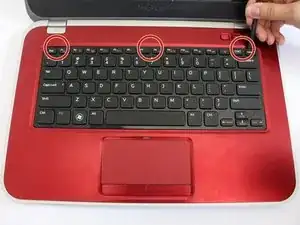
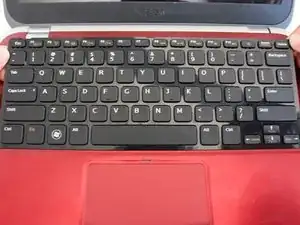
Вставьте лопатку рядом с пластмассовыми вдавлениями в верхней части клавиатуры и аккуратно подденьте, чтобы освободить фиксирующие защёлки.
Снимите клавиатуру с компьютера.
Осторожно, чтобы не порвать шлейф, который соединяет заднюю часть клавиатуры с компьютером при подъёме.
Шаг 10
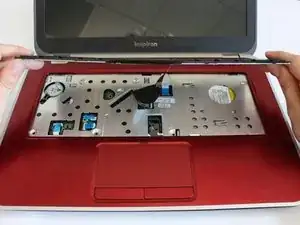
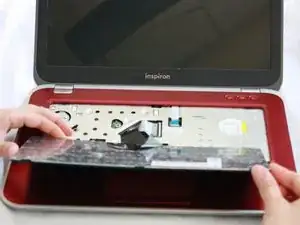
Переверните клавиатуру на подставку для рук.
Шаг 11
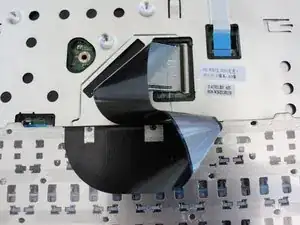
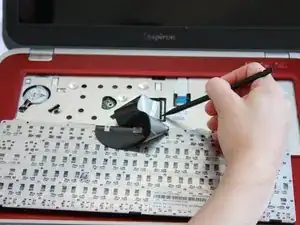
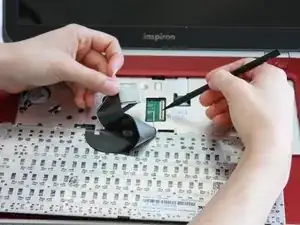
Подденьте маленький чёрный фиксатор у основания шлейфа лопаткой, чтобы освободить шлейф от компьютера.
Шаг 12
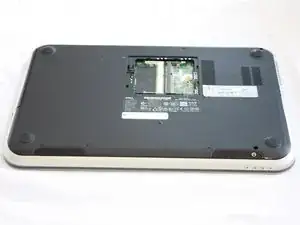
Закройте дисплей и переверните компьютер.
Шаг 13
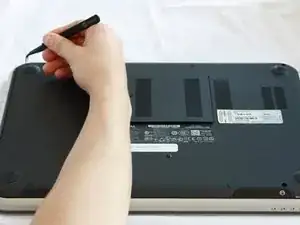
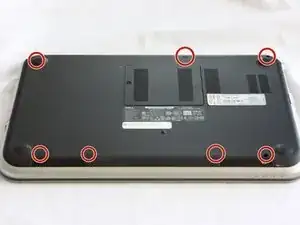
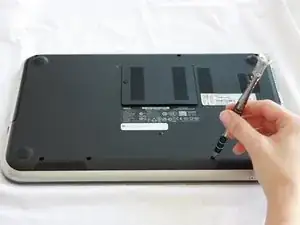
Снимите все 7 резиновых заглушек винтов пинцетом.
Используя отвертку с насадкой J0, открутите семь 6 мм винтов с крестовой головкой на задней крышке ноутбука.
Шаг 14
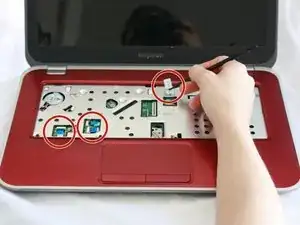
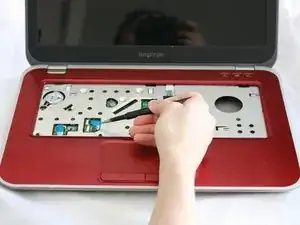
Переверните компьютер и откройте дисплей.
Потяните за синие язычки, чтобы отсоединить подставку для рук от компьютера.
Шаг 15
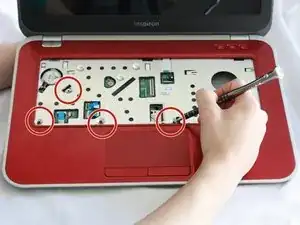
Используйте отвертку с насадкой J0, чтобы снять все четыре 6 мм винта с крестовой головкой.
Шаг 16
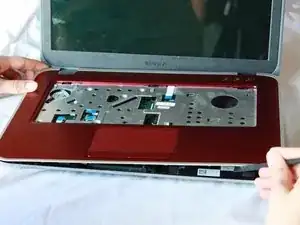
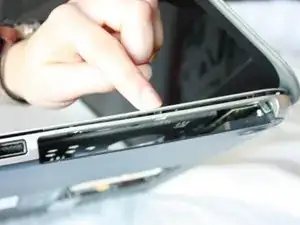
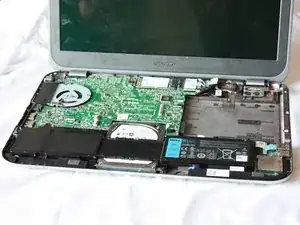
Осторожно подденьте нейлоновой лопаткой под подставку для рук, чтобы освободить защёлки.
Продолжайте по периметру всех сторон корпуса, пока сборка не отойдёт.
Снимите подставку для рук.
Если затрудняетесь с подъёмом, возможно, вы не открутили все 7 винтов на нижней стороне компьютера.
Шаг 17
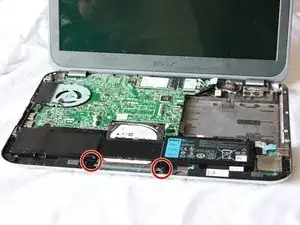
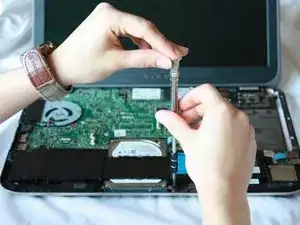
Используйте отвертку с насадкой J0, чтобы снять два 6 мм винта с крестовой головкой, крепящие аккумулятор, расположенный в нижней части ноутбука.
Шаг 18
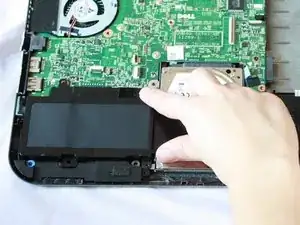
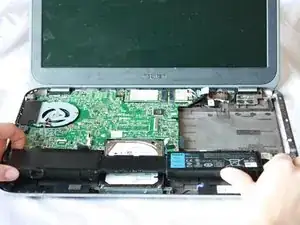
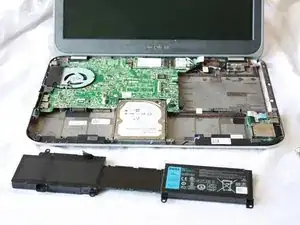
Поднимите маленький чёрный язычок и извлеките аккумулятор под небольшим углом.
Шаг 19
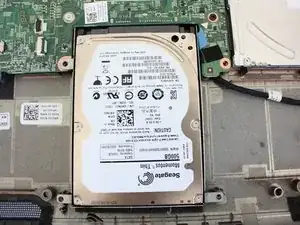
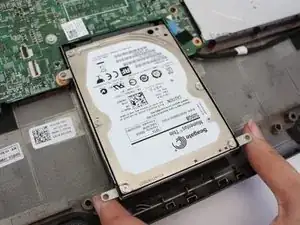
Поднимите нижнюю часть жёсткого диска, который находится в нижней части ноутбука.
Осторожно вытяните диск под углом, используя пальцы.
Шаг 20
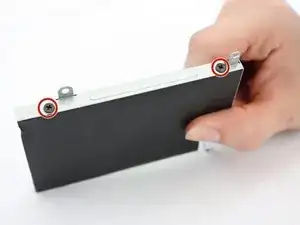
Используя отвертку с насадкой J0, снимите четыре 3 мм чёрных винта по обеим сторонам крепления жёсткого диска.
Шаг 21
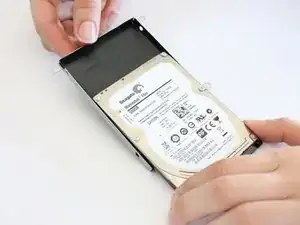
Вытяните жёсткий диск из крепления.
Шаг 22
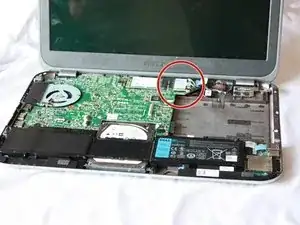
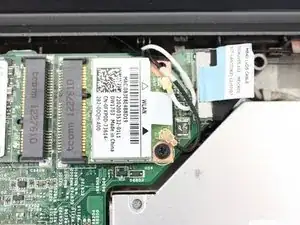
Найдите мини‑карту беспроводной связи в верхней части ноутбука.
Она находится рядом с местом, где раньше был оптический привод.
Шаг 23
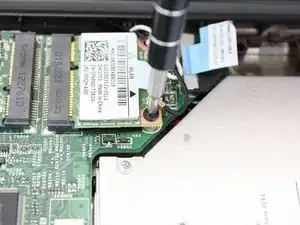
С помощью отвертки с наконечником J0 выверните винт с крестообразным шлицем длиной 4 мм.
Шаг 24
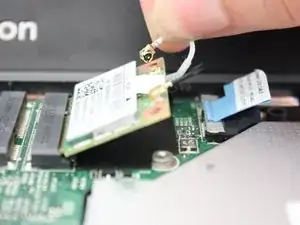
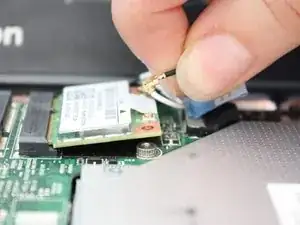
Осторожно отсоедините чёрный и белый провода от мини‑карты беспроводной связи.
Шаг 25
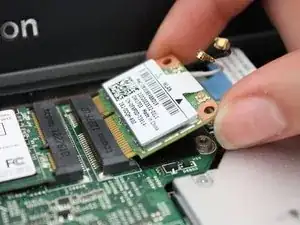
Под углом вытяните мини‑карту беспроводной связи наружу.
Шаг 26
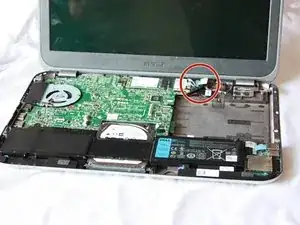
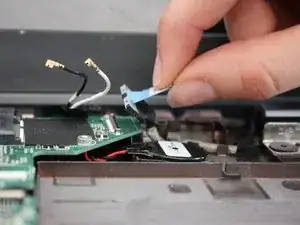
Осторожно потяните синюю ленту вверх, чтобы отключить кабель от материнской платы.
Шаг 27
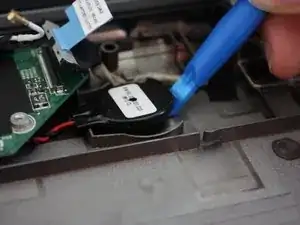
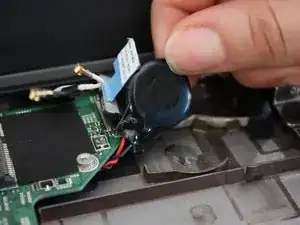
С помощью пластиковой монтажной лопатки аккуратно отсоедините таблеточную батарейку от поролонного клея.
Таблеточная батарейка находится под оптическим приводом.
Шаг 28
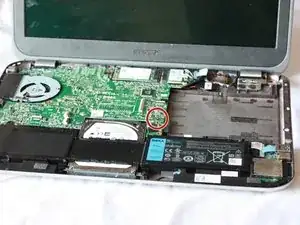
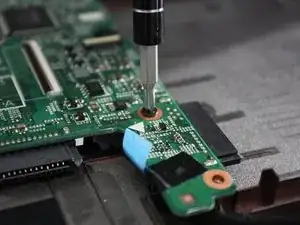
С помощью отвертки с наконечником J0 выверните винт с крестообразным шлицем длиной 6 мм, расположенный в центре ноутбука на материнской плате.
Шаг 29
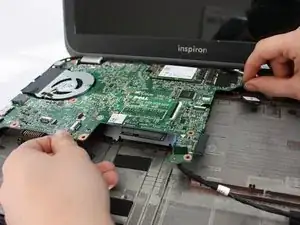
Снимите материнскую плату под углом вверх.
Таблеточная батарейка и вентилятор будут сняты вместе с материнской платой.
Шаг 30
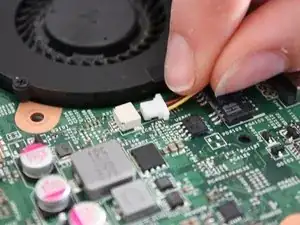
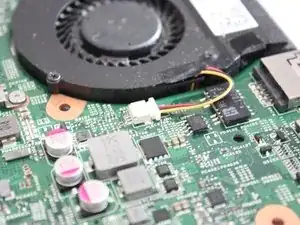
Переверните материнскую плату.
Найдите красный и жёлтый провода, подключённые к вентилятору, и аккуратно отсоедините их от материнской платы.
Шаг 31
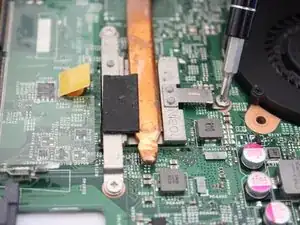
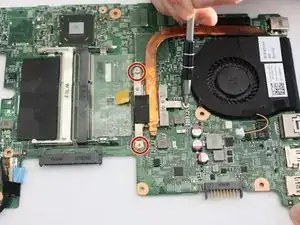
С помощью отвертки с наконечником J0 выверните три винта с крестообразным шлицем длиной 5 мм, крепящие вентилятор к материнской плате.
Основание вентилятора пронумеровано 1, 2, 3. Снимайте винты в этом порядке.
Винты прикреплены к вентилятору и полностью выкручиваются.
Шаг 32
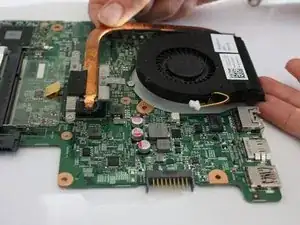
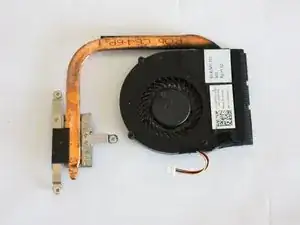
Снимите вентилятор с материнской платы, поднимая его вверх.
Заключение
Чтобы собрать устройство обратно, выполните эти инструкции в обратном порядке.
Перевод руководства с ifixit.com