Dell Inspiron 14z-5423 Замена блока подставки для ладоней
Блок подставки для ладоней — это корпус вокруг клавиатуры. Со временем он может изношиваться, царапаться или трескаться. Замена этой детали в основном косметическая, но может улучшить удобство использования.
Шаг 1
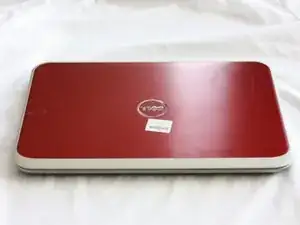
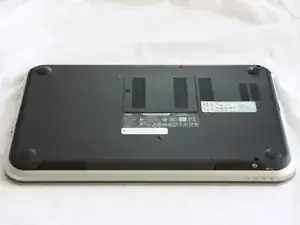
Закройте дисплей и переверните компьютер.
Перед началом замены убедитесь, что устройство отключено от питания и вытащен адаптер питания.
Шаг 2
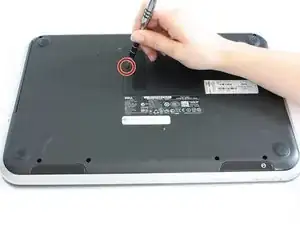
Используйте отвертку с насадкой J0, чтобы открутить один 6 мм винт с крестообразным шлицем на крышке модуля оперативной памяти.
Шаг 3
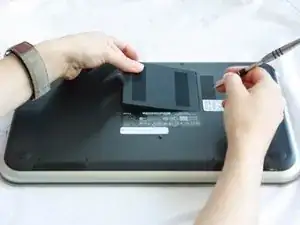
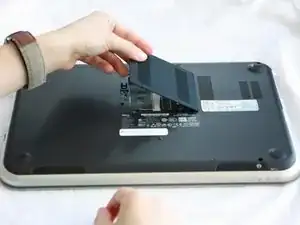
Слегка поднимите крышку оперативной памяти под углом, отводя её от компьютера.
Шаг 4
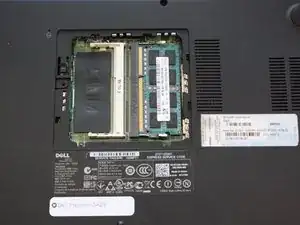
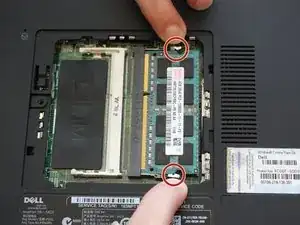
Аккуратно разомкните фиксирующие защёлки памяти, отводя их друг от друга пальцами.
Модуль памяти должен отщелкнуть и приподняться при освобождении защёлок.
Шаг 5
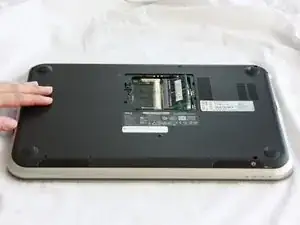
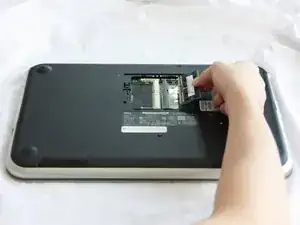
Удалите приподнятый модуль памяти, потянув его от разъёма.
Если модуль не отщёлкивается, выжмите его ровно и аккуратно в направлении наружу.
Шаг 6
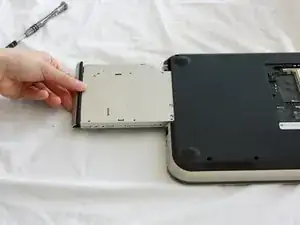
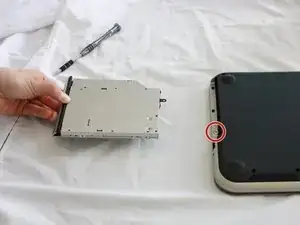
Выдвиньте лоток CD/DVD-привода на боковой панели ноутбука пальцами.
Используя отвертку с насадкой J0, открутите один 2 мм винт с крестообразным шлицем.
Этот винт нужно открутить только если вы используете это руководство в качестве предварительного шага.
Шаг 7
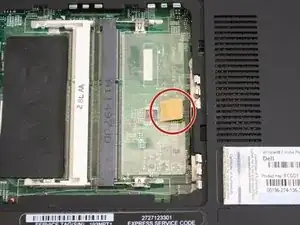
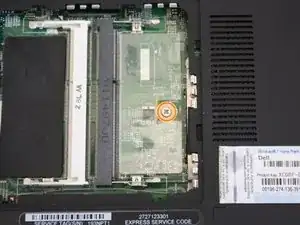
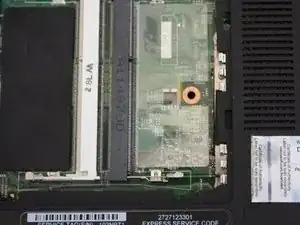
Поднимите пластиковый жёлтый язычок на системной плате.
Используйте отвертку с насадкой J0, чтобы удалить один 6 мм винт с крестообразным шлицем в центре системной платы, который соединяет клавиатуру с платой.
Шаг 8
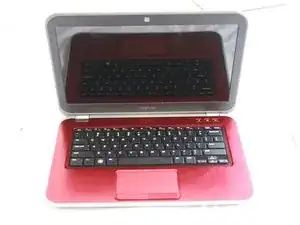
Переверните компьютер и откройте дисплей.
Шаг 9
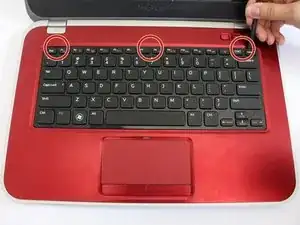
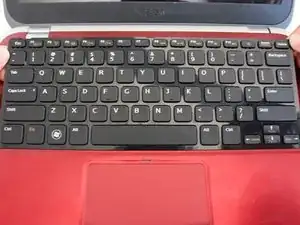
Вставьте лопаточку рядом с пластиковыми выступами в верхней части клавиатуры и аккуратно подденьте, чтобы освободить фиксирующие защёлки.
Снимите клавиатуру с компьютера.
Будьте осторожны, чтобы не порвать ленту, соединяющую тыльную сторону клавиатуры с компьютером при её подъёме.
Шаг 10
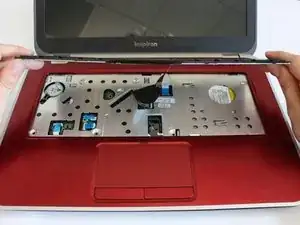
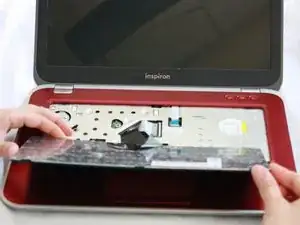
Переверните клавиатуру и положите её на блок подставки для ладоней.
Шаг 11
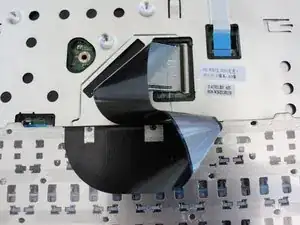
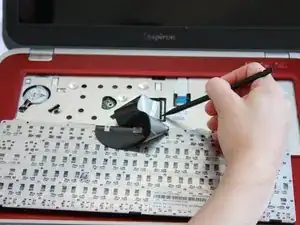
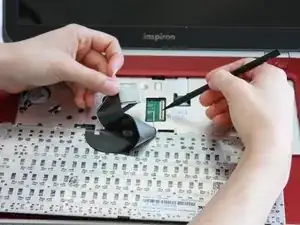
Переверните маленькую чёрную фиксирующую планку у основания ленты лопаточкой, чтобы освободить ленту от компьютера.
Шаг 12
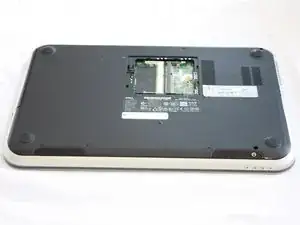
Закройте дисплей и переверните компьютер.
Шаг 13
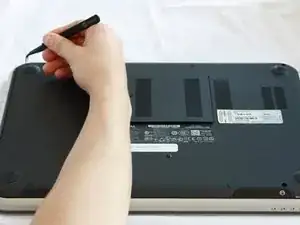
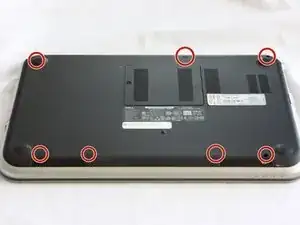
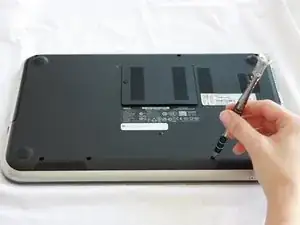
С помощью пинцета снимите все 7 резиновых заглушек винтов.
Используя отвертку с насадкой J0, открутите семь 6 мм винтов с крестообразным шлицем на задней крышке ноутбука.
Шаг 14
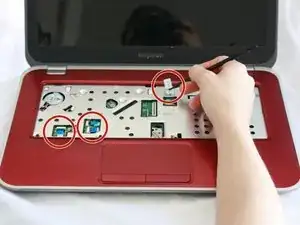
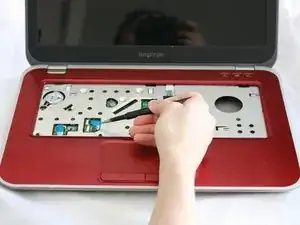
Переверните компьютер и откройте дисплей.
Потяните за синие язычки, чтобы отсоединить блок подставки для ладоней от компьютера.
Шаг 15
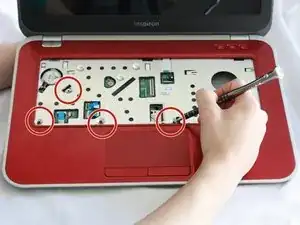
Используйте отвертку с насадкой J0, чтобы удалить все четыре 6 мм винта с крестообразным шлицем.
Шаг 16
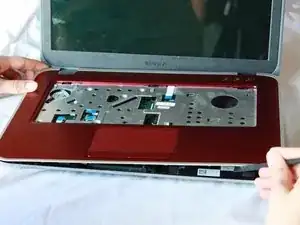
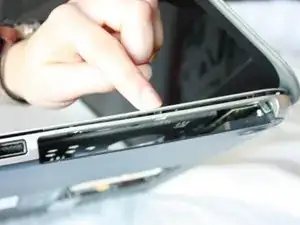
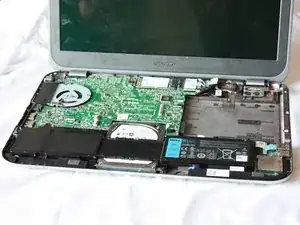
Аккуратно подденьте нейлоновой лопаточкой под блок подставки для ладоней, чтобы освободить защёлки.
Продолжайте этот процесс по всем сторонам кромок компьютера, пока блок не отстает.
Снимите блок подставки для ладоней.
Если вам трудно поднять блок, возможно, вы не вынули все 7 винтов на нижней части компьютера.
Заключение
Чтобы собрать устройство, выполните эти инструкции в обратном порядке.
Перевод руководства с ifixit.com