Замена M.2 SSD в Asus ROG Zephyrus G14 (2024)
Я не видел руководства по обновлению M.2 SSD в ноутбуке ASUS ROG G14 2024 года. Вот краткое руководство для тех, кто хочет попытаться обновить свой ноутбук.
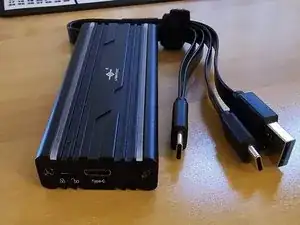
Для этого ремонта я использовал набор инструментов IFIXIT Essential Electronics Toolkit и внешний корпус для M.2 диска, чтобы клонировать диск C.
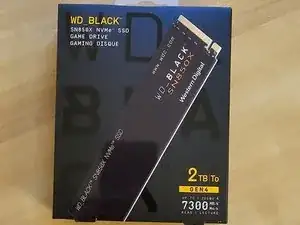
Ноутбук 2024 ASUS ROG Zephyrus G14 GA403UV поставлялся с SSD WD объёмом 1 ТБ, и я решил увеличить объём хранилища. В этом конкретном ноутбуке оперативная память — LPDDR5X и припаяна к материнской плате, её 16 ГБ и нет возможности увеличить объём, поэтому единственное доступное обновление — увеличение объёма хранения. Я выбрал SSD WD_Black SN850X NVMe Gen 4 2 ТБ 2280 M.2.
Я установил новый диск во внешний корпус и клонировал диск с помощью Acronis True Image for Western Digital, чтобы скопировать существующий диск на новый. Программное обеспечение было бесплатным для загрузки с сайта Western Digital, и мне удалось сделать точную копию загрузочного диска C.
После завершения процесса клонирования осталось только удалить 1 ТБ диск и установить новый 2 ТБ диск, закрыть корпус ноутбука и запустить его. Ноутбук загрузился без проблем, осталось только установить драйверы для нового диска, чтобы получить максимальную скорость нового накопителя.
Шаг 1
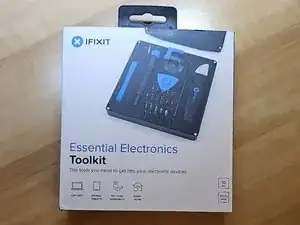
Набор инструментов IFIXIT Essential Electronics Toolkit
Внешний корпус Vantec для M.2 NVMe SSD с USB 3.1 Gen 2x1 Type C и подсветкой RGB
Диск WD_Black SN850x 2 ТБ M.2
Программное обеспечение Acronis True Image for Western Digital для точного копирования существующего диска на новый
Шаг 2
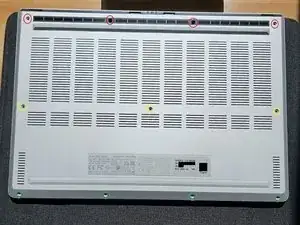
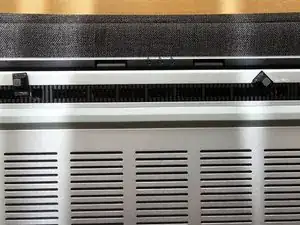
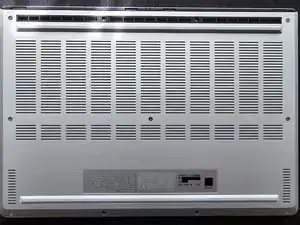
После завершения процесса клонирования выключите ноутбук и отсоедините любые USB-накопители, донглы и сетевой кабель от ноутбука.
Переверните ноутбук и положите его на мягкую рабочую подложку, я использовал чехол для ноутбука, чтобы защитить крышку от царапин.
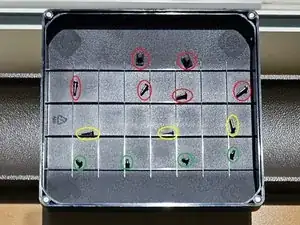
Снимите 11 винтов, фиксирующих нижнюю крышку, с помощью биты Torx T6. Есть 2 резиновые заглушки, которые нужно снять, чтобы получить доступ к 2 винтам. Я использовал крышку набора инструментов, чтобы хранить винты организованно, так как есть несколько разных размеров винтов.
Шаг 3
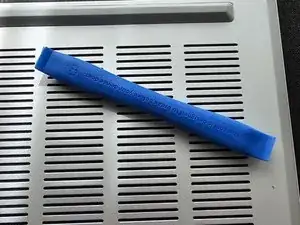
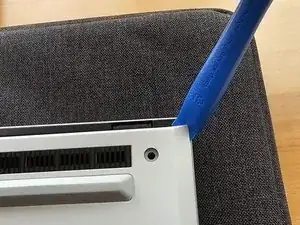
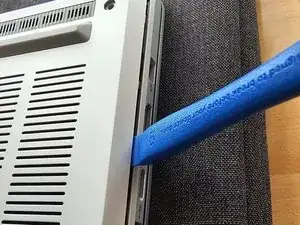
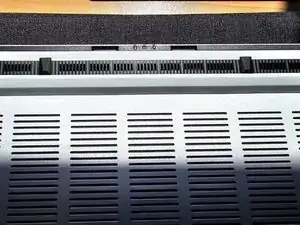
После того как все 11 винтов удалены, используйте пластиковый инструмент для раскрытия, чтобы отщёлкнуть нижнюю крышку.
Я начал с правого верхнего угла и прошёл по периметру крышки, чтобы отщёлкнуть её.
Шаг 4
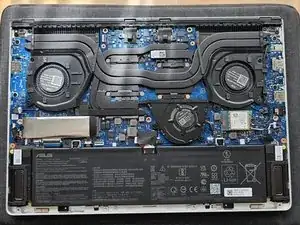
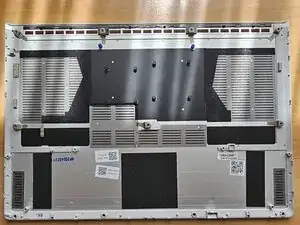
После снятия нижней крышки осмотрите внутренности ноутбука, сейчас хорошее время, чтобы удалить скопившуюся пыль.
Если используете сжатый воздух, будьте осторожны, чтобы не раскрутить вентиляторы слишком быстро; я обычно удерживаю вентилятор пальцем, чтобы он не вращался при продувке.
Уделите минуту, чтобы осмотреть ноутбук на предмет свободных проводов или винтов.
Шаг 5
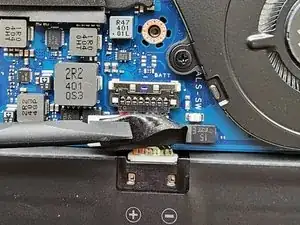
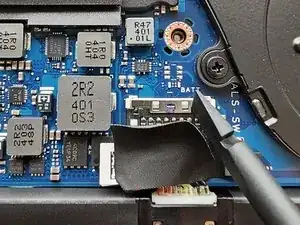
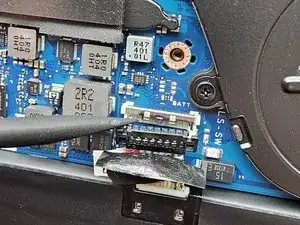
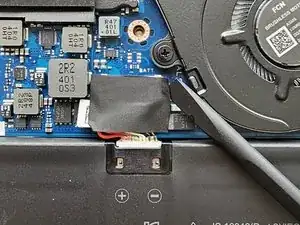
Перед снятием SSD отключите аккумулятор от материнской платы.
Используйте пластиковую лопатку, чтобы снять ленту, закрывающую разъём аккумулятора.
Металлическая пластина, удерживающая разъём аккумулятора, должна быть отведена в сторону. После этого можно использовать пластиковую лопатку, чтобы отщёлкнуть разъём аккумулятора.
Я подвинул металлическую пластину назад, чтобы разъём аккумулятора не соприкасался с контактами на материнской плате.
Шаг 6
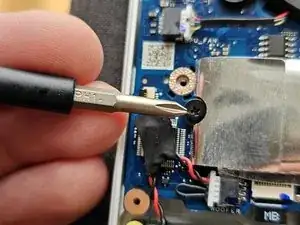
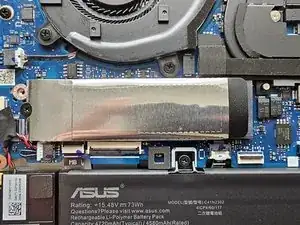
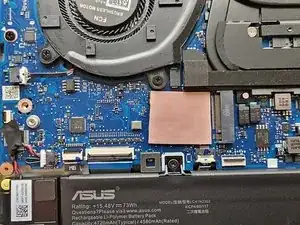
После отключения питания от материнской платы можно приступать к снятию существующего SSD.
Используйте биту Phillips #1, чтобы открутить единственный винт, удерживающий SSD.
После снятия винта приподнимите конец SSD и вытащите накопитель из слота PCIe.
Шаг 7
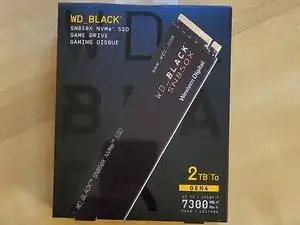
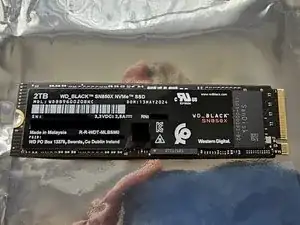
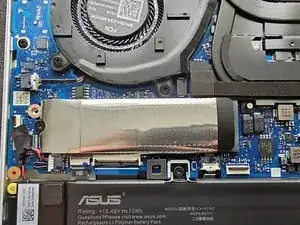
Когда существующий диск вынут, просто вытащите SSD из защитного чехла и наденьте его на новый диск.
Установите новый диск в слот PCIe и снова закрепите единственный винт Phillips #1, чтобы зафиксировать SSD.
Шаг 8
Подключите аккумулятор обратно к материнской плате.
Установите обратно крышку и убедитесь, что защёлкнули все клипсы по краю крышки перед тем, как снова вкрутить 11 винтов.
Наконец, установите резиновые заглушки на нижнюю крышку.
Я подключил сетевой кабель, чтобы убедиться, что индикатор зарядки загорелся, прежде чем включать ноутбук.
Ноутбук должен загрузиться нормально, если процесс клонирования прошёл успешно; единственное отличие — заметное увеличение объёма хранилища!
Поздравляем — вы только что обновили свой ASUS ROG Zephyrus G14!
Заключение
Чтобы собрать устройство обратно, выполните эти инструкции в обратном порядке.
Перевод руководства с ifixit.com