Обновления Asus ROG Zephyrus S (GX531GS-AH76)
Это очень простое разборка/ремонт/обновление — называйте как хотите. Но для людей, которые, как и я, новички в ремонте, я разложу всё так, как если бы Барни Фиолетовый учил детей в детском саду. Я делаю это на GX531GS, но разборка очень похожа на всех игровых ноутбуках Asus Zephyrus с клавиатурой, сдвинутой вперёд.
Шаг 1
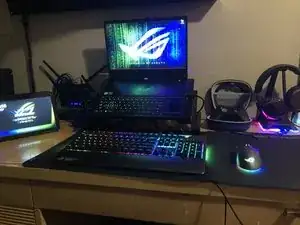
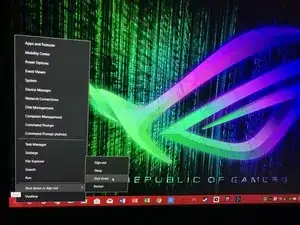
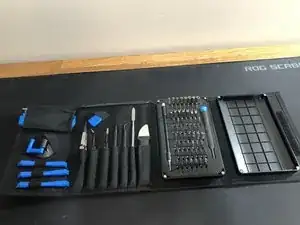
Сначала отключите всё, что подключено к портам ноутбука.
Далее полностью выключите ноутбук.
Убедитесь, что у вас есть необходимые инструменты и что рабочее пространство свободно и ничто не мешает.
Шаг 2
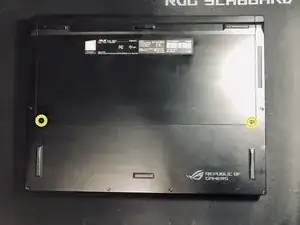
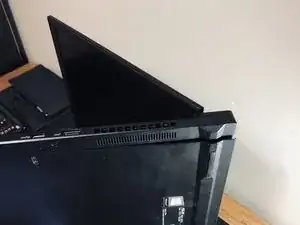
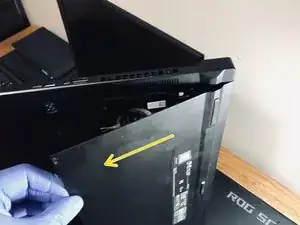
Далее переверните ноутбук крышкой вниз и снимите 2 набора винтов, выделенных желтым, отвёрткой Phillips 0. Каждый набор состоит из 2 винтов.
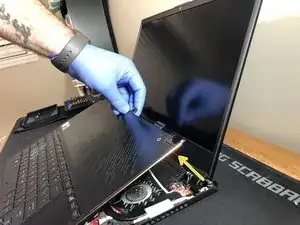
Затем откройте ноутбук примерно на 45 градусов и положите его на бок, как показано. В таком положении можно снять пылезащитную крышку, слегка покачивая её.
Если возникают трудности, откройте или закройте крышку немного сильнее. При правильном положении крышка снимается без усилий, она сойдёт сама.
Шаг 3
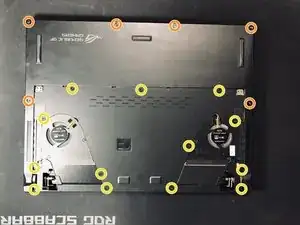
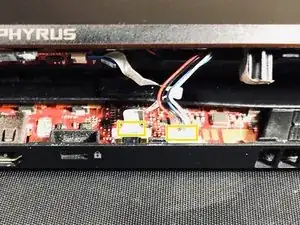
Теперь снимите 13 винтов Phillips 0, отмеченных желтым.
Убедитесь, что вы снимаете только винты, которые отмечены окружностью. Есть несколько винтов, которые не отмечены и их снимать не нужно.
Далее снимите 6 винтов Torx T5, отмеченных оранжевым.
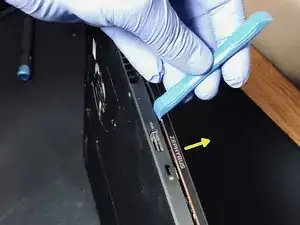
Переверните ноутбук и аккуратно подденьте крышку петли.
Когда крышка ослабнет, аккуратно отключите 2 кабеля, отмеченные желтым, которые подключают её к материнской плате.
Шаг 4
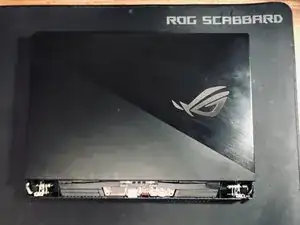
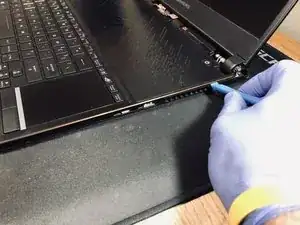
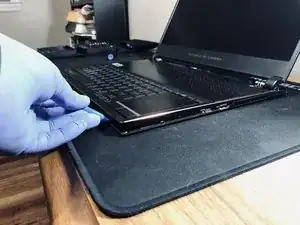
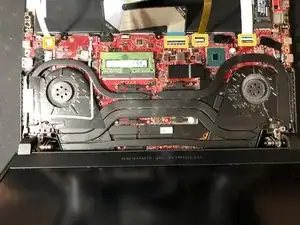
Теперь это должно выглядеть так.
Откройте крышку. Используйте монтажный инструмент, чтобы аккуратно разъединить шов, показанный на фотографии.
Продвигайтесь по шву по периметру, пока он не ослабнет полностью, но пока не поднимайте клавиатуру.
Шаг 5
Очень осторожно приподнимите клавиатуру со стороны, ближайшей к экрану, следя за тем, чтобы не натягивать подключённые кабели.
Когда появится доступ, отсоедините 4 кабеля от их разъёмов, отмеченных жёлтыми рамками, и отложите весь узел клавиатуры в сторону.
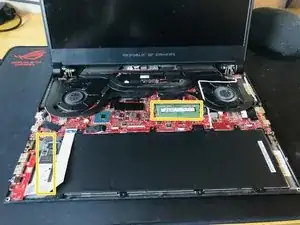
Ноутбук теперь должен выглядеть так.
Жёлтая рамка слева обозначает SSD, а справа — оперативную память.
Шаг 6
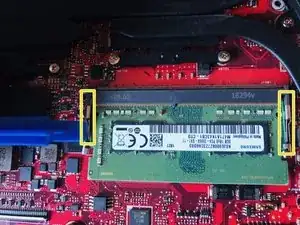
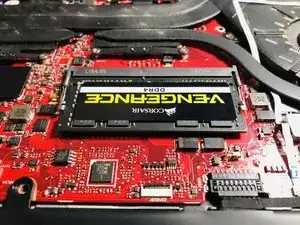
Нажмите на фиксаторы по обе стороны модуля оперативной памяти, отведите их в стороны — это освободит модуль, и он отскочит под углом ~45°. Теперь можно аккуратно вынуть модуль.
Далее вставьте новую планку оперативной памяти и нажмите на неё до защёлкивания.
Шаг 7
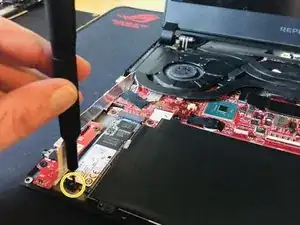
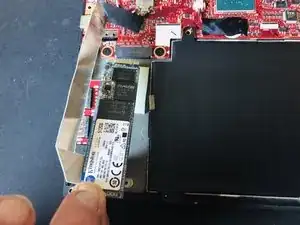
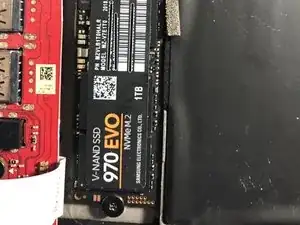
Далее отогните ленту, закрывающую SSD, и снимите винт, фиксирующий SSD.
Теперь аккуратно приподнимите тот же край, пока он не оторвётся от клейкой термопрокладки под ним. Это не требует силы. Как только вы освободите модуль от прокладки, вытащите SSD из разъёма M.2.
Установите новый SSD и закрепите его винтом.
Шаг 8
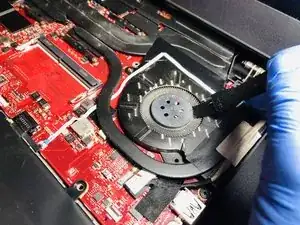
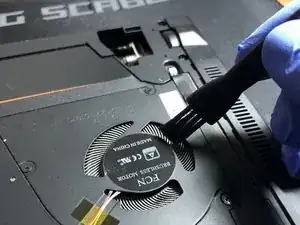
Пока устройство разобрано, очистите вентиляторы сверху и снизу. Удалите как можно больше пыли. После этого собирайте устройство в обратном порядке.
Заключение
Для сборки устройства следуйте этим инструкциям в обратном порядке.
Перевод руководства с ifixit.com