Замена SSD и ОЗУ в ROG Zephyrus G14
Я продемонстрирую, как правильно заменить любые неисправные компоненты хранения или памяти в вашем ноутбуке. Со временем некоторые детали могут устареть или выйти из строя, и вам придется их заменить. Не все знают, как легко решить эти проблемы с вашим ноутбуком, а это сэкономит время и деньги.
Шаг 1
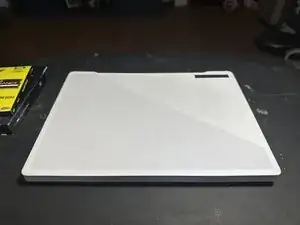
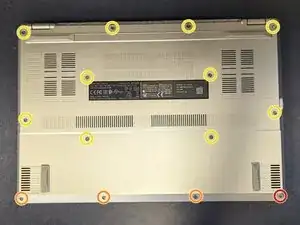
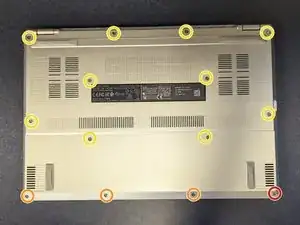
Переверните ноутбук и найдите все 14 винтов. Следуйте за последним изображением, чтобы найти и удалить все винты, отметив различные размеры. *M2.5x6 не нужно удалять, отмечено красным.
10 Винтов M2x9.5
3 Винта M2x4.5
1 Винт M2.5x6 (не удалять)
Убедитесь, что устройство полностью выключено!
Шаг 2
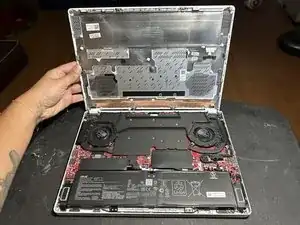
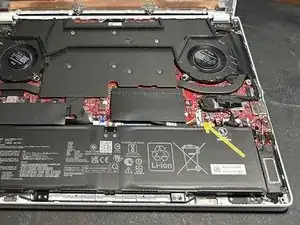
Найдите разъем батареи и отключите батарею, чтобы убедиться в безопасности перед продолжением. Для этого сдвиньте маленькую хромированную деталь назад и поднимите белую пластиковую деталь прямо вверх.
Антистатический ремешок может быть полезен для снижения риска статического разряда. (по желанию)
Шаг 3
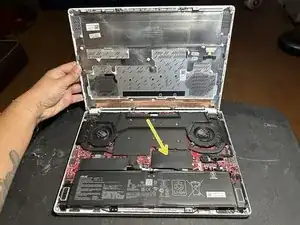
Чтобы увеличить объем ОЗУ, снимите черную крышку с правой стороны, чтобы открыть сокет под ней.
Переместите металлические удерживающие зажимы, нажав вниз и наружу.
Установите новый модуль: обратите внимание на ключи на модуле и печатной плате. Его можно установить только одним путем.
Нажмите на ОЗУ как на шарнир, пока удерживающие зажимы не зафиксируют модуль.
Шаг 4
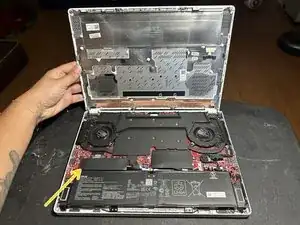
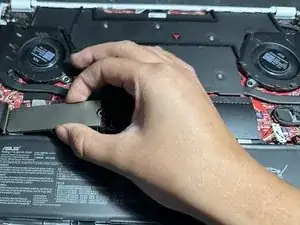
Чтобы заменить накопитель, найдите M.2 SSD под длинной черной полосой слева.
Удалите винт, который его удерживает. Затем вытяните SSD наружу из шасси.
Установите новый SSD, обращая внимание на ключи, так как его можно установить только одним путем (аналогично ОЗУ). Вы должны вставлять его под углом примерно 30-45 градусов.
G14 использует слот M. Блоки B-Key не поддерживаются. Дисковые накопители SATA (B + M) могут работать, но не рекомендуются.
Вставьте винт, чтобы зафиксировать новый SSD на месте.
Шаг 5
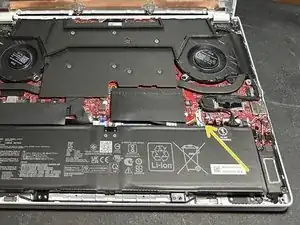
Установите пластиковый разъем батареи обратно и сдвиньте хромированную деталь обратно на место.
Шаг 6
Установите заднюю крыш
Перевод руководства с ifixit.com
Читайте также
- Замена оперативной памяти (RAM) Asus ROG Zephyrus G14
- Замена аккумулятора Asus ROG Zephyrus G14
- Замена аккумулятора Asus ROG Zephyrus G16 GU603
- Замена SSD в Asus ROG Zephyrus G16 GU603VV
- Замена веб-камеры Asus ROG Strix GL702VS
- Замена трекпада Asus ROG Strix GL702VS
- Замена динамиков Asus ROG Strix GL702VS
- Замена материнской платы Asus ROG Strix GL702VS
- Замена ЖК-экрана (дисплея) Asus ROG Strix GL702VS
- Замена вентилятора Asus ROG Strix GL702VS
- Замена термопасты в Asus ROG Zephyrus G14
- Замена M.2 SSD в Asus ROG Zephyrus G14 (2024)
- Замена второго NVME SSD в ноутбуке Asus ROG Zephyrus G15
- Чистка вентиляторов ASUS ROG Zephyrus M15GU205L
- Замена аккумулятора Asus ROG Zephyrus M15 GU502L
- Замена кабеля дисплея ASUS ROG Zephyrus M15GU205L
- Замена тачпада Asus ROG Zephyrus M15 GU502L
- Обновления Asus ROG Zephyrus S (GX531GS-AH76)
- Замена привода CD на Asus ROG ZX50VW-BH17N10
- Замена вентилятора Asus ROG ZX50VW-BH17N10