Замена оперативной памяти (RAM) Asus ROG Zephyrus G14
В Zephyrus G14 два слота для оперативной памяти. Первый слот припаян к плате. Второй слот доступен после снятия задней крышки ноутбука. Для работы в двухканальном режиме оба слота должны быть заполнены. Двухканальная память позволяет оперативной памяти работать на полную мощность в играх и приложениях для продуктивной работы. Чтобы воспользоваться двухканальным режимом, убедитесь, что заменяемая планка имеет тот же объём и скорость, что и припаянная планка.
Шаг 1
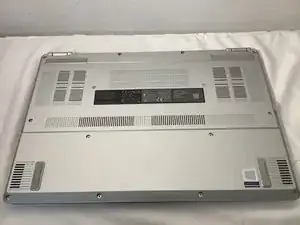
Перед разборкой убедитесь, что ноутбук выключен и все аксессуары отключены, чтобы избежать повреждений.
Разместите ноутбук так, чтобы задняя крышка была обращена вверх.
Шаг 2
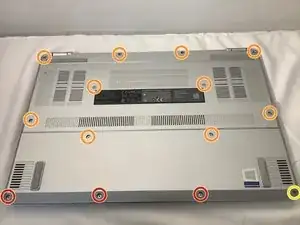
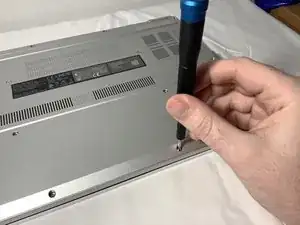
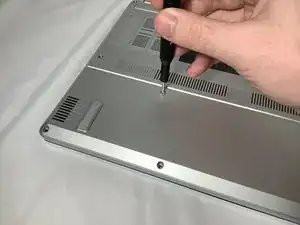
Удалите винты на задней панели. Откручивайте их крестовой отверткой Phillips #0.
Удалите три винта (2×4,5 мм) с передней части ноутбука.
Удалите десять винтов (2×9 мм) с середины и задней части ноутбука.
Отверните направляющий винт (2×6 мм) в правом нижнем углу, не вынимая его.
Шаг 3
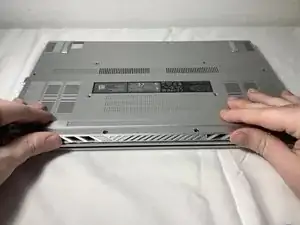
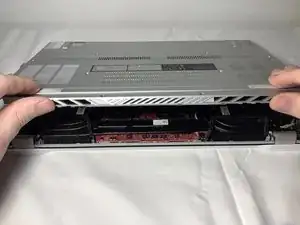
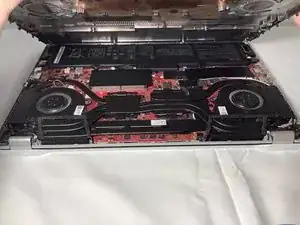
Поверните компьютер и поднимите заднюю панель, чтобы снять её.
Шаг 4
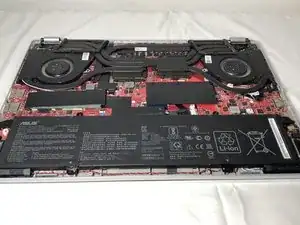
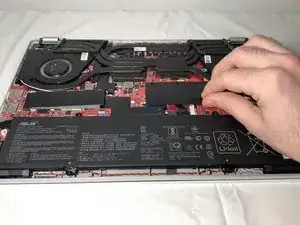
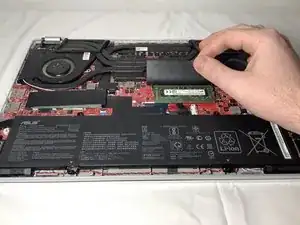
Поверните ноутбук так, чтобы аккумулятор был обращён к вам.
Найдя слот для оперативной памяти на материнской плате, отключите аккумулятор ноутбука, чтобы предотвратить короткие замыкания в случае случайного касания компонентов на плате.
Отогните чёрный пластиковый кожух, закрывающий слот для оперативной памяти.
Шаг 5
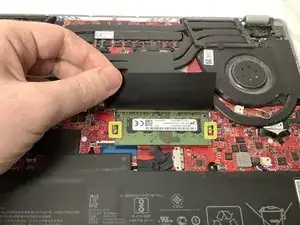
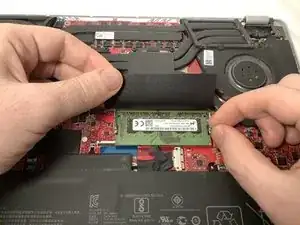
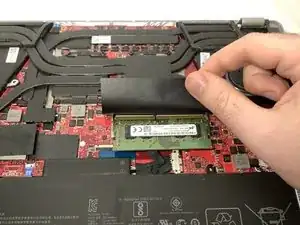
Если в ноутбуке установлена планка оперативной памяти, отведите защёлки слева и справа, чтобы планка откинулась вверх.
Шаг 6
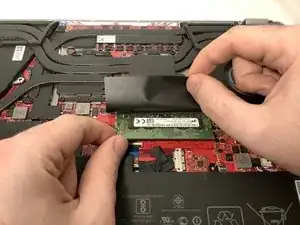
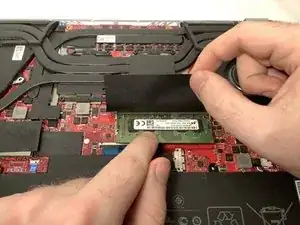
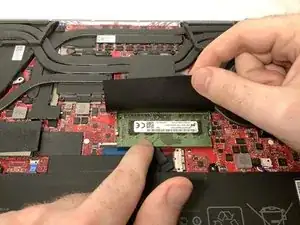
Совместите контакты и вставьте планку оперативной памяти в слот под углом, затем надавите, чтобы зафиксировать её.
После щелчка убедитесь, что планка надёжно зафиксирована защёлками.
После установки новой планки подключите аккумулятор обратно к материнской плате перед установкой задней панели.
Заключение
Для сборки устройства выполните перечисленные действия в обратном порядке.
Перевод руководства с ifixit.com