Замена динамиков Lenovo Legion Y7000P
Используйте это руководство, чтобы заменить динамики в ноутбуке Lenovo Legion Y7000P.
Вам может понадобиться заменить динамики, если они шуршат, очень тихие или звучат искажённо.
Примечание: левый и правый динамики соединены проводом и должны быть удалены и заменены вместе.
Шаг 1
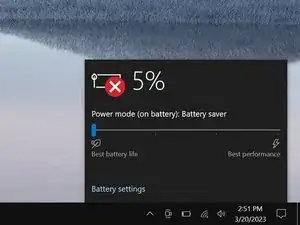
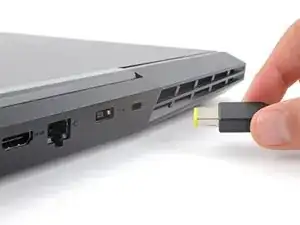
Разрядите аккумулятор ноутбука ниже 25% перед началом ремонта — заряженный аккумулятор может загореться при повреждении.
Отключите все кабели и полностью выключите ноутбук.
Шаг 2
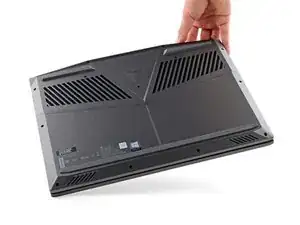
Переверните ноутбук так, чтобы резиновые ножки были наверху.
Шаг 3
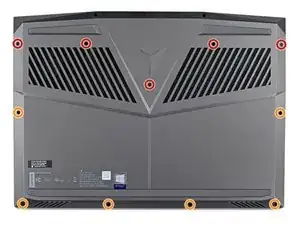
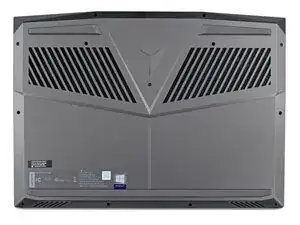
Используйте крестовую отвертку, чтобы выкрутить 11 винтов, закрепляющих заднюю крышку:
Пять винтов длиной 11.5 мм
Шесть винтов длиной 4.7 мм
Шаг 4
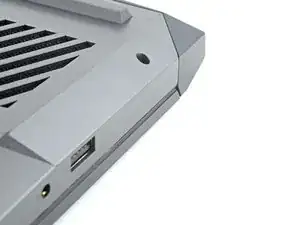
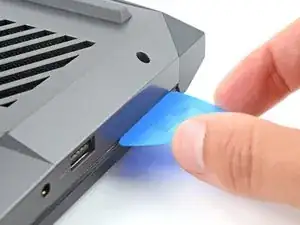
Вставьте плоскую сторону монтажной лопатки между верхним правым углом задней крышки и рамой.
Шаг 5
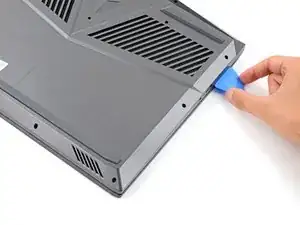
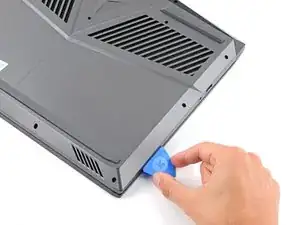
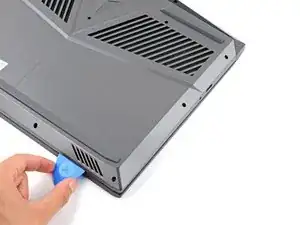
Пластиковые защёлки фиксируют заднюю крышку к раме. Вы услышите и почувствуете их освобождение по мере работы.
Держите лопатку под углом вверх при сдвиге, чтобы легче освободить защёлки.
Сдвиньте монтажную лопатку вниз по правому краю и вокруг нижнего правого угла, чтобы освободить защёлки.
Шаг 6
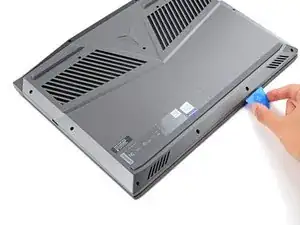

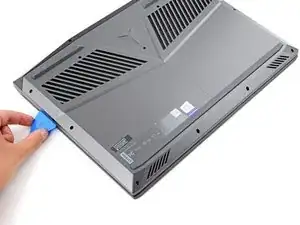
Проведите монтажной лопаткой вдоль переднего края и вверх к верхнему левому углу, чтобы освободить оставшиеся защёлки, фиксирующие заднюю крышку.
Шаг 7
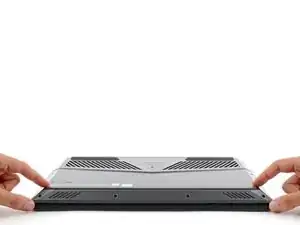
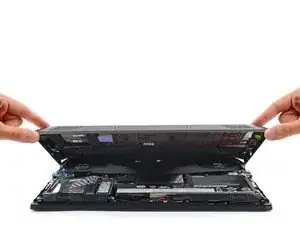
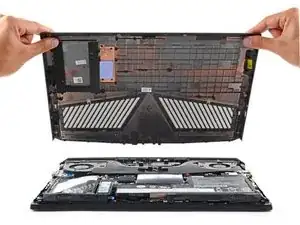
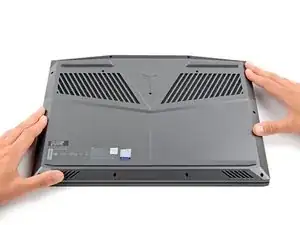
Снимите заднюю крышку.
Шаг 8
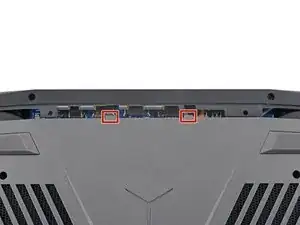
При сборке:
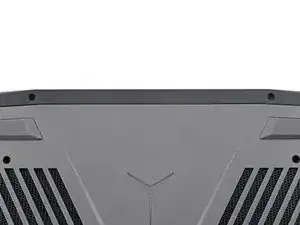
Засуньте две защёлки вблизи центра верхнего края задней крышки под крышку петли.
Плотно прижмите по периметру заднюю крышку, чтобы зацепились все защёлки.
Шаг 9
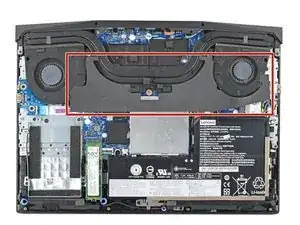
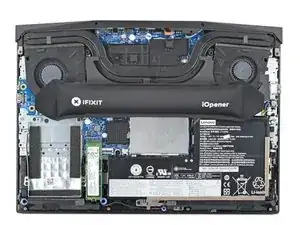
Черная жёсткая накладка проходит через радиатор и вентиляторы.
Снятие накладки значительно облегчит ремонт, но не обязательно. Если вы не хотите снимать накладку, можно свернуть её, чтобы она не мешала, и пропустить следующие два шага.
Разогрейте iOpener и приложите его к накладке на две минуты.
Также можно использовать фен. Следуйте этому руководству для получения дополнительных инструкций.
Шаг 10
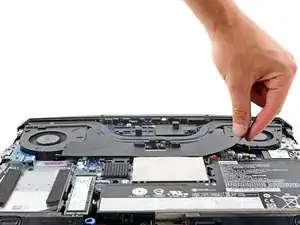
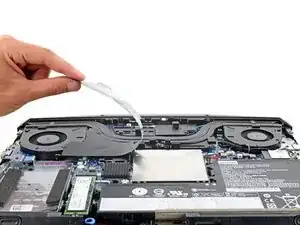
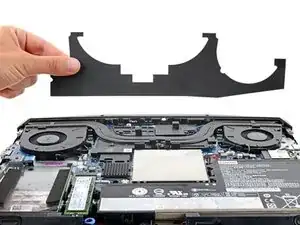
Осторожно подденьте и снимите чёрную накладку.
При сборке прижмите накладку обратно на место, используя остаточный клей.
Шаг 11
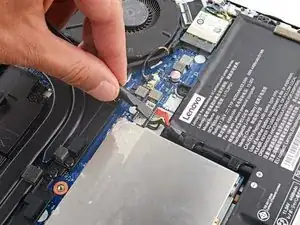
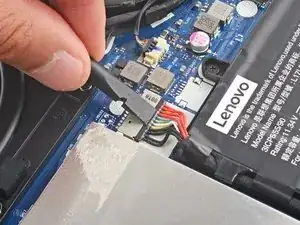
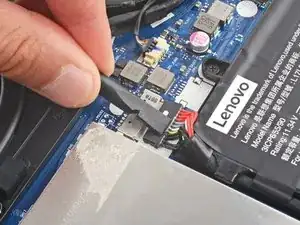
Используйте плоский конец лопатки, чтобы выдвинуть разъём аккумулятора прямо из гнезда.
Нажимайте на язычок сверху разъёма аккумулятора, а не на сами провода.
Шаг 12
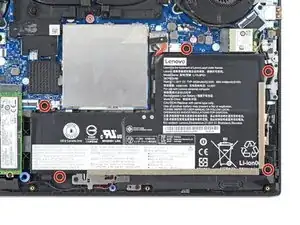
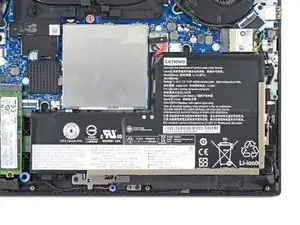
Используйте крестовую отвертку, чтобы выкрутить пять винтов длиной 5.7 мм, фиксирующих аккумулятор.
Шаг 13
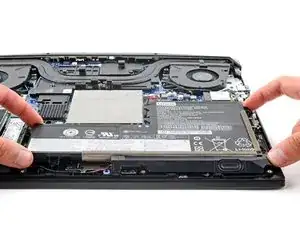
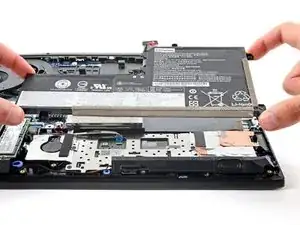
Снимите аккумулятор.
Шаг 14
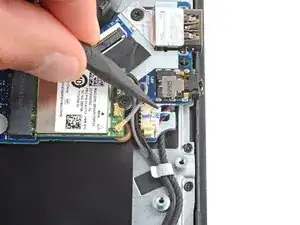
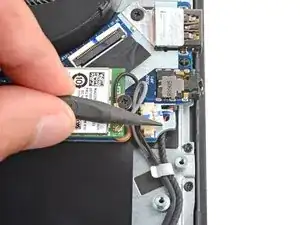
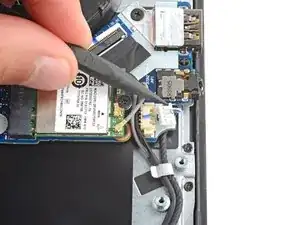
Используйте острый наконечник лопатки, чтобы поочерёдно нажимать с обеих сторон разъёма кабеля динамика и «выгуливать» его из гнезда.
Шаг 15
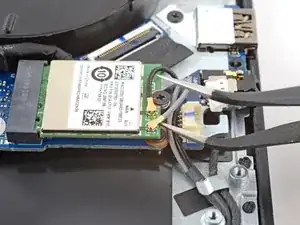
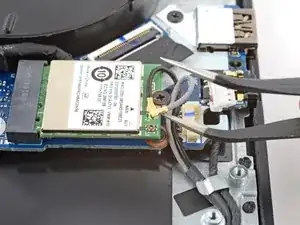
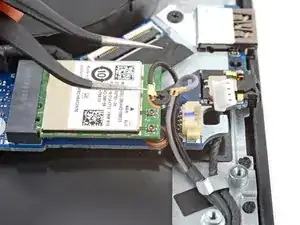
Кабель динамика переплетён с кабелями Wi‑Fi. Оба кабеля нужно сдвинуть, чтобы вынуть динамик.
Подденьте одной стороной изогнутых пинцетов контактный разъём серого кабеля антенны и аккуратно оторвите его вверх, чтобы отсоединить.
Повторите процедуру для отсоединения чёрного кабеля антенны.
Шаг 16
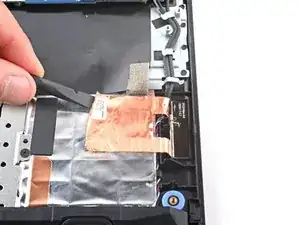
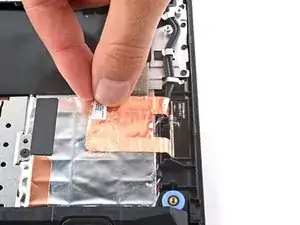
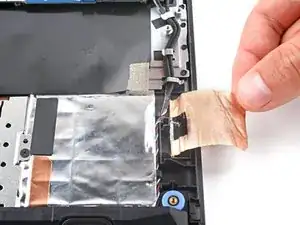
Кабель динамика зажат под кусочком медной ленты в правом нижнем углу ноутбука.
Используйте плоский конец лопатки, чтобы поддеть угол медной ленты, пока не сможете зажать её пальцами.
Осторожно оторвите медную ленту от рамы и переместите её на правый край ноутбука.
Шаг 17
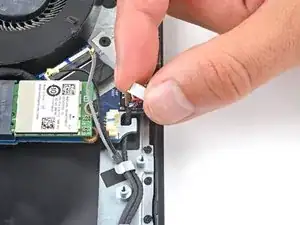
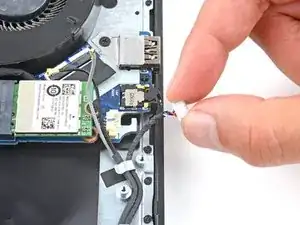
Проведите кабель динамика через вырез на материнской плате.
Шаг 18
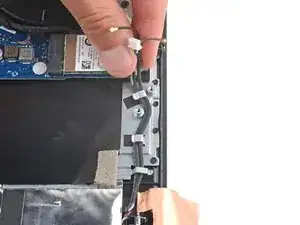
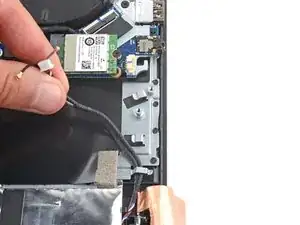
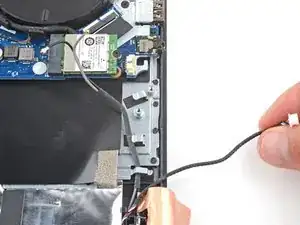
Три металлических зажима закрепляют кабели динамика и Wi‑Fi на правом краю ноутбука.
Проведите кабель динамика и кабели Wi‑Fi из верхних двух металлических зажимов.
Проведите только кабель динамика из нижнего зажима.
Шаг 19
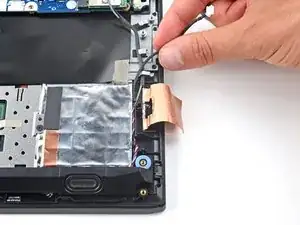
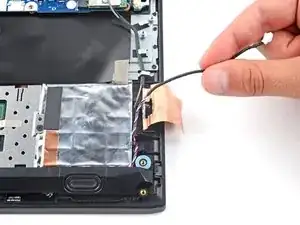
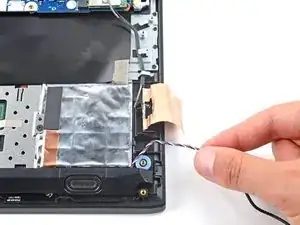
Два пластиковых зажима фиксируют кабель динамика в правом нижнем углу ноутбука.
Осторожно проведите кабель динамика из двух пластиковых зажимов, которые его фиксируют.
Шаг 20

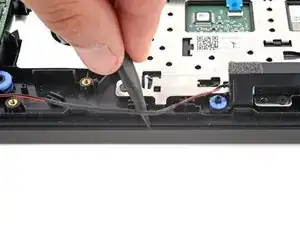
Металлический зажим в середине нижнего края фиксирует провод, соединяющий правый и левый динамики.
Используйте остриё лопатки, чтобы вывести провод из-под металлического зажима.
Шаг 21
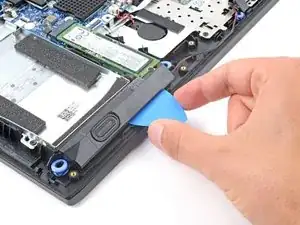
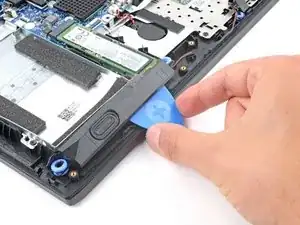
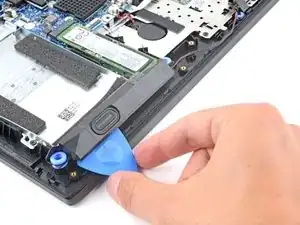
Динамики закреплены в раме резиновыми втулками.
Вставьте плоский край инструмента для вскрытия между динамиком, помеченным как R, и рамой.
Подденьте динамик и освободите его от рамы.
Шаг 22
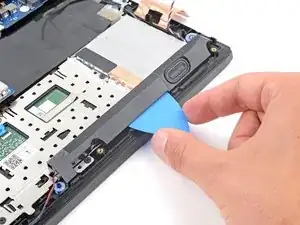
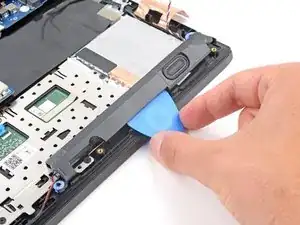
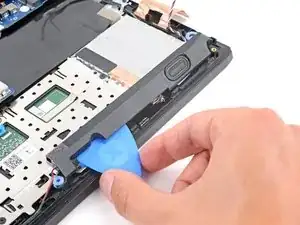
Используйте инструмент для вскрытия, чтобы поддеть динамик, помеченный как L.
Шаг 23
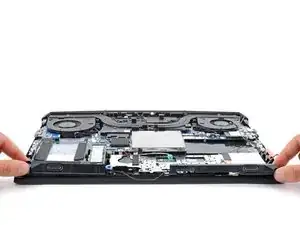
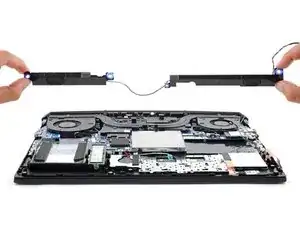
Снимите динамики.
Чтобы снова установить динамик, совместите резиновые втулки с их стойками в раме и надавите на динамик, чтобы зафиксировать его.
Заключение
Чтобы собрать устройство, выполните эти шаги в обратном порядке.
Проверьте ремонт, запустив аппаратные тесты с помощью Lenovo Diagnostics.
Утилизируйте электронные отходы в пункте переработки с сертификатом R2 или e‑Stewards.
Ремонт прошёл неудачно? Попробуйте базовое решение проблем или обратитесь за помощью к сообществу Answers.
Перевод руководства с ifixit.com