Замена сенсорного экрана OLPC XO-4
Узнайте, как заменить дисплейный экран на XO-4 Touch.
Шаг 1
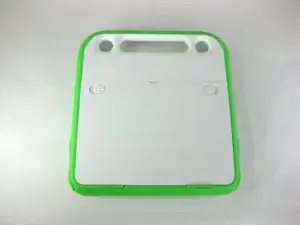
Переверните ноутбук дном вверх, ручка должна быть направлена от Вас.
Шаг 2
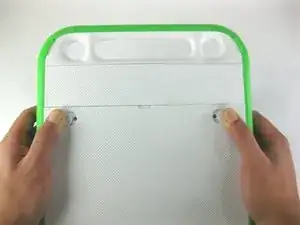
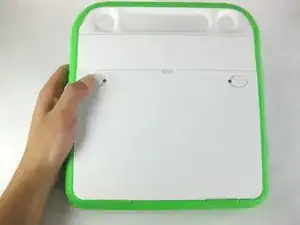
Потяните фиксирующие язычки в сторону зелёных внешних краёв ноутбука.
Удерживайте левый фиксатор в положении «отпирания» до полного извлечения батареи в следующем шаге.
Шаг 3
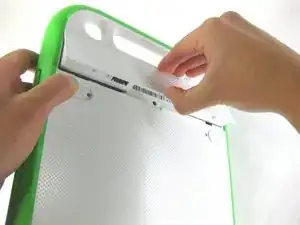
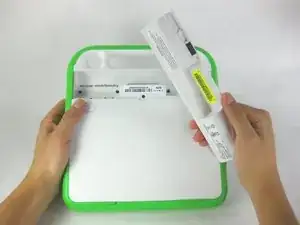
Поднимите середину батареи, чтобы извлечь её из устройства.
Шаг 4
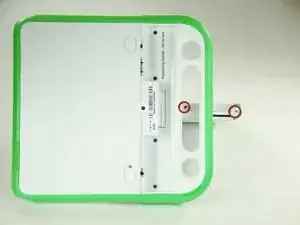
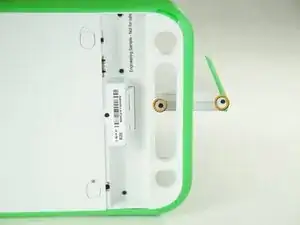
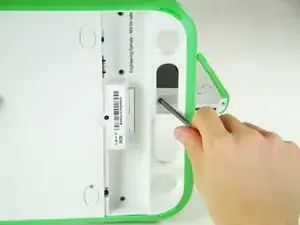
Снимите два винта Phillips №1 длиной 4 мм под экраном справа.
Поверните экран на 180° и снимите ещё два винта.
Вам придётся пропустить отвертку через ручку, чтобы добраться до среднего винта с обеих сторон.
Шаг 5
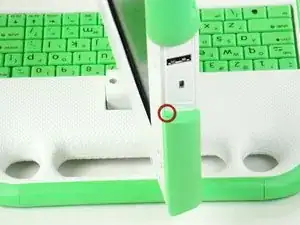
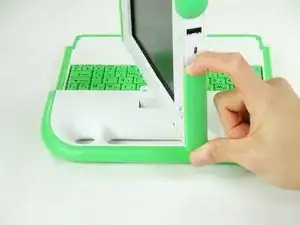
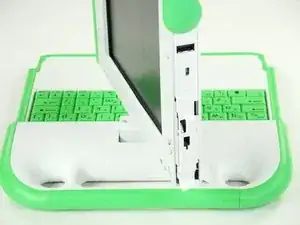
Снимите зелёную боковую панель, нажав на небольшую зелёную кнопку сверху и сдвинув панель вверх.
Повторите описанное выше для панели на другой стороне.
Шаг 6
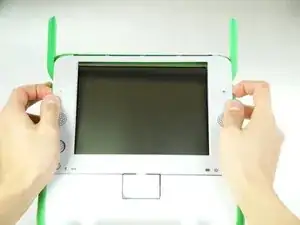
Осторожно: не тяните нижнюю часть слишком далеко — под рамой находится ленточный кабель, который можно легко повредить.
Аккуратно приподнимите нижнюю часть рамки и опустите её вниз, чтобы освободить рамку экрана.
Шаг 7
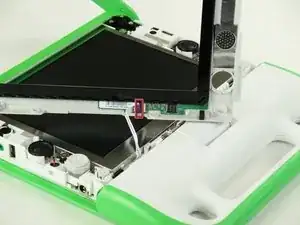
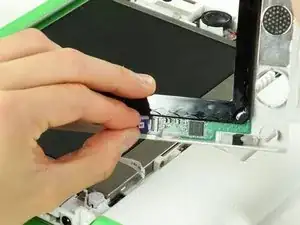
Поднимите чёрный разъём и вытяните ленточный кабель за фиолетовую вкладку, освободив рамку.
Шаг 8
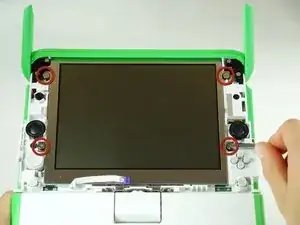
Снимите четыре винта длиной 7,62 мм крестовой отверткой Phillips №1.
Шаг 9
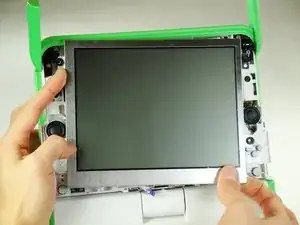
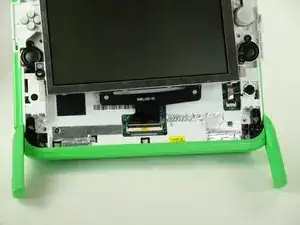
Осторожно: не выдвигайте экран слишком далеко. К экрану подключены два ленточных кабеля, которые легко повредить.
Аккуратно поднимите экран и извлеките его.
Шаг 10
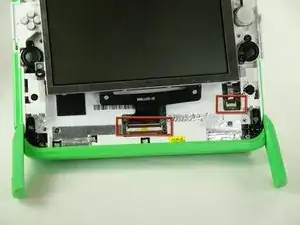
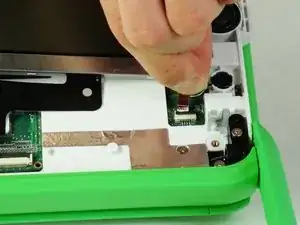
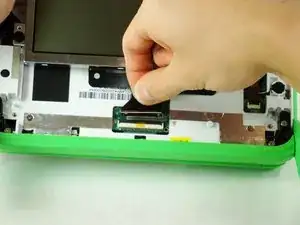
Обратите внимание: в этой фотографии ноутбук повернут на 180°, антенны теперь находятся под экраном.
Для каждого ленточного кабеля поднимите чёрный разъём и аккуратно вытяните ленточные кабели за пластиковые вкладки.
Шаг 11
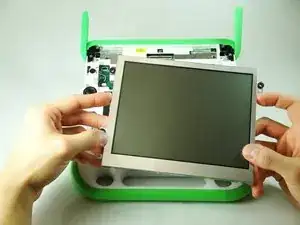
Извлеките экран из ноутбука.
Заключение
Чтобы собрать устройство, выполните эти инструкции в обратном порядке.
Перевод руководства с ifixit.com