Замена камеры OLPC XO-4 Touch
В этом руководстве показано, как получить доступ к камере на вашем OLPC XO 4.0 Touch. Камера записывает видео на ваш ноутбук.
Шаг 1
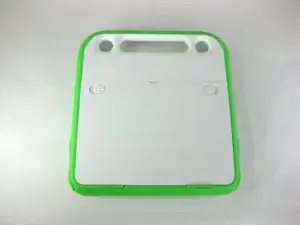
Переверните ноутбук вверх дном, ручкой от себя.
Шаг 2
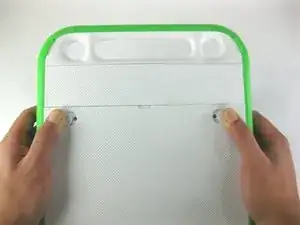
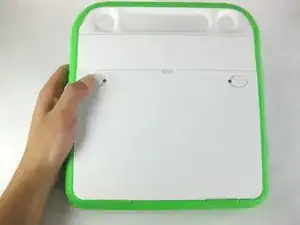
Потяните защелки к зеленым краям ноутбука.
Удерживайте левую защелку в открытом положении до полного извлечения батареи на следующем шаге.
Шаг 3
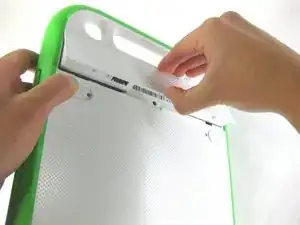
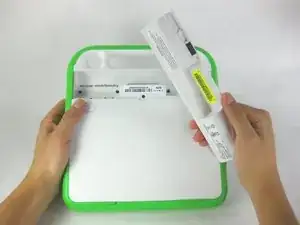
Поднимите середину батареи, чтобы извлечь её из устройства.
Шаг 4
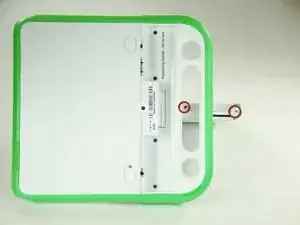
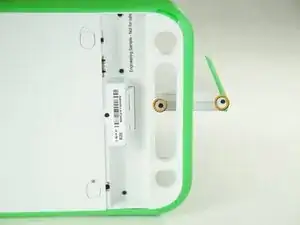
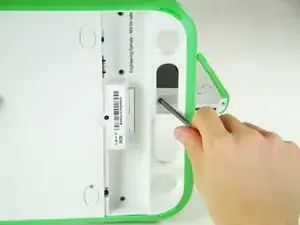
Удалите два винта Phillips #1 длиной 4 мм под экраном с правой стороны.
Поверните экран на 180° и удалите другие два винта.
Вам придется вставить отвертку через ручку, чтобы достать до среднего винта с обеих сторон.
Шаг 5
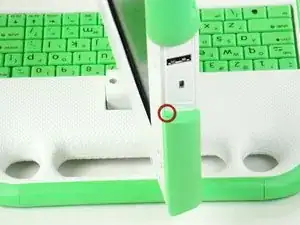
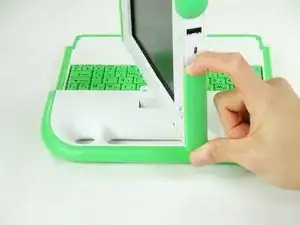
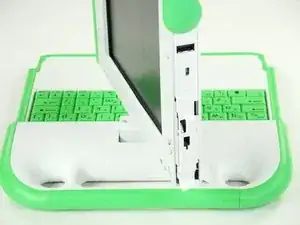
Снимите зеленую боковую панель, нажав на небольшую зеленую кнопку сверху и сдвинув панель вверх.
Повторите предыдущий шаг для панели с другой стороны.
Шаг 6
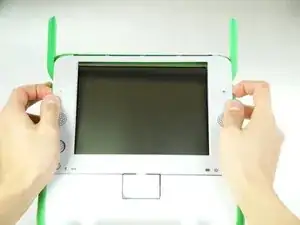
Будьте осторожны, чтобы не вытаскивать нижнюю часть слишком далеко, так как под рамкой находится шлейф, который легко может сломаться.
Осторожно поднимите нижнюю часть рамки и опустите её вниз, чтобы освободить экран.
Шаг 7
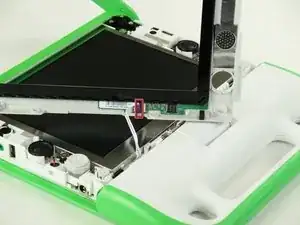
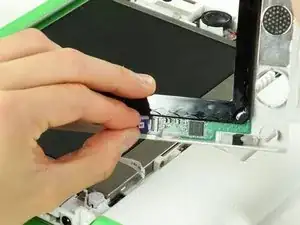
Поднимите черный разъем и потяните шлейф за фиолетовую вкладку, освободив рамку.
Шаг 8
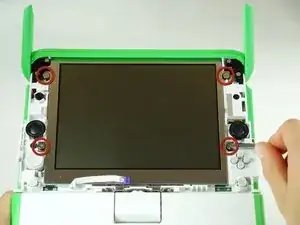
Удалите четыре винта длиной 7.62 мм с помощью отвертки Phillips #1.
Шаг 9
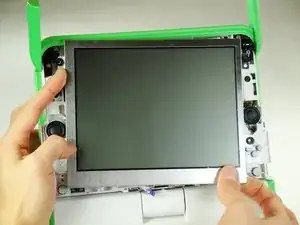
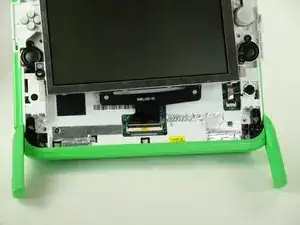
Будьте осторожны, чтобы не вытаскивать экран слишком далеко. К экрану прикреплены два шлейфа, которые могут легко сломаться.
Осторожно поднимите экран.
Шаг 10
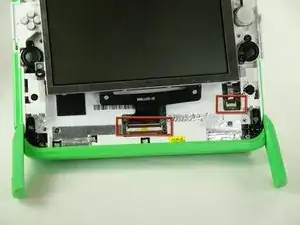
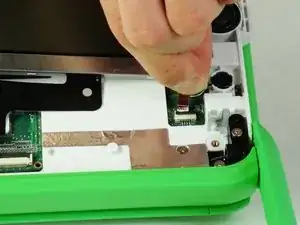
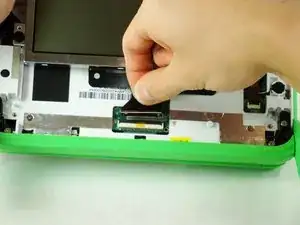
Обратите внимание, что ноутбук на этой фотографии перевернут на 180°, и антенны теперь находятся под экраном.
Для каждого шлейфа поднимите черный разъем и осторожно вытяните шлейфы за пластиковые вкладки.
Шаг 11
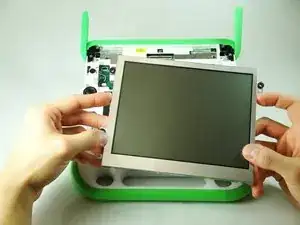
Удалите экран из ноутбука.
Шаг 12
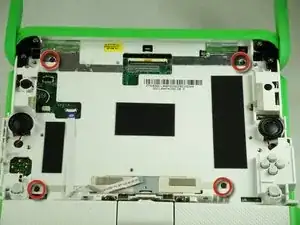
Удалите четыре винта длиной 6 мм с помощью отвертки Phillips #1.
Шаг 13
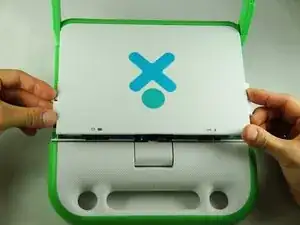
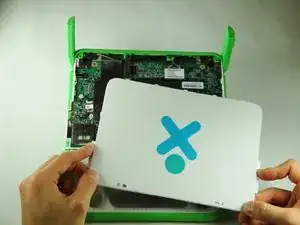
Поверните верхнюю половину ноутбука так, чтобы задняя крышка была обращена к вам.
Поднимите вкладки на нижней части задней крышки и тяните её вниз и от антенн.
Снимите заднюю крышку, осторожно поднимая её с ноутбука.
Шаг 14
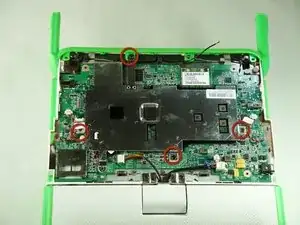
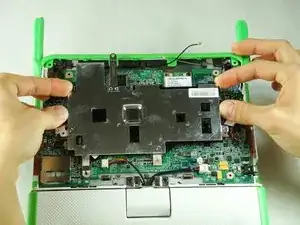
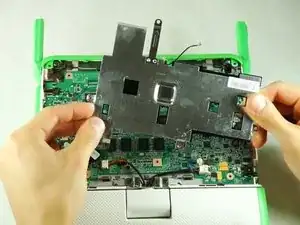
Удалите четыре черные винта длиной 4 мм с металлической крышки с помощью отвертки Phillips #1.
Снимите металлическую крышку с ноутбука.
Шаг 15
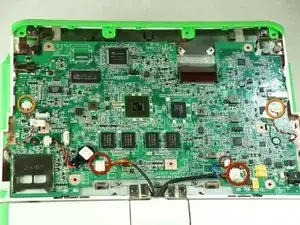
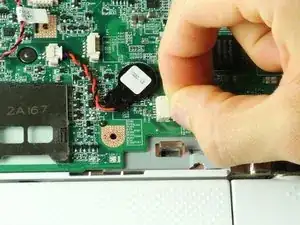
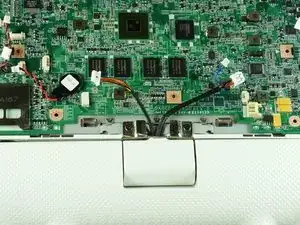
Вытаскивайте разъемы, держась за пластиковые вкладки, а не за провода.
Отключите три провода, соединяющих материнскую плату с нижней половиной ноутбука.
Отключите два провода динамиков от материнской платы.
Шаг 16
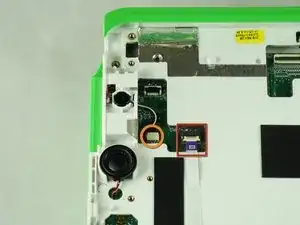
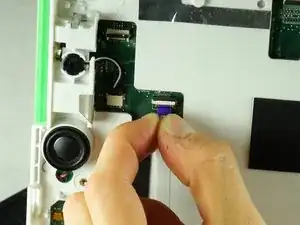
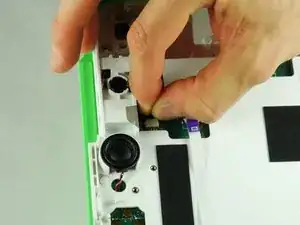
Переверните устройство так, чтобы экран был вверх.
Потяните шлейф, держась за фиолетовую пластиковую вкладку.
Потяните разъем с черным и белым проводом, держась за пластиковую вкладку.
Шаг 17
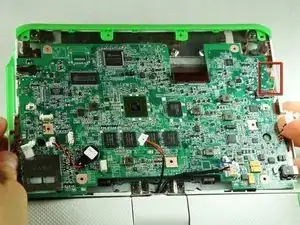
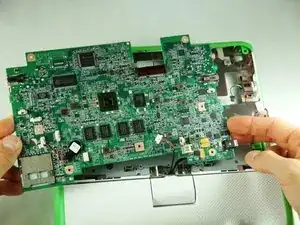
Слегка сдвиньте материнскую плату влево, чтобы аудиоразъемы вышли за пределы рамы.
Вытяните материнскую плату из ноутбука.
Шаг 18
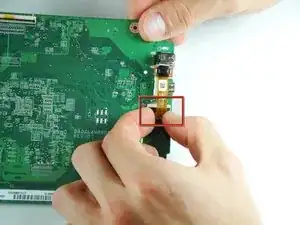
При отключении шлейфов держитесь за пластиковую вкладку, а не за сам шлейф.
Отключите шлейф от разъема на нижней стороне материнской платы.
Тонкий слой клея связывает камеру с материнской платой.
Отделите камеру от материнской платы, чтобы удалить её.
Заключение
Чтобы собрать устройство обратно, выполните эти инструкции в обратном порядке.
Перевод руководства с ifixit.com