Замена кнопки питания OLPC XO-1.5
Если ваш OLPC не включается, физическая кнопка питания может быть повреждена. Используйте это руководство, чтобы заменить сломанную или неисправную кнопку питания.
Шаг 1
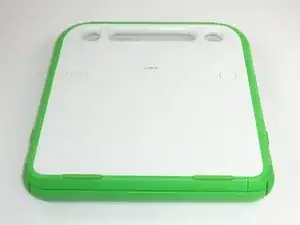
Положите ноутбук крышкой вниз, держа ручку от себя.
Шаг 2
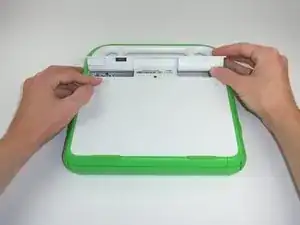
Сдвиньте защёлки наружу, в сторону зелёных краёв, чтобы показать символ открытого замка.
Правая защёлка останется на месте, а левую нужно удерживать в положении при снятии батареи.
Шаг 3
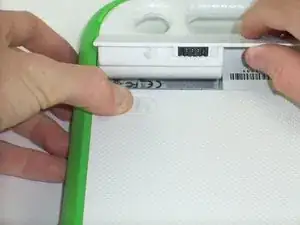
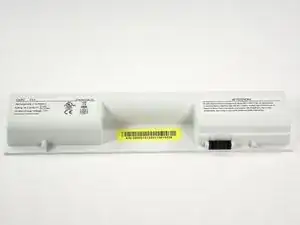
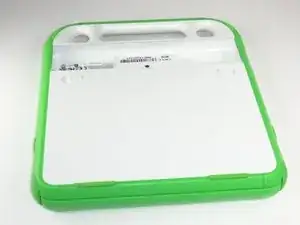
Поднимите середину аккумулятора и снимите его.
Шаг 4
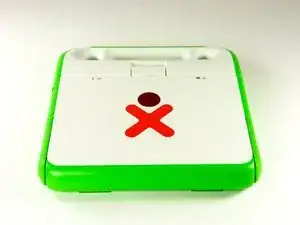
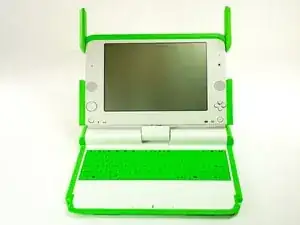
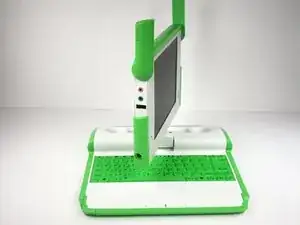
Поверните ноутбук так, чтобы он лежал на нижней части.
Откройте ноутбук, подняв вверх зелёные «крылья» на боках, затем приподнимите верхнюю половину ноутбука.
Поверните верхнюю половину ноутбука примерно на 90 градусов.
Шаг 5
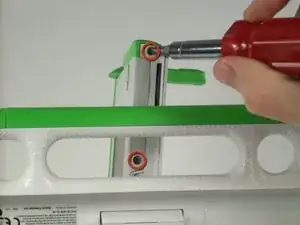
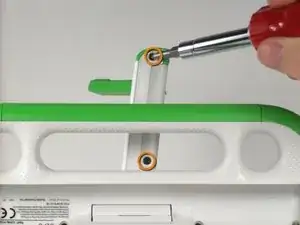
Переверните ноутбук вверх ногами, чтобы видеть винты на дне верхней половины.
Удалите два винта 4 мм крестовой отверткой Phillips #1.
Поверните верхнюю половину на 180 градусов.
Удалите ещё два винта 4 мм крестовой отверткой Phillips #1.
Шаг 6
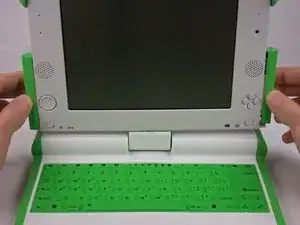
Поверните верхнюю часть ноутбука на 90 градусов, чтобы она снова была обращена к вам.
Снимите зелёные детали с устройства. Они должны легко сойти.
Шаг 7
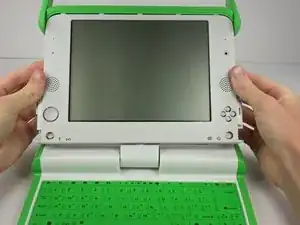
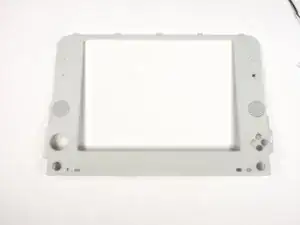
Потяните вниз белую рамку экрана. Не требуется большого усилия.
Снимите рамку экрана.
Геймпад слева иногда выпадает на этом шаге.
Шаг 8
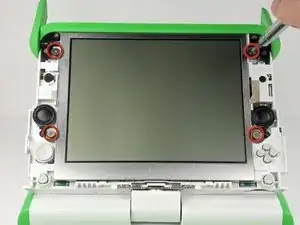
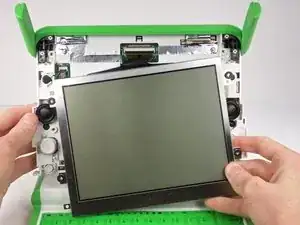
Открутите четыре винта 7.62 мм крестовой отверткой Phillips #1 по обеим сторонам экрана.
Экран всё ещё соединён ленточными кабелями. Вы можете повредить кабели, если снимете экран до отключения кабелей.
Опустите экран немного вниз, чтобы обнажить ленточные кабели.
Шаг 9
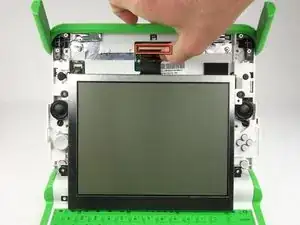
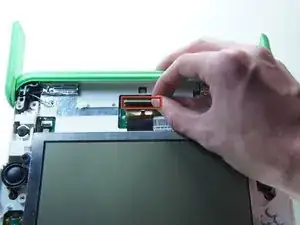
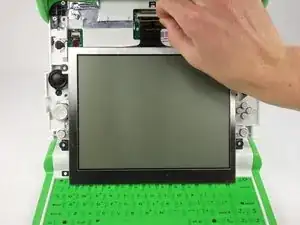
Поднимите защёлку прямо под средней верхней частью экрана.
Вытяните чёрный ленточный кабель из разъёма.
Шаг 10
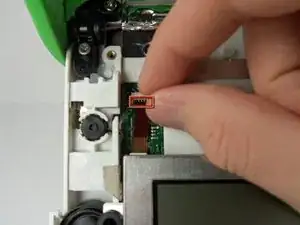
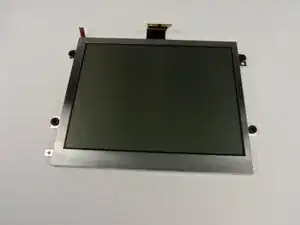
Поднимите меньшую защёлку под левой стороной экрана.
Снимите небольшой кабель, чтобы отделить экран от остальной части ноутбука.
Осторожно снимите экран.
Шаг 11
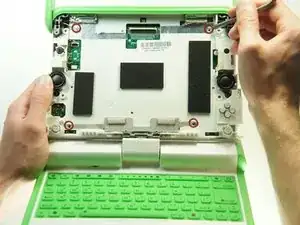
Удалите четыре винта 4 мм крестовой отверткой Phillips #1, которые удерживают верхнюю крышку на корпусе.
Шаг 12
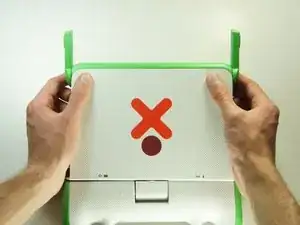
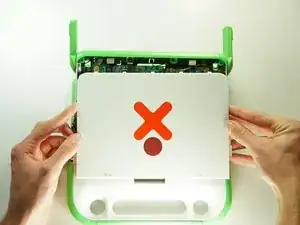
Закройте крышку и поверните устройство на 180°.
Плотно надавите на два верхних угла внешней крышки. Затем сдвиньте её вниз, отводя от антенн.
Шаг 13
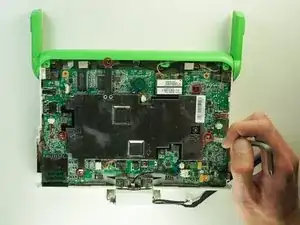
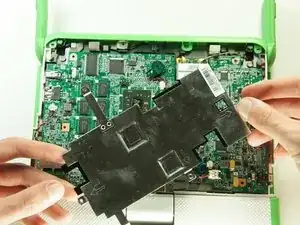
Удалите пять винтов 4 мм крестовой отверткой Phillips #1, закрепляющих экраноподавляющий экран (EMI) на материнской плате.
Осторожно поднимите и снимите экраноподавляющий экран.
Шаг 14
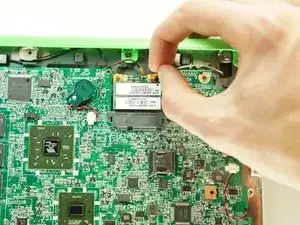
Осторожно снимите два антенных кабеля, слегка подтянув разъёмы кабелей вверх.
Шаг 15
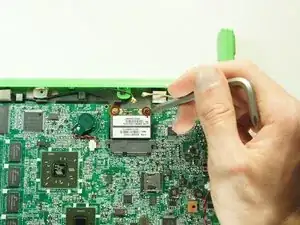
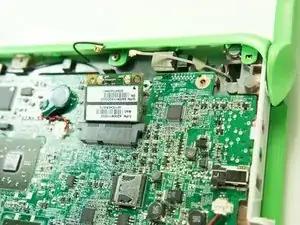
Удалите два винта 5 мм крестовой отверткой Phillips #1, удерживающие беспроводную карту на материнской плате.
Беспроводная карта выйдет под углом.
Шаг 16
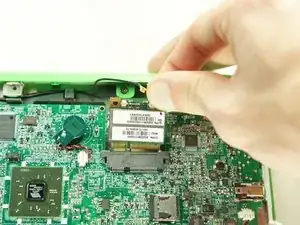
Снимите беспроводную карту, осторожно поддев и вынув её из разъёма.
Шаг 17
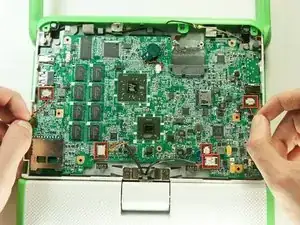
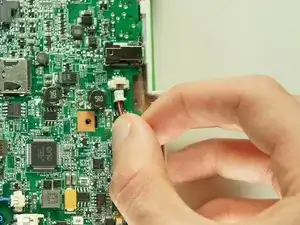
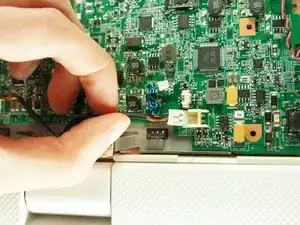
Отключите пять кабелей, которые соединяют материнскую плату с корпусом, потянув их прямо из разъёмов.
Материнская плата всё ещё прикреплена к корпусу кабелем микрофона. Не удаляйте материнскую плату полностью, иначе вы повредите кабель.
Шаг 18
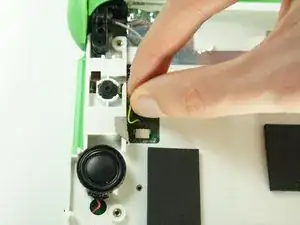
Поверните устройство на 180° и откройте крышку.
Отключите кабель микрофона, потянув его разъём прямо из гнезда на материнской плате.
Шаг 19
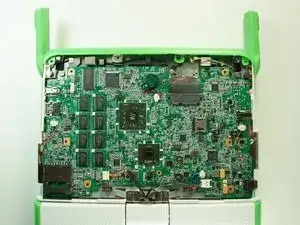
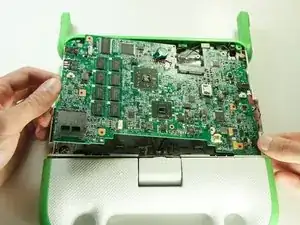
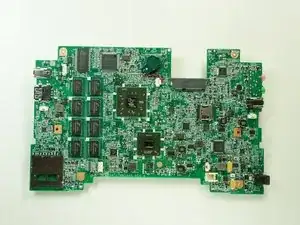
Закройте крышку и поверните устройство на 180°.
Поднимите левый край материнской платы и извлеките её из корпуса.
Убедитесь, что разъёмы для микрофона и наушников не зацепились за корпус при извлечении материнской платы.
Шаг 20
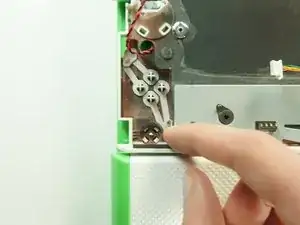
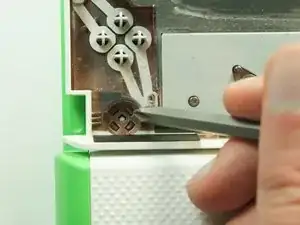
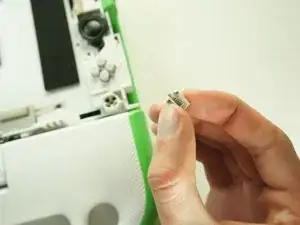
Продавите четыре зажима крепления кнопки питания через нижнюю часть корпуса с помощью наконечника отвертки.
Откройте крышку, поверните её на 180° и снова закройте.
Будьте внимательны, чтобы не потерять маленькую пружину, находящуюся внутри кнопки питания.
Заключение
Для повторной сборки устройства выполните эти инструкции в обратном порядке.
Перевод руководства с ifixit.com