Замена экрана или дигитайзера Nextbook Flexx 10
Инструкция по замене экрана или дигитайзера. Степень разборки по сути одинакова, поэтому оба случая рассматриваются в этом руководстве.
Шаг 1
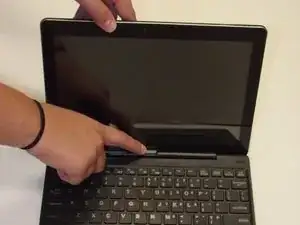
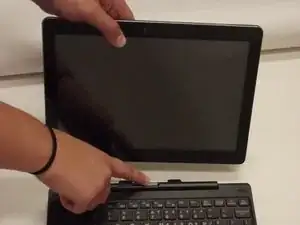
Для начала отключите питание устройства и отсоедините экран от клавиатуры.
Откройте 2-в-1 и удерживайте экран.
Нажмите серебряную кнопку в верхней части клавиатуры.
Когда экран поднимется, аккуратно отведите экран от клавиатуры.
Шаг 2
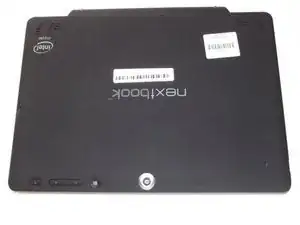
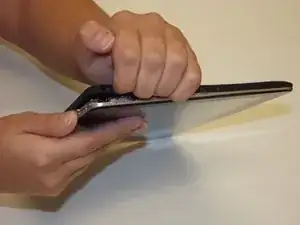
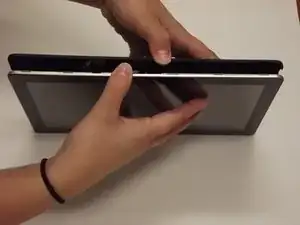
Вы можете использовать пальцы или лопатку. Будьте осторожны, чтобы не повредить крышку ИЛИ ноготь. Снятие крышки требует внимательности.
Цель — отделить чёрную часть от серебристой. Начните в углу или вдоль ровного края — как вам удобнее. Помните, не прикладывайте чрезмерную силу.
После начального рассоединения продолжайте, пока не освободите один край. Теперь цель — освободить три стороны прямоугольника.
Если прогресс останавливается на одной стороне прямоугольника, перейдите на другую сторону и попробуйте там.
Шаг 3
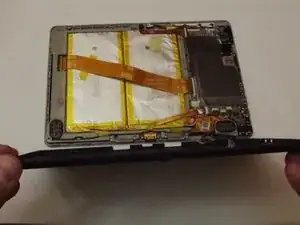
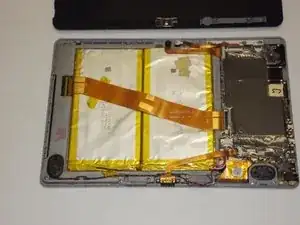
Аккуратно снимите заднюю крышку с узла экрана.
Держите пластиковую крышку рядом. Она отлично подходит для хранения винтов!
При установке крышки обратно прижмите плотно по внешнему краю, положив экран лицевой стороной вниз на ровную, свободную от мусора поверхность.
Шаг 4
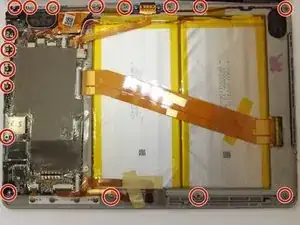
После снятия крышки выкрутите винты по внешнему периметру платы корпуса крестовой отвёрткой PH0. См. стрелки.
Шаг 5
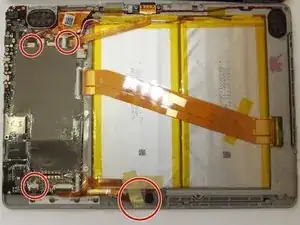
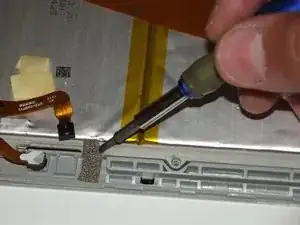
Порядок съёма этих кабелей не имеет особого значения.
1 - Аккуратно поднимите чёрную защёлку и извлеките ленточный кабель разъёма клавиатуры.
2 - Снимите ленту и аккуратно отодвиньте камеры. Они приклеены на клей.
3 - Поднимите ленту. Аккуратно поднимите чёрную защёлку и извлеките ленточный кабель, ведущий к кнопкам.
4 - Аккуратно отведите ленту и отсоедините разъём динамика. Лучше тянуть лёгкими возвратно-поступательными движениями или разделить чёрную часть и белую с помощью плоской отвёртки.
5 - Аккуратно поднимите чёрную защёлку и извлеките кабель. Этот ленточный кабель ведёт к экрану.
6 - Вам нужно осторожно освободить одну сторону серебристой пены, которая находится под лентой возле камер. Это показано на второй фотографии.
Шаг 6
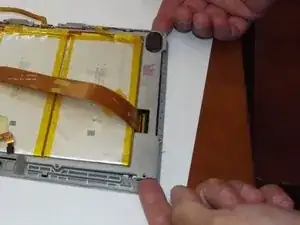
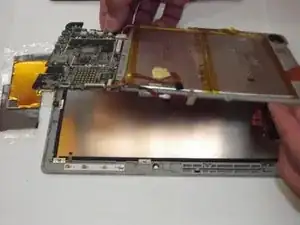
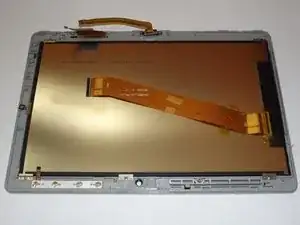
После того как вы удалили все винты и отсоединили все кабели, аккуратно поднимите узел платы от узла экрана, освобождая любые компоненты, которые могут зацепиться. Ленточные кабели часто застревают.
(На второй фотографии мы удалили некоторые детали, которые вам не обязательно снимать, так что проигнорируйте это. Если вы следовали инструкциям до сих пор, всё будет в порядке.)
Когда узел платы снят, вы увидите то, что показано на третьей фотографии.
Шаг 7
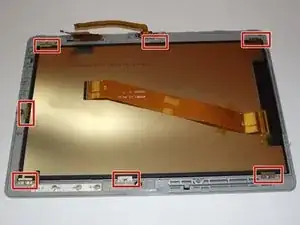
Снимите все типы кронштейнов, показанные здесь. Возможно, их будет больше, чем на фото.
Шаг 8
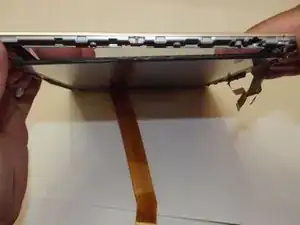
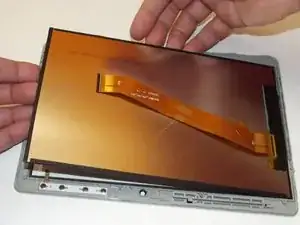
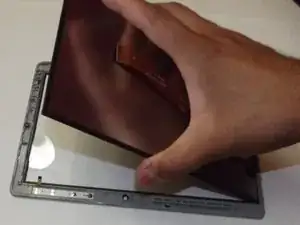
ОСТОРОЖНО отделяйте экран от дигитайзера, применяя равномерно распределённую бережную силу. Чрезмерная сила повредит эти компоненты!
Не торопитесь на этом шаге!
Шаг 9
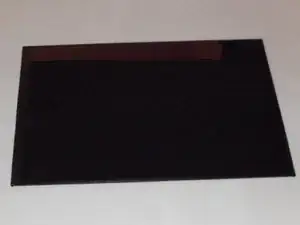
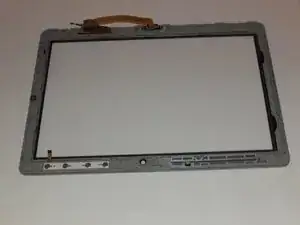
Чёрный блок — это экран, а прозрачный блок — дигитайзер. Замените тот компонент, который вам нужен, затем соберите устройство в обратном порядке.
Заключение
Для повторной сборки устройства выполните эти шаги в обратном порядке.
Перевод руководства с ifixit.com