Замена динамиков Nextbook Flexx 10
Удаление и замена динамиков.
Если ваши динамики не работают, возможно, их необходимо заменить. Перед покупкой новых динамиков проверьте, что разъемы подключены и надежно зафиксированы.
Шаг 1
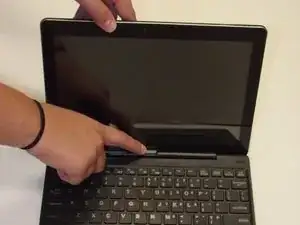
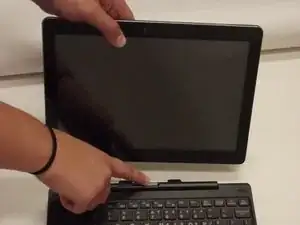
Для начала выключите питание устройства и снимите экран с клавиатуры.
Откройте устройство 2-в-1 и удерживайте экран.
Нажмите на серебристую кнопку в верхней части клавиатуры.
Когда экран приподнимется, осторожно уберите его от клавиатуры.
Шаг 2
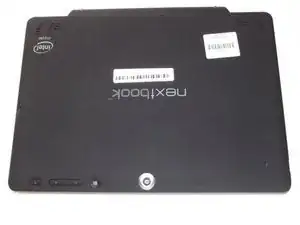
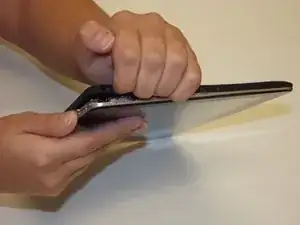
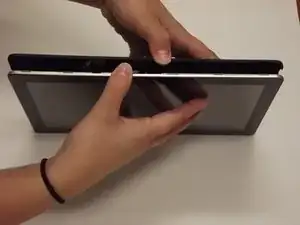
Вы можете использовать пальцы или лопатку. Будьте осторожны, чтобы не сломать крышку ИЛИ ноготь. Снятие крышки требует хорошего суждения.
Цель состоит в том, чтобы отделить черное от серебристого. Начните с угла или плоской кромки — выбирайте то, что лучше подходит вам. Помните, не следует использовать слишком большую силу.
Как только вы начнете начальное отделение, продолжайте, пока не освободите один край. Теперь цель — освободить три края прямоугольника.
Если ваш прогресс останавливается на одной стороне прямоугольника, перейдите на другую сторону и попробуйте там.
Шаг 3
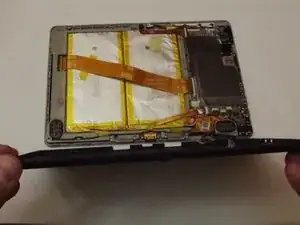
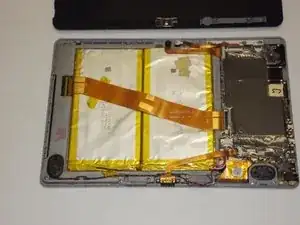
Осторожно снимите заднюю крышку с экранного узла.
Держите пластиковую крышку под рукой. Она отлично подходит для хранения винтов!
При установке крышки на место нажмите плотно по наружному краю, экраном вниз на ровной поверхности без мусора.
Шаг 4
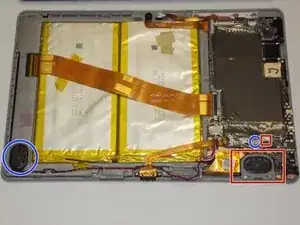
Посмотрите на первое изображение, чтобы увидеть расположение динамиков и их соединений.
Шаг 5
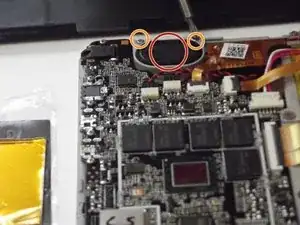
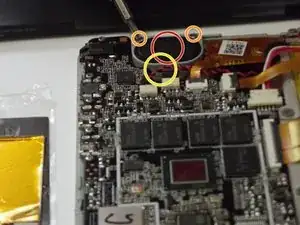
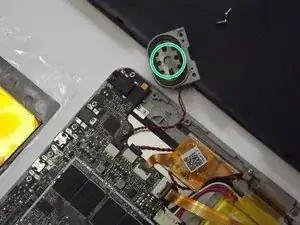
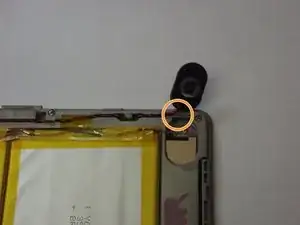
Чтобы удалить динамик, показанный на картинке:
Удалите оба винта с помощью небольшой крестовой отвертки.
Обратите внимание на то, как располагается разъем и как проложены провода. Вам нужно будет вернуть их в том же положении при сборке.
Осторожно снимите разъем и замените сборку, если это необходимо.
Шаг 6
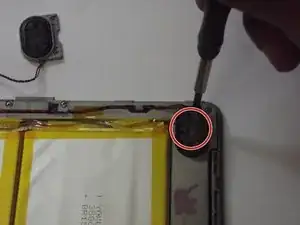
 Перевод руководства с ifixit.com
Читайте также
- Замена экрана или дигитайзера Nextbook Flexx 10
- Замена камеры Nextbook Flexx 10
- Замена порта док-станции Nextbook Flexx 10
- Замена аккумуляторного блока Nextbook Flexx 10
- Замена задней крышки Nextbook Flexx 10
- Замена Wi‑Fi карты MSI VR601
- Замена ОЗУ MSI PR600 MS-16372
- Замена клавиши MSI PR600 MS-16372
- Замена батареи MSI PR600 MS-16372
- Замена динамиков MSI PE70 6QE-035US
- Замена антенн OLPC XO-1.5
- Замена батареи OLPC XO-1.5
- Замена клавиатуры и тачпада OLPC XO-1.5
- Замена материнской платы OLPC XO-1.5
- Замена кнопки питания OLPC XO-1.5
- Замена экрана OLPC XO-1.5
- Замена части экрана OLPC XO-1.5
- Замена динамиков OLPC XO-1.5
- Замена беспроводной карты OLPC XO-1.5
- OLPC XO-1.5 Перечень комплектующих