Замена камеры Acer One 10 S1002 145-A
Это руководство покажет, как заменить сломанную или повреждённую переднюю и заднюю камеру на вашем устройстве. Замена предполагает отключение хрупких ленточных разъёмов, которые необходимо выполнять с особой осторожностью.
Шаг 1
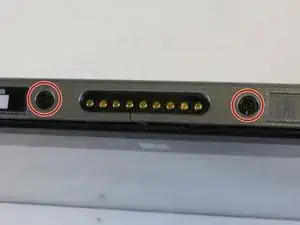
Убедитесь, что планшет выключен и отключён от всех источников питания.
Отсоедините планшет от клавиатурного док-устройства.
Если в планшете установлена карта памяти Micro SD, извлеките её сейчас.
Выкрутите два винта Phillips #0 длиной 3,5 мм по обе стороны разъёма клавиатуры.
Шаг 2
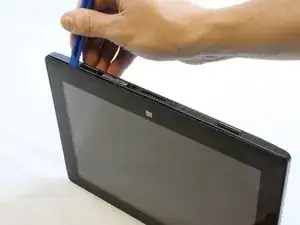
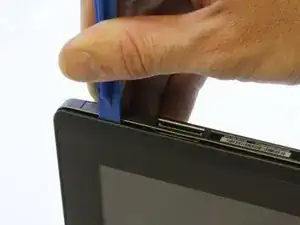
Начиная с одного из углов планшета, используйте пластиковую инструмент для вскрытия, чтобы создать зазор между экраном и задней крышкой.
Медленно перемещайте пластиковый инструмент по периметру планшета, чтобы разъединить экран и заднюю панель.
Отделите заднюю крышку от экрана.
Шаг 3
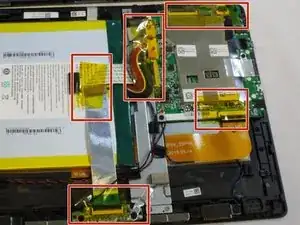
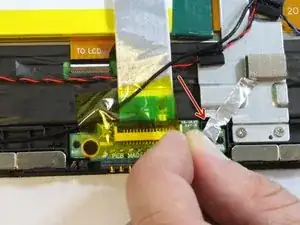
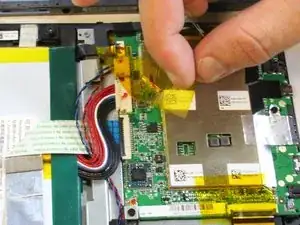
Отклейте всю полиминоидную пленку (желтая пленка).
Снимите металлическую пленку, закрывающую разъем клавиатуры.
Шаг 4
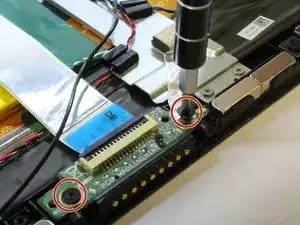
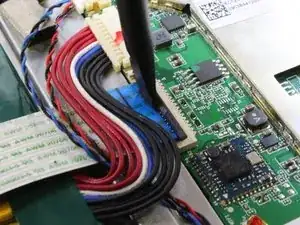
Выкрутите два винта Phillips #0 длиной 3,5 мм и откиньте зажим разъема ZIF.
Аккуратно снимите серебристую деталь, закрывающую аккумулятор, и отложите её в сторону.
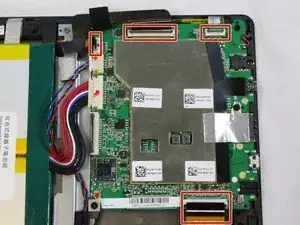
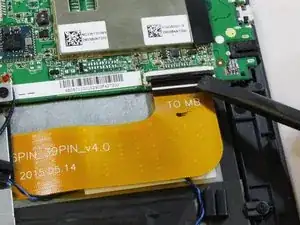
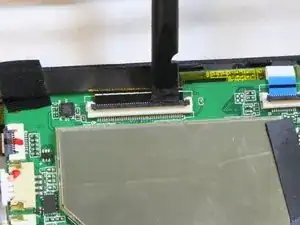
Шаг 6
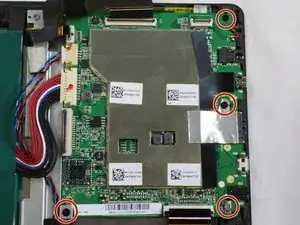
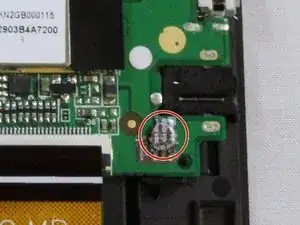
Выкрутите четыре винта длиной 4 мм в углах материнской платы с помощью биты Phillips #0.
Также необходимо выкрутить винт под металлической пленкой.
Шаг 7
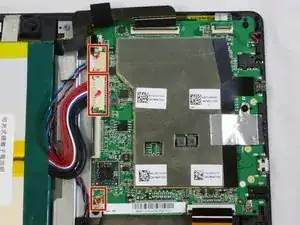
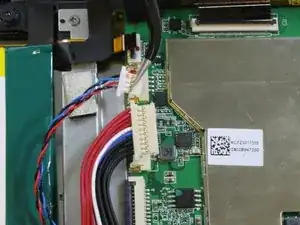
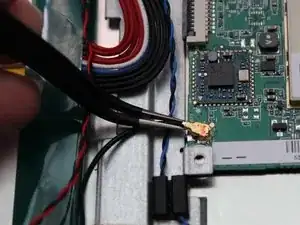
Отсоедините три кабеля на материнской плате, расположенные ближе всего к аккумулятору.
Для отключения этих кабелей потребуется немного больше усилий.
Шаг 8
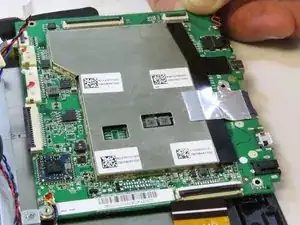
Выдвиньте материнскую плату и отложите её в сторону.
Шаг 9
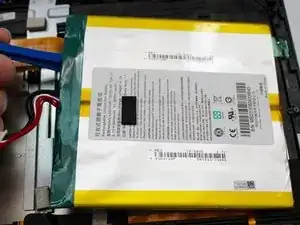
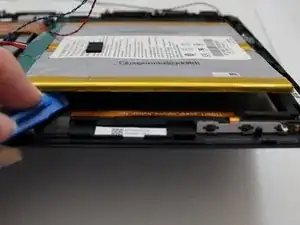
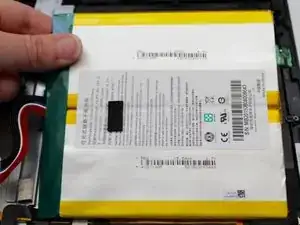
Используйте пластиковый инструмент для вскрытия, чтобы отделить клей, удерживающий аккумулятор к экрану.
Избегайте давления на стекло при отделении аккумулятора от экрана.
Удалите аккумулятор и отложите его в сторону.
Шаг 10
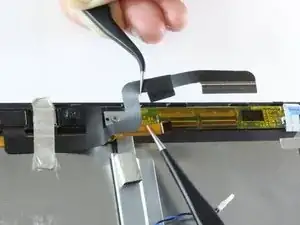
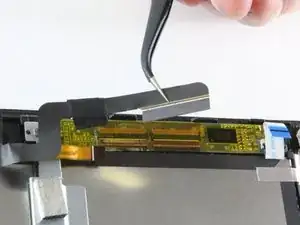
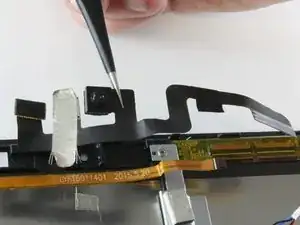
Отделите клеевой кабель от расположенного под ним медного ленточного кабеля.
Аккуратно подденьте камеру, отделяя её от задней панели планшета.
Удалите камеру и отложите её в сторону.
Завершение
Чтобы собрать устройство, выполните указанные действия в обратном порядке.
Перевод руководства с ifixit.com