Замена экрана Acer One 10 S1002 145-A
Если экран повреждён или не реагирует на касания, возможно его нужно заменить. Старайтесь не прикасаться к острым краям экрана, если он треснул, и не прикладывайте чрезмерную силу, чтобы избежать дальнейших повреждений.
Шаг 1
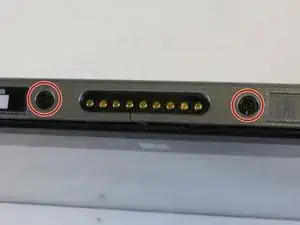
Убедитесь, что планшет выключен и отключён от источника питания.
Отсоедините планшет от клавиатурного крепления.
Если в планшете установлена карта Micro SD, извлеките её сейчас.
Удалите два винта Phillips #0, 3,5 мм, по одному с каждой стороны разъёма клавиатуры.
Шаг 2
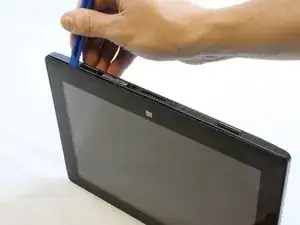
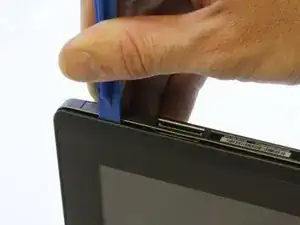
Начиная с угла планшета, используйте пластиковый инструмент для вскрытия, чтобы создать зазор между экраном и задней крышкой.
Медленно продвигайте пластиковый инструмент по периметру планшета, чтобы отжать экран и заднюю крышку друг от друга.
Отделите заднюю крышку от экрана.
Шаг 3
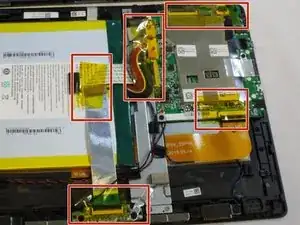
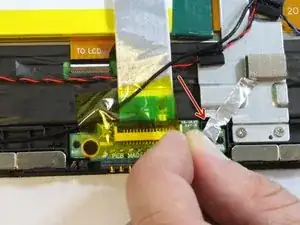
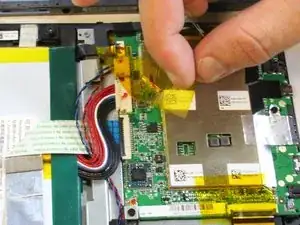
Снимите всю полиимидную ленту (жёлтая лента).
Снимите металлическую ленту, закрывающую соединение клавиатуры.
Шаг 4
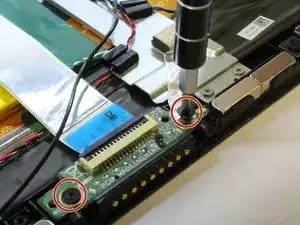
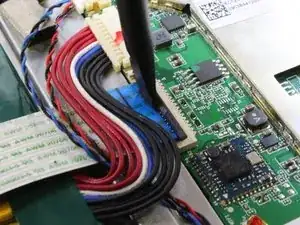
Открутите два винта Phillips #0, 3,5 мм и откройте защёлку ZIF.
Осторожно снимите серебристую крышку, закрывающую аккумулятор, и отложите её в сторону.
Шаг 5
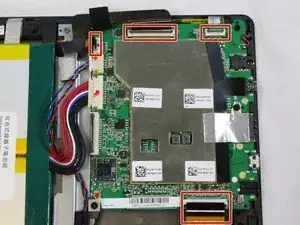
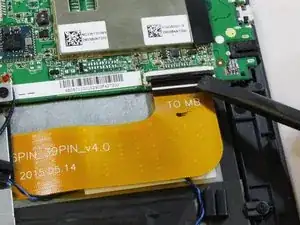
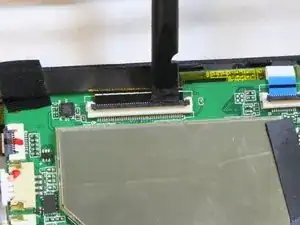
Откройте разъёмы ZIF (Zero Insertion Force).
Осторожно отсоедините ленточные кабели.
Шаг 6
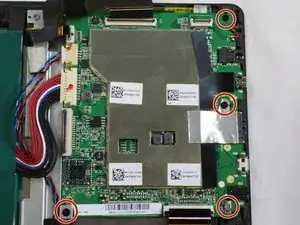
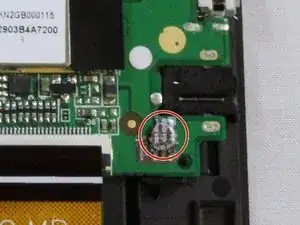
Удалите четыре винта 4 мм в углах материнской платы, используя биту Phillips #0.
Винт под металлической лентой также необходимо удалить.
Шаг 7
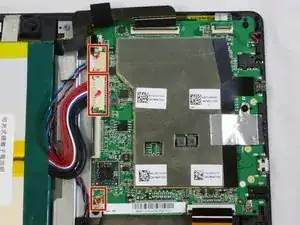
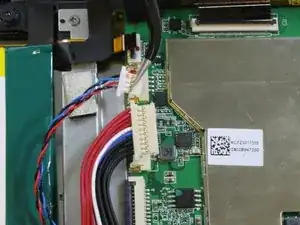
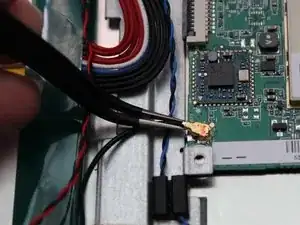
Отключите три кабеля на материнской плате, расположенные ближе всего к аккумулятору.
Для снятия этих кабелей потребуется приложить дополнительное усилие.
Шаг 8
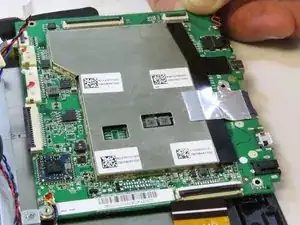
Выдвиньте материнскую плату и отложите её в сторону.
Шаг 9
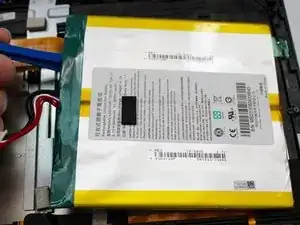
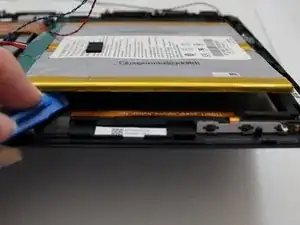
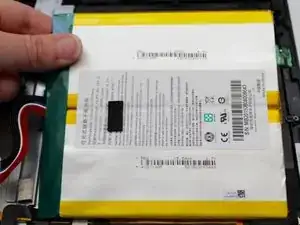
Используйте пластиковый инструмент для вскрытия, чтобы отделить клей, удерживающий аккумулятор к экрану.
Избегайте давления на стекло при отделении аккумулятора от экрана.
Снимите аккумулятор и отложите его в сторону.
Шаг 10
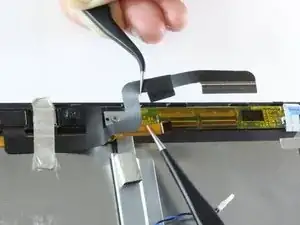
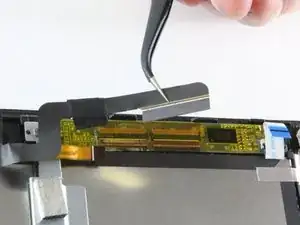
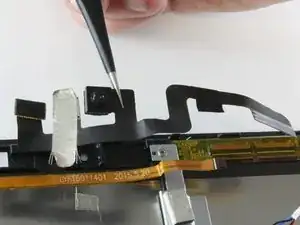
Отделите клейкую ленту от лежащего под ней медного ленточного кабеля.
Осторожно отожмите камеру от задней панели планшета.
Снимите камеру и отложите её в сторону.
Шаг 11
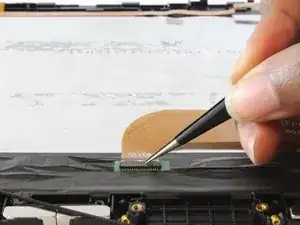
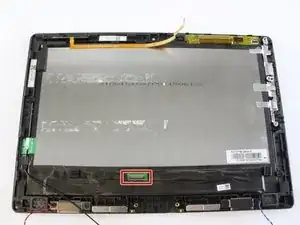
Откройте защёлку на медном разъёме и извлеките его из планшета.
Шаг 12
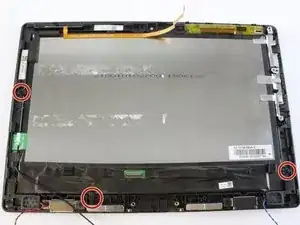
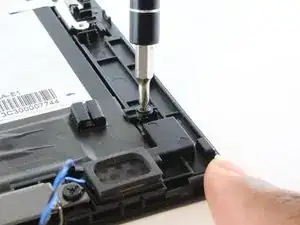
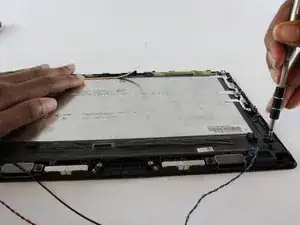
Удалите три винта 3,5 мм с внешнего периметра планшета.
Шаг 13
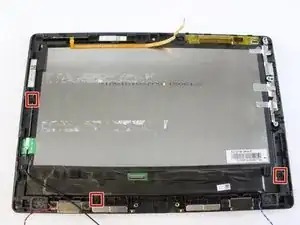
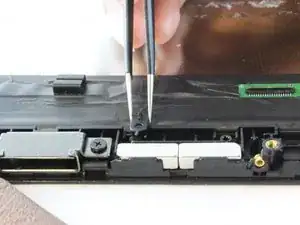
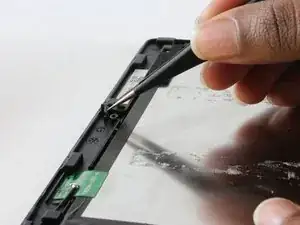
Снимите три маленькие защёлки, которые находятся под винтами.
Шаг 14
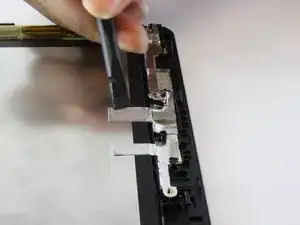
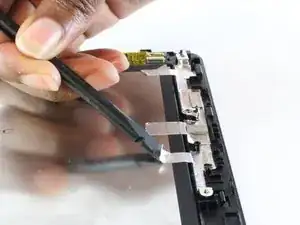
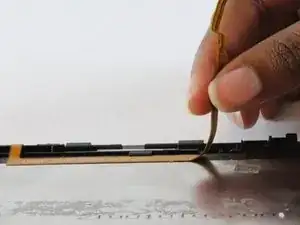
Отделите серебристую ленту на стороне планшета с помощью нейлоновой лопатки. Не удаляйте ленту полностью.
Осторожно отделите золотистую ленту. Не удаляйте ленту полностью.
Шаг 15
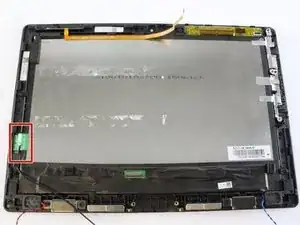
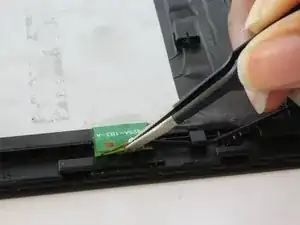
Найдите небольшой зелёный разъём с присоединённым чёрным кабелем.
Отсоедините чёрный кабель от маленького зелёного разъёма с помощью пинцета для точных работ.
Шаг 16
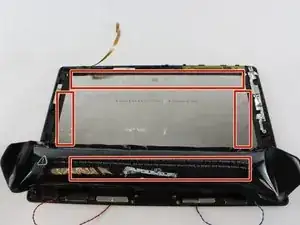
Используйте нагревательный пакет (iOpener), фен или термофен и поместите его над выделенными участками клея.
Это нагреет клей под лентой и позволит отделить ЖК-матрицу от экрана.
Шаг 17
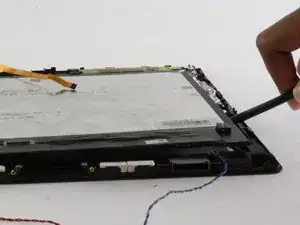
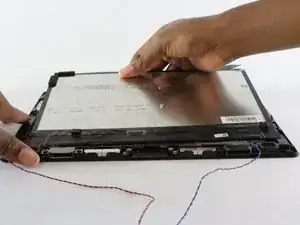
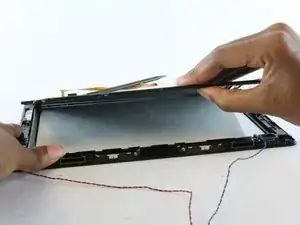
С помощью нейлоновой лопатки аккуратно отожмите ЖК-матрицу от экрана.
После отделения аккуратно поднимите ЖК-матрицу и отложите её от экрана.
Отложите экран планшета в сторону.
Заключение
Для сборки устройства выполните эти инструкции в обратном порядке.
Перевод руководства с ifixit.com