Замена или апгрейд оперативной памяти на Asus M570D
Это руководство покажет, как заменить или увеличить объём оперативной памяти (RAM) в вашем Asus M570D.
К сожалению, у Asus не очень удобный доступ к слоту памяти — потребуется немного времени, но это не слишком сложно.
При апгрейде убедитесь, что используете идентичный модуль памяти, чтобы всё работало корректно.
Шаг 1
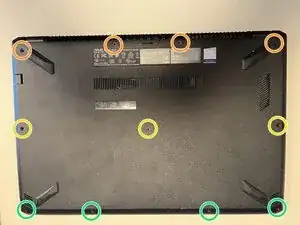
Закройте ноутбук, положите его на крышку и выровняйте, как показано на изображении
Есть три различных длины винтов:
4 x PH1 12 мм (оранжевый)
3 x PH1 10 мм (жёлтый)
4 x PH1 7 мм (зелёный)
Винты должны быть установлены обратно в правильные позиции, иначе что‑то может повредиться.
Выверните винты и разложите их по длине.
Шаг 2
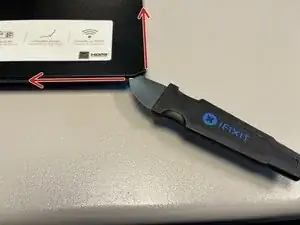
Переверните устройство и откройте его.
После отсоединения клавиатуры необходимо снять 4 ленточных кабеля, прежде чем вы сможете удалить клавиатуру!
Осторожно вставьте лопатку (Jimmy) в зазор между корпусом и клавиатурой в правом нижнем углу клавиатуры.
От этой точки продвигайтесь вперёд, поочерёдно поддевая влево и вверх, пока клавиатура не освободится от корпуса.
Шаг 3

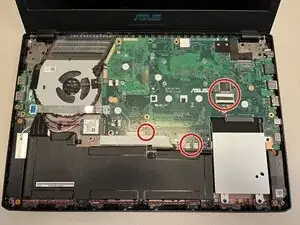
Необходимо снять 4 кабеля!
Осторожно откройте клавиатуру под тачпадом, сдвиньте её в направлении экрана.
Используйте лопатку, чтобы поднять чёрный фиксатор на ленточном кабеле и аккуратно вытащите кабель. Повторите для всех четырёх ленточных кабелей.
Шаг 4
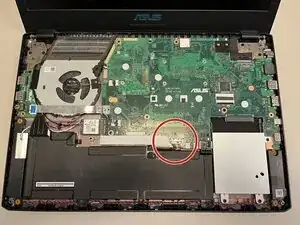

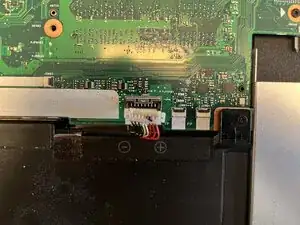
Найдите разъём батареи.
Аккуратно сдвиньте металлическую защёлку (отмеченную синим на фото) вверх, чтобы разблокировать разъём.
Используйте лопатку, чтобы поднять белый разъём вверх.
Шаг 5
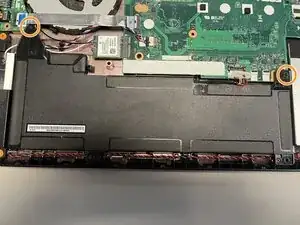
Выверните два винта (PH1 - 8 мм)
Шаг 6
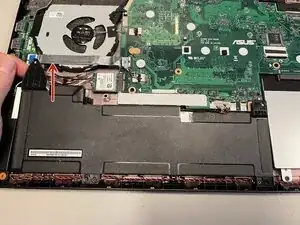
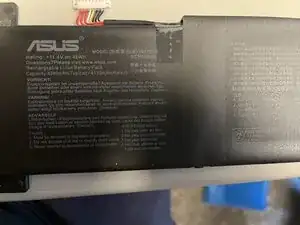
Поднимите батарею и извлеките её вверх.
Шаг 7
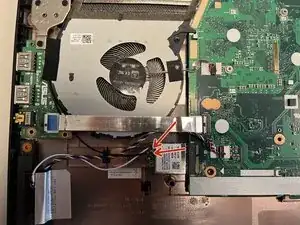
Аккуратно отсоедините два антенных кабеля с помощью пинцета.
Шаг 8
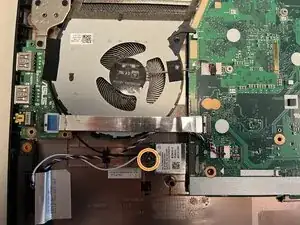
Выверните винт PH1.
Шаг 9
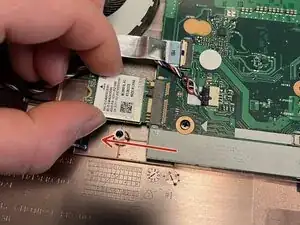

Осторожно вытащите Wi‑Fi карту влево.
Шаг 10
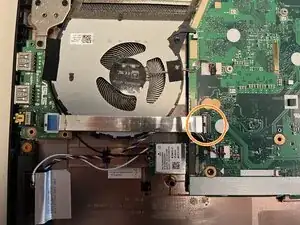
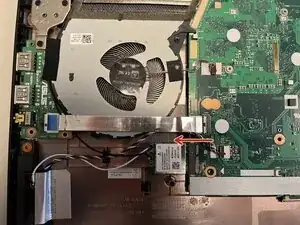
Поднимите чёрный фиксатор в гнезде.
Вытяните кабель влево
Шаг 11
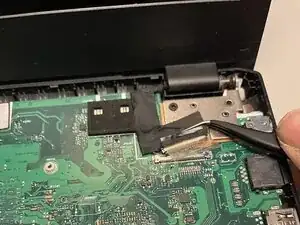
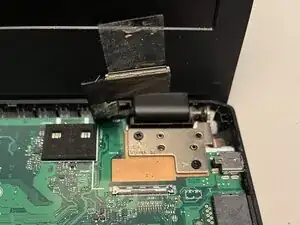
С помощью пинцета аккуратно снимите клеящую ленту с разъёма кабеля дисплея.
Вытащите разъём вверх из гнезда.
Будьте осторожны, кабель приклеен к плате!
Осторожно отсоедините весь кабель от платы.
Шаг 12
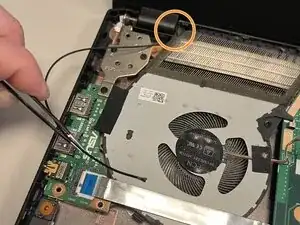
Осторожно протяните антенный кабель с помощью пинцета.
Антенный кабель проходит через слот между петлёй и вентилятором процессора и может там чуть‑чуть застревать. Обязательно протяните его аккуратно, чтобы не повредить.
Шаг 13
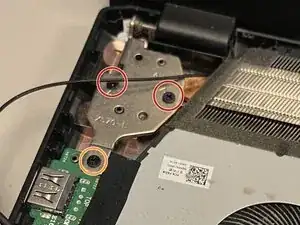
Всегда держите экран одной рукой, чтобы уменьшить нагрузку на петли!
Выверните винт, отмеченный оранжевым. (PH1 8 мм)
Выверните винты, отмеченные красным (2 шт. PH1 6 мм)
Шаг 14
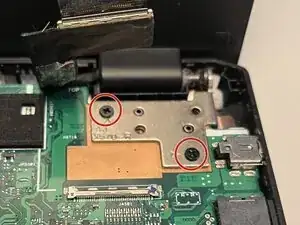
Выверните винты (2 x PH1 - 6 мм)
Отложите в сторону сборку дисплея.
Шаг 15
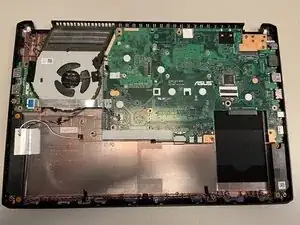
Здесь показана снятая сборка дисплея для справки.
Шаг 16
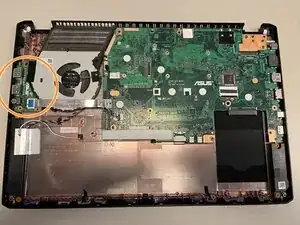
Аккуратно поднимите I/O плату и освободите её из держателя. Следите, чтобы не повредить соседние кабели или компоненты.
Шаг 17
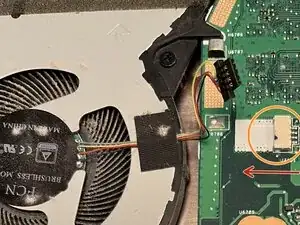
Осторожно потяните кабель вентилятора влево.
Шаг 18
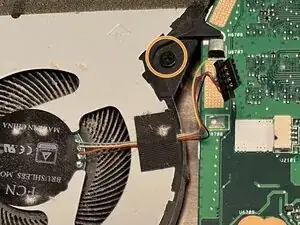
Выверните винт (PH1 - 5 мм)
Шаг 19
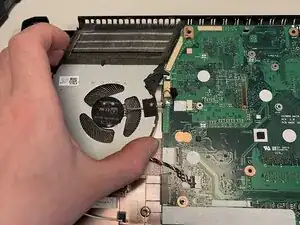
Поднимите вентилятор и извлеките его.
Вы можете очистить его одновременно.
Шаг 20
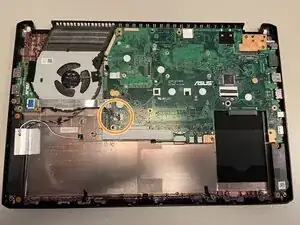
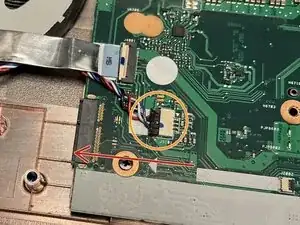
Вытяните кабель динамиков влево.
Шаг 21
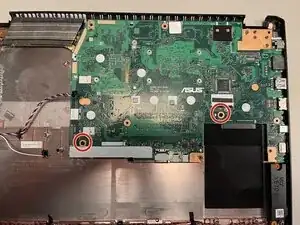
Выверните два винта. (PH1 - 5.5 мм)
Шаг 22
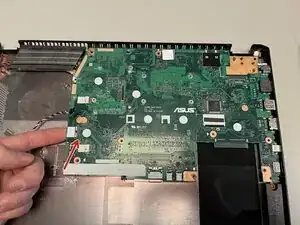
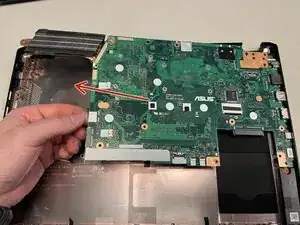
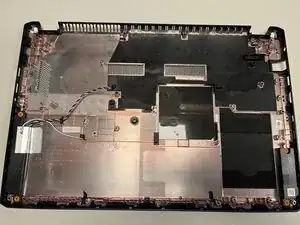
Аккуратно поднимите материнскую плату и слегка сдвиньте её влево, чтобы освободить от корпуса.
Шаг 23
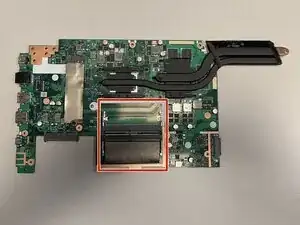
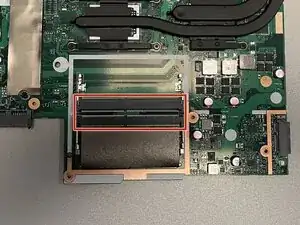
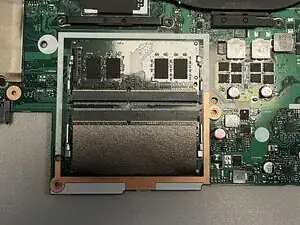
Вставьте модуль оперативной памяти под углом в разъём и аккуратно нажмите вниз до характерного щелчка, фиксирующего его на месте.
Убедитесь, что вырез на модуле оперативной памяти совпадает с выступом в разъёме.
Заключение
Соберите устройство в обратном порядке, следуя приведённым выше шагам.
Перевод руководства с ifixit.com