Замена термопасты в Asus N551JQ
Если ваш ноутбук становится слишком горячим. Следуйте этому руководству, чтобы заменить термопасту процессора и удалить пыль для улучшения производительности.
Во время выполнения руководства удаляйте всю видимую пыль для оптимизации работы ноутбука. Используйте простой кисть или компрессор/сжатый воздух.
Настоятельно рекомендуется использовать антистатические инструменты, чтобы предотвратить повреждения!
Шаг 1
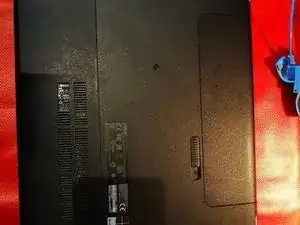
Выключите ноутбук.
Переверните ноутбук вверх дном.
Шаг 2
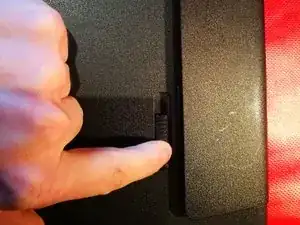
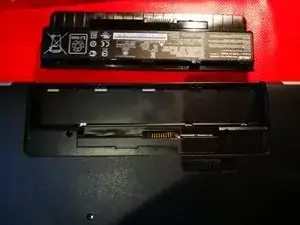
Снимите аккумулятор, сдвинув фиксатор.
Поднимите аккумулятор / извлеките его.
Шаг 3
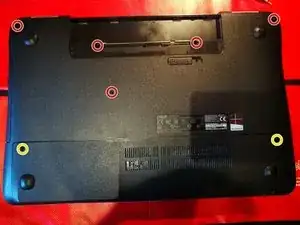
Удалите все винты.
Внимание: жёлтые винты длиннее остальных. Держите их отдельно!
Шаг 4
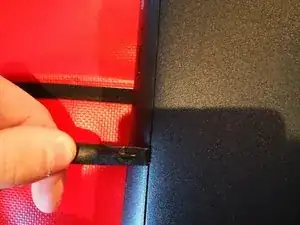
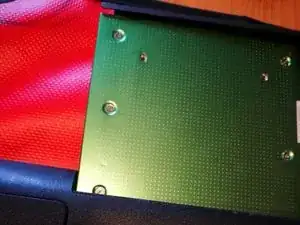
Извлеките привод DVD.
У меня он зелёный, потому что это карман для HDD.
По желанию используйте инструмент.
Шаг 5
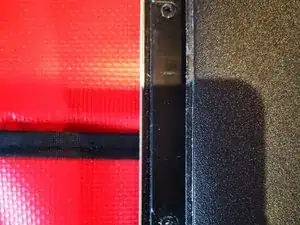
Снимите два винта, которые были под приводом DVD.
Они короче остальных. Держите их отдельно!
Шаг 6
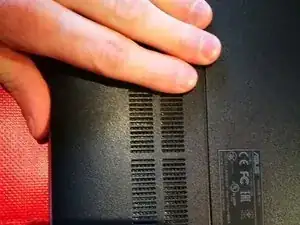
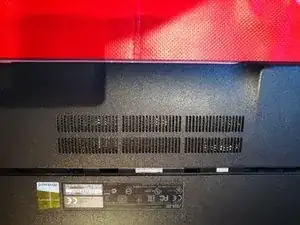
Снимите планку внизу ноутбука, сдвинув её вниз.
Шаг 7
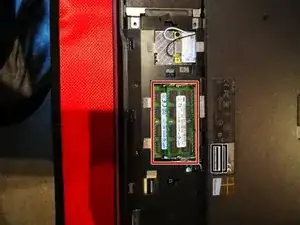
Чтобы предотвратить повреждение, извлеките модуль памяти.
Скорее всего у вас один модуль памяти, у меня установлено больше.
Чёрные линии защищают некоторые данные.
Шаг 8
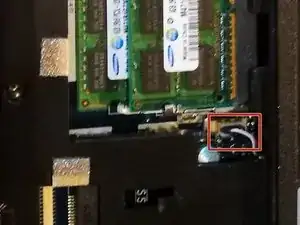
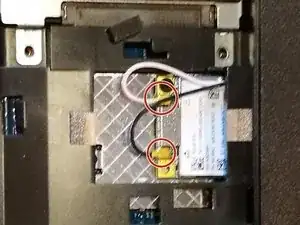
Отсоедините отмеченный разъём.
Отсоедините антенны Wi‑Fi.
Шаг 9
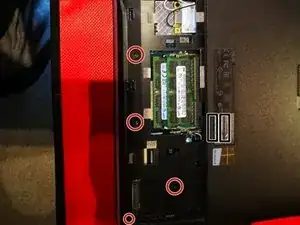
Снимите отмеченные винты.
Чёрные линии защищают некоторые данные.
Шаг 10
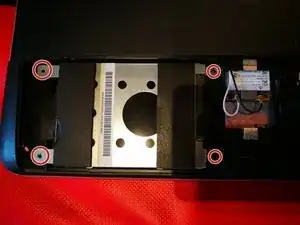
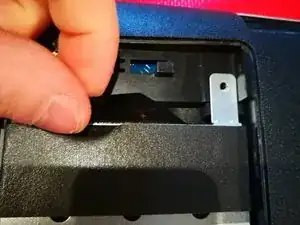
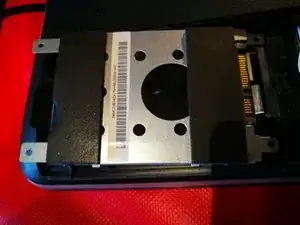
Снимите отмеченные винты.
Аккуратно извлеките жесткий диск, потянув за чёрную пластиковую часть.
Шаг 11
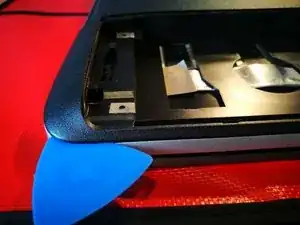
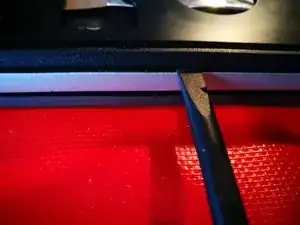
Этот шаг относится к нижней стороне ноутбука (где расположены HDD и память). Используйте приспособление для вскрытия, чтобы не повредить корпус.
Начав с края, вставьте лопатку. Проводите влево‑вправо/вправо‑влево, чтобы создать зазор.
Нормально, если слышен щелчок.
Когда появится зазор, используйте лопатку, чтобы отделить остальную часть нижней крышки. Проводите её по всей длине.
Продолжайте скользить лопаткой в сторону с наименьшим количеством портов (один USB). При необходимости используйте приспособление для вскрытия.
Шаг 12
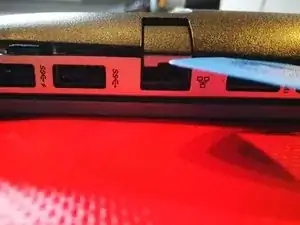
Вставьте лопатку с края нижней части до сетевого порта.
За сетевым портом попробуйте вставить приспособление для вскрытия, чтобы создать новый зазор.
После этого проведите лопатку по остальной части со стороны сетевого порта.
Шаг 13
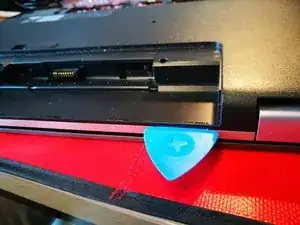
Используйте приспособление для вскрытия, чтобы создать зазор со стороны аккумулятора. Старайтесь открывать эту сторону только с помощью приспособления. Лопатку используйте только при необходимости.
Шаг 14
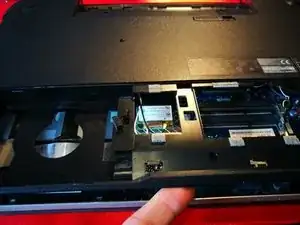
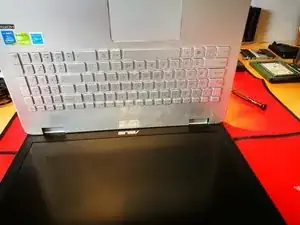
Поднимите корпус (пальцем/рукой), чтобы полностью освободить его.
Откройте ноутбук. Переверните ноутбук вверх дном.
Не пытайтесь полностью снять корпус — он соединён с экраном!
Шаг 15
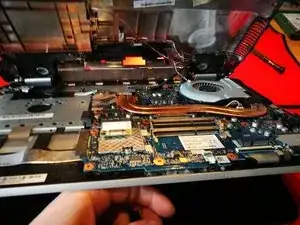
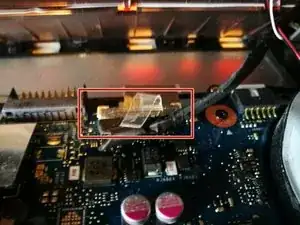
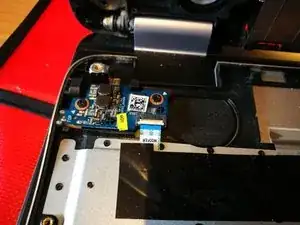
Отогните клавиатуру вниз, но не слишком сильно.
Отсоедините разъём экрана, потянув за пластиковую защёлку (обведено красным).
Установите ноутбук под углом 90 градусов, затем аккуратно снимите корпус.
Остановитесь при появлении треска! Попробуйте снять корпус другим способом (делайте мелкие движения). Если что‑то застряло, проверьте, все ли разъёмы отсоединены!
Шаг 16
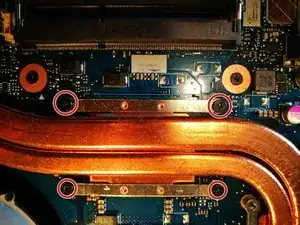
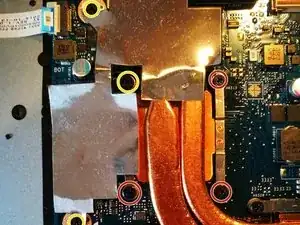
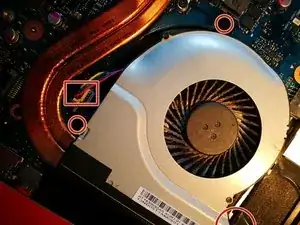
Удалите винты, отмеченные красным, и отсоедините разъём, отмеченный красным.
По желанию снимите винты, отмеченные жёлтым.
Шаг 17
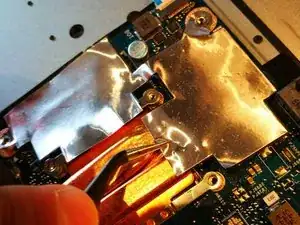
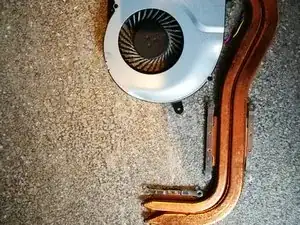
Немного отогните алюминиевый изоляционный слой, чтобы можно было снять систему охлаждения.
Снимите всю систему охлаждения (поднимите её).
Шаг 18
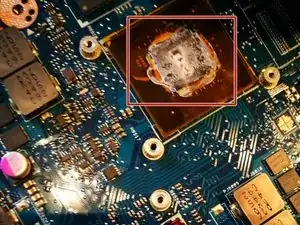
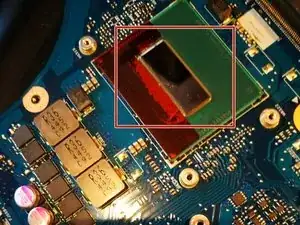
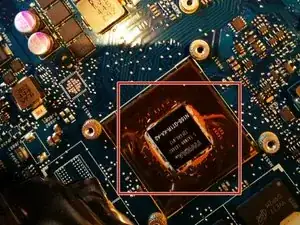
Очистите процессор и чип видеокарты, удалив термопасту.
Если паста засохла, используйте немного воды или спирта, не слишком много. Убедитесь, что обе поверхности полностью сухие.
Шаг 19
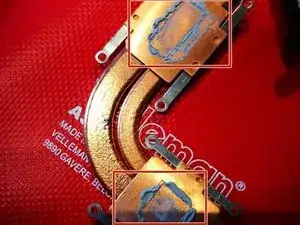
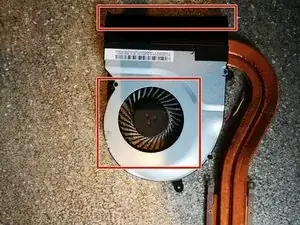
Удалите (засохшую) термопасту с частей системы охлаждения.
Удалите пыль с помощью сжатого воздуха или кисти.
При использовании компрессора/сжатого воздуха зафиксируйте вентилятор, чтобы он не вращался. Иначе он может повредиться!
Шаг 20
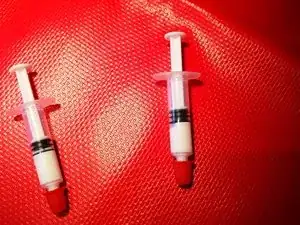
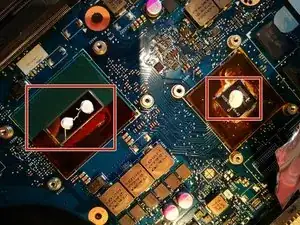
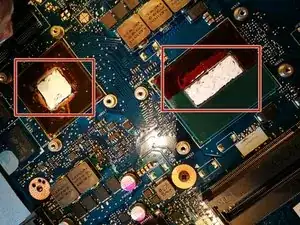
Термопаста выпускается в разных вариантах.
Нанесите одну каплю на процессор, две — на видеочип. Не используйте слишком много (это может ухудшить отвод тепла).
Осторожно распределите термопасту, как на изображении, по всей «металлической» части кристаллов.
Шаг 21
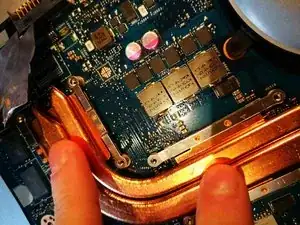
Оттяните охладитель и аккуратно покачайте его двумя пальцами, чтобы паста лучше распределилась.
После этого снимите блок охлаждения и проверьте, равномерно ли распределилась паста.
При необходимости повторите.
Заключение
Для сборки устройства следуйте этим инструкциям в обратном порядке.
При разборке и сборке удаляйте всю видимую пыль для лучшей производительности.
Сообщите, помогло ли вам это руководство!
Перевод руководства с ifixit.com