Замена экрана Dell Latitude 7490
Используйте это руководство для замены сломанного экрана на вашем Dell Latitude 7490.
Примечание: Это руководство показывает, как заменить сборку экрана, включая дисплейную панель, пластиковую рамку, внешний корпус, камеру и датчики как единое целое. Это руководство не предназначено для замены только дисплейной панели.
Шаг 1
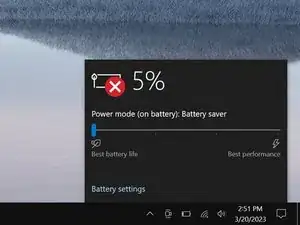
Разрешите аккумулятору вашего ноутбука разрядиться ниже 25% перед началом этого ремонта — заряженный аккумулятор может воспламениться при повреждении.
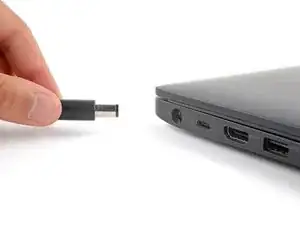
Отключите все кабели и полностью выключите ноутбук.
Шаг 2
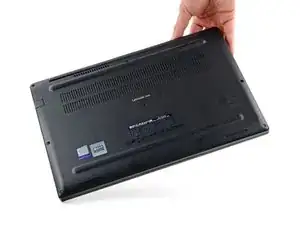
Переверните ноутбук так, чтобы резиновые ножки были направлены вверх.
Шаг 3
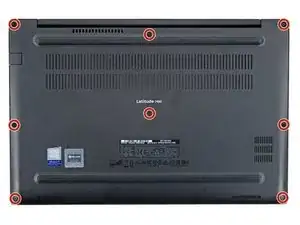
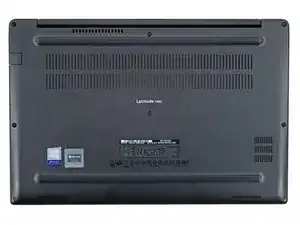
Используйте отвертку с крестообразным шлицем, чтобы полностью ослабить восемь винтов, удерживающих заднюю крышку.
Шаг 4
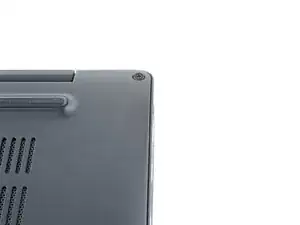
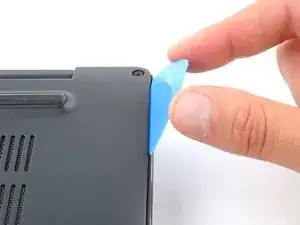
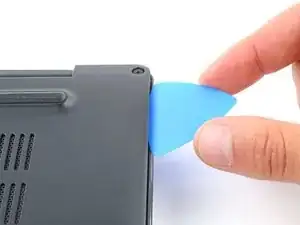
Пластиковые зажимы удерживают заднюю крышку к корпусу. Вы почувствуете и услышите, как они освобождаются в процессе работы.
Вставьте длинную сторону инструмента для вскрытия между верхним правым углом задней крышки и корпусом.
Подденьте заднюю крышку, чтобы освободить зажимы, удерживающие верхний правый угол.
Шаг 5
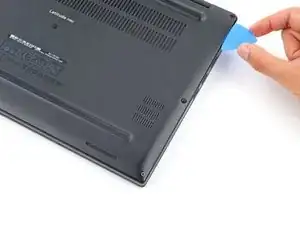
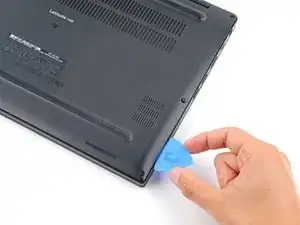
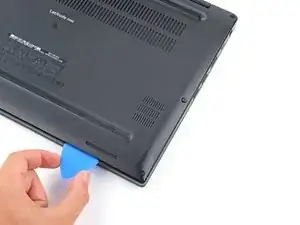
Проведите инструментом для вскрытия вниз по правому краю и вокруг нижнего правого угла, чтобы освободить зажимы.
Шаг 6
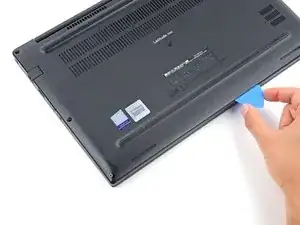
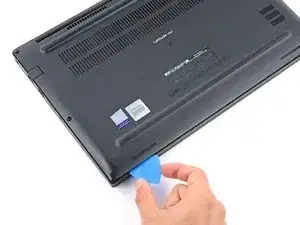
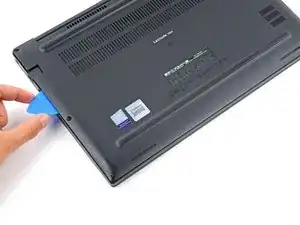
Проведите инструментом для вскрытия вдоль переднего края и до верхнего левого угла, чтобы освободить оставшиеся зажимы, удерживающие заднюю крышку.
Шаг 7
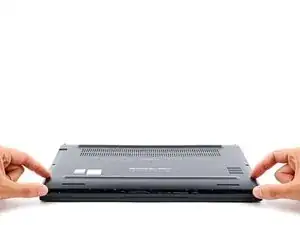
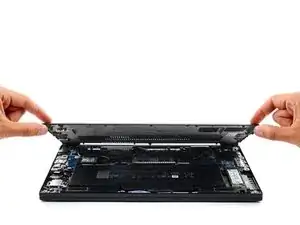
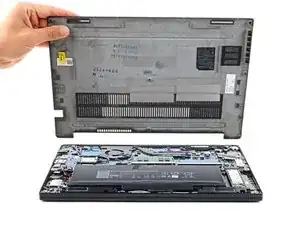
Снимите заднюю крышку.
При сборке положите заднюю крышку на корпус и сильно надавите по периметру, чтобы зафиксировать все зажимы.
Шаг 8
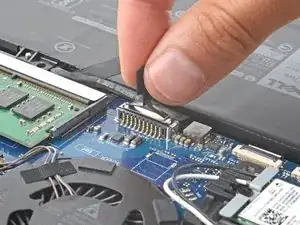
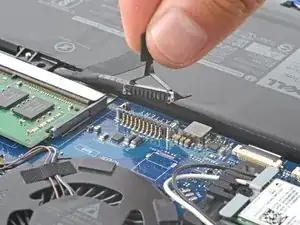
Схватите пластиковую петельку на соединителе батареи и потяните прямо вверх, чтобы отключить его.
При сборке выровняйте этот разъем над его гнездом и нажмите вниз, пока он не щелкнет на место. Если он не подключается, выровняйте его снова и попробуйте еще раз.
Шаг 9
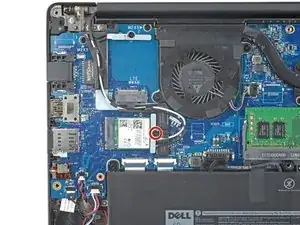
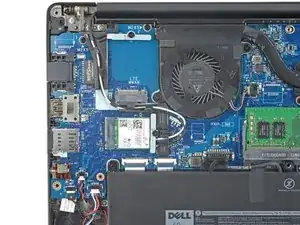
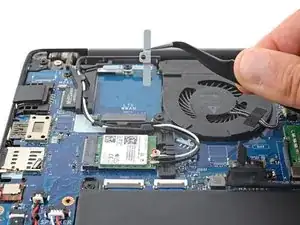
Используйте отвертку с крестообразным шлицем, чтобы снять винт длиной 3,5 мм, удерживающий карту WLAN и её кронштейн.
Используйте пинцет или пальцы, чтобы снять кронштейн карты WLAN.
Шаг 10
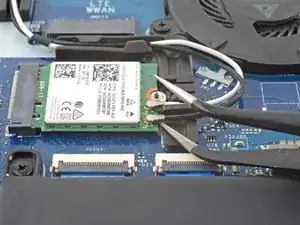
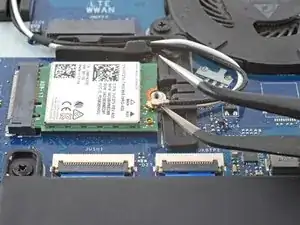
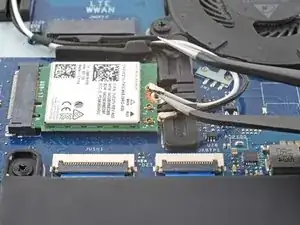
Вставьте одну из сторон ваших угловых пинцетов под металлическую шейку одного из коаксиальных соединителей карты WLAN.
Аккуратно поднимите как можно ближе к головке, чтобы отключить кабель.
Повторите процесс для второго антеннного кабеля.
Для повторного подключения коаксиальных соединителей удерживайте каждый на месте над его разъёмом и нажмите вниз плоским концом вашего инструмента для вскрытия. Разъем щелкнет на место.
Шаг 11
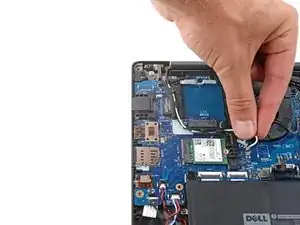
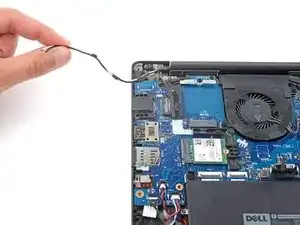
Вытяните кабели WLAN из их резинок и переместите их в сторону, над левой стороной ноутбука.
При сборке введите провода в их пазы пальцами или инструментом для вскрытия для надежной фиксации.
Шаг 12
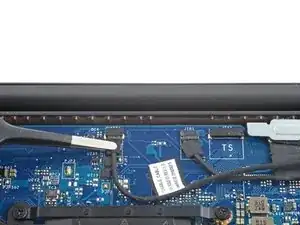
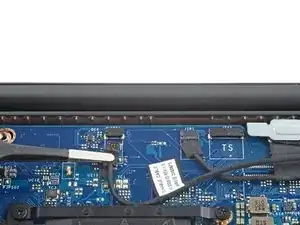
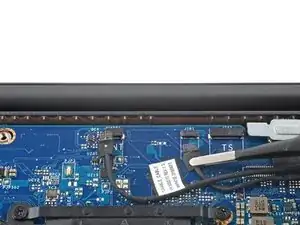
Используйте тупые носые пинцеты, чтобы крепко схватить антеннный кабель за изоленту чуть ниже его разъёма.
Вытяните разъём прямо из его гнезда.
Схватите ИК-кабель за его изоленту и вытащите его из разъёма.
Следуйте тем же методом для разъёма сенсорного экрана (TS), если применимо
Не все конфигурации оснащены ИК-камерой, активной антеной (ASA, обозначенной ANT) или сенсорным экраном (обозначенным TS).
Шаг 13
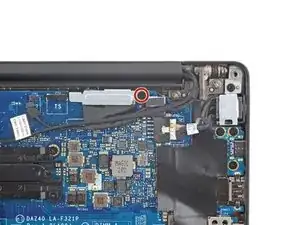
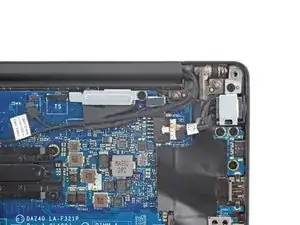
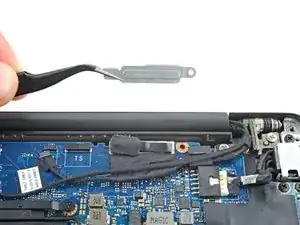
Используйте отвертку с крестообразным шлицем, чтобы снять винт длиной 5,7 мм, удерживающий кронштейн дисплейного кабеля.
Снимите кронштейн дисплейного кабеля.
Шаг 14
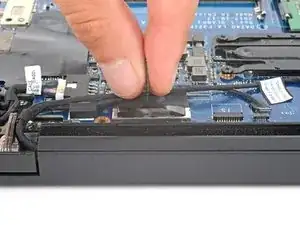
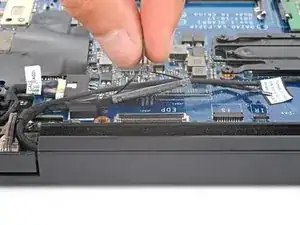
Схватите пластиковую петельку на разъёме дисплейного кабеля и потяните прямо вверх, чтобы отключить его.
Шаг 15
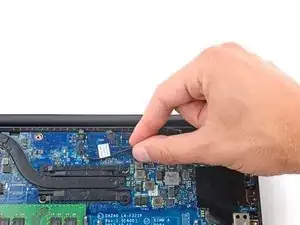
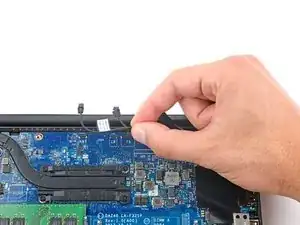
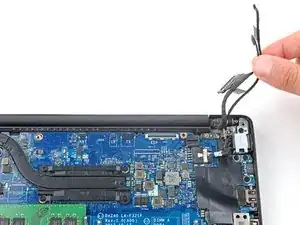
Схватите антеннные и дисплейные кабели и переместите их в сторону, над правой стороной ноутбука.
ИК-кабели могут быть слегка приклеены к материнской плате.
Шаг 16
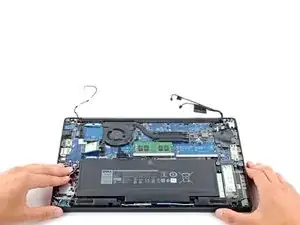
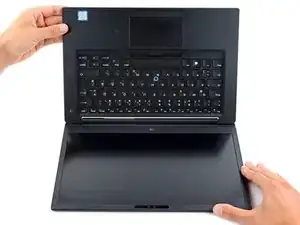
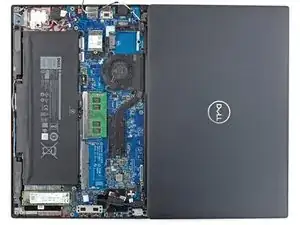
Перед продолжением очистите рабочую поверхность. Рекомендуется положить что-то мягкое под дисплей, чтобы избежать его повреждения.
Откройте ноутбук до полностью ровного положения.
Переверните ноутбук и положите его экраном вниз на рабочую поверхность.
Шаг 17
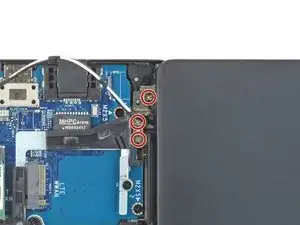
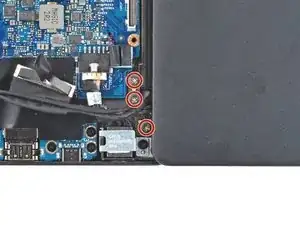
Используйте отвертку Phillips, чтобы удалить шесть винтов длиной 4.7 мм, закрепляющих петли.
Шаг 18
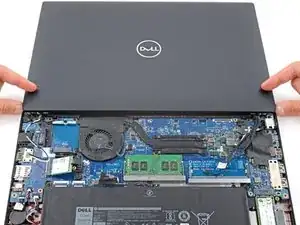
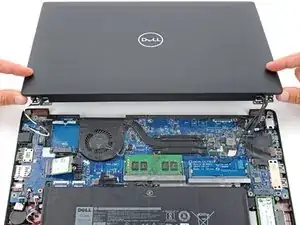
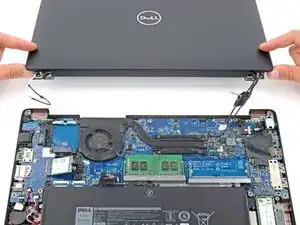
Поднимите экран прямо вверх и снимите его.
Во время сборки убедитесь, что кабели не застряли под петлями, прежде чем направить их в свои углубления в раме.
Заключение
Чтобы собрать устройство, выполните эти инструкции в обратном порядке.
Утилизируйте свои электронные отходы в переработчика, сертифицированном по стандартам R2 или e-Stewards.
Ремонт не прошел так, как планировалось? Попробуйте провести базовую диагностику или задайте вопрос в нашем сообществе Answers.
Перевод руководства с ifixit.com