Dell latitude 7420 Сброс пароля администратора BIOS
Удалите пароль администратора BIOS ноутбука Dell Latitude 7420, выполнив сброс BIOS к заводским настройкам.
Примечание: Это руководство очень сложное и требует множества специализированных инструментов, но когда они у вас есть, сама процедура достаточно простая. Удачи.
Шаг 1
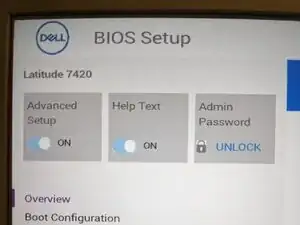
Включите компьютер и многократно нажимайте F2 на клавиатуре, чтобы войти в BIOS (Basic Input/Output System).
Если посмотреть в левый верхний угол, видно, что доступ к BIOS защищён паролем администратора. Без него невозможно изменить настройки для переустановки системы. Поскольку пароль утерян, это делает устройство полностью непригодным к использованию и приводит к потере стоимости покупки.
Шаг 2
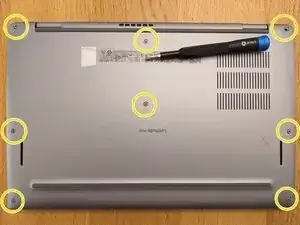
Выключите устройство и переверните его.
Снимите 8 винтов 7 мм, удерживающих нижнюю крышку, крестовой отвёрткой Phillips #1.
Используйте пластиковую лопатку, чтобы приподнять заднюю панель корпуса сначала рядом с петлями экрана. Крышка удерживается 4 маленькими пластиковыми защёлками.
Шаг 3
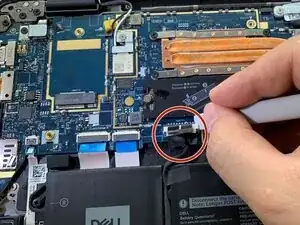
Отключите аккумулятор, чтобы исключить короткие замыкания при работе с материнской платой.
Шаг 4
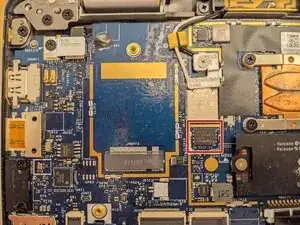
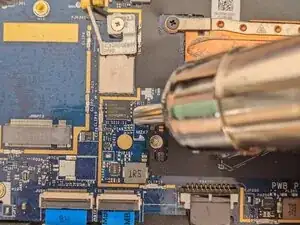
Найдите чип BIOS на материнской плате. В данном случае это микросхема Gigadevice с 8 выводами с каждой стороны.
Вы не видите этого, но на задней стороне под микросхемой имеется крупная квадратная контактная площадка около 3x4 мм, также фиксирующая чип.
Используйте фен для пайки, чтобы нагреть чип до рабочей температуры (я использовал 375 градусов в течение нескольких секунд). Держите чип пинцетом во время нагрева. Надавливайте очень лёгким усилием вверх, чтобы отделить его от платы, как только припой расплавится.
Будьте осторожны, чтобы не задеть другие элементы на плате во время операции. Очень легко перегреть или повредить мелкие компоненты.
Рекомендую уменьшить скорость подачи воздуха фена, чтобы не сдуть и не расплавить припой на соседних компонентах. Это даст больше времени на операцию и снизит риск повреждений.
Шаг 5
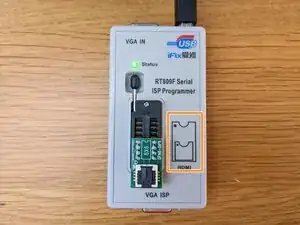
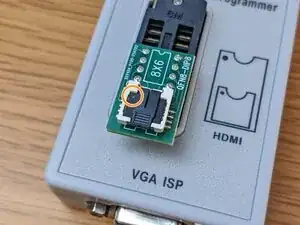
В этот момент у вас должен быть чип BIOS в пинцете. Пора установить его в программатор.
Подготовьте последовательный программатор RT809F. Установите адаптер WSON8 в нижнюю часть слота, как показано на рисунке на программаторе.
Используйте маленькую ручку, чтобы зафиксировать адаптер WSON8 в программаторе.
Установите чип BIOS в адаптер.
Убедитесь, что метка (точка) на чипе BIOS совмещена с верхним левым углом — это указывает правильную ориентацию ножек. На адаптере есть стрелка, указывающая, как это сделать.
Примечание: Адаптер имеет маленькую пластиковую планку сверху для удерживания чипа. Её нужно вынуть, чтобы открыть адаптер, установить чип и зафиксировать, опустив пластину и затем защёлкнув. Чипы должны быть надёжно закреплены и не смещаться. Будьте осторожны — фиксатор хрупкий.
Шаг 6
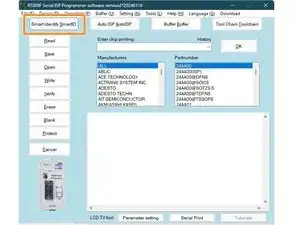
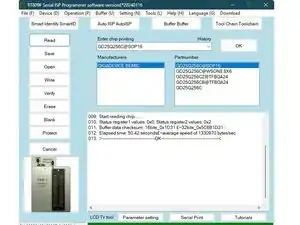
Подключите программатор к компьютеру комплектным кабелем и запустите программное обеспечение RT809F.
На адаптере должен загореться зелёный индикатор, показывающий, что программатор подключён и готов к работе.
Нажмите кнопку "Smart Identify SmartID" в верхнем левом углу, чтобы считать идентификатор чипа.
Программа прочитает чип и определит его как 32 МБ чип.
Примечание: Если при считывании возникнет ошибка, возможно, чип установлен в адаптер неправильно. Программатор укажет, какие контакты не отвечают (например, "pin 1,3 and 5 do not respond to signal").
В таком случае просто переустановите чип в адаптер, пока программа не определит его без ошибок.
Шаг 7
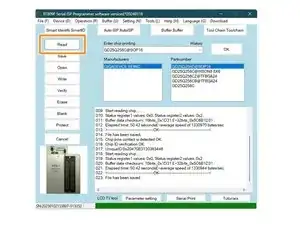
Первое действие — прочитать весь чип, чтобы создать резервную копию текущего BIOS на случай непредвиденных проблем.
Нажмите кнопку "Read" слева и дождитесь окончания операции программатора.
Через ~1 минуту программа предложит сохранить бинарный файл (.BIN) и дополнительный файл (.BIN_StatusRegVal), который мы здесь игнорируем.
Для надёжности можно выполнить второе чтение и сохранить файл под другим именем, чтобы иметь чистую резервную копию — мы будем изменять только одну из .BIN копий.
Шаг 8
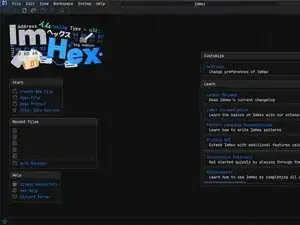
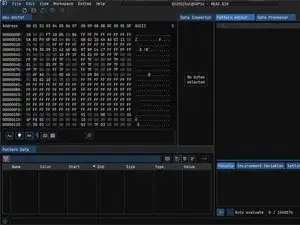
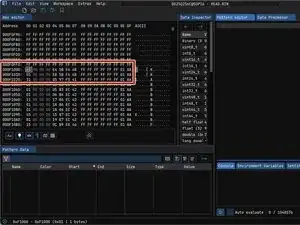
Запустите редактор ImHex (или любой другой шестнадцатеричный редактор) и откройте первый бинарный файл, прочитанный с чипа на предыдущем шаге.
Файл содержит миллионы байт — это полная прошивка BIOS. Мы изменим только область EC (Embedded Controller) и конкретно ту часть, где хранится пароль.
Перейдите непосредственно к адресу "0x000F1000" с помощью функции перехода в меню "file". Вы должны увидеть шаблон поиска "010000" на второй строке, как в приведённом скриншоте.
Это отмечает начало области EC.
Шаг 9
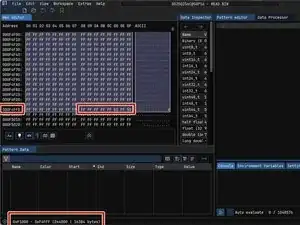
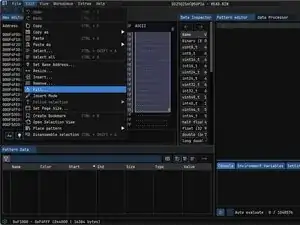
Выделите следующие 16 КБ (точно 16 384 байта) с адреса "0x000F1000" до "0x000F4FF0". Это должно составлять ровно 4000 строк в программе. Примечание: в конце области должны быть значения "FF E5 FF 55", которые обозначают конец программируемого пространства.
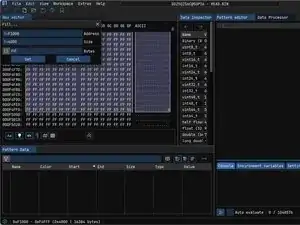
Заполните всю область значениями "FF", чтобы эффективно стереть её, используя инструмент "Fill" в меню редактирования.
Введите значение FF и подтвердите.
Примечание: Если BIOS обновлялся, начало области EC может сместиться, но до сих пор это редко встречается. Используйте два приведённых шаблона, чтобы определить начало и конец области EC перед заполнением.
Шаг 10
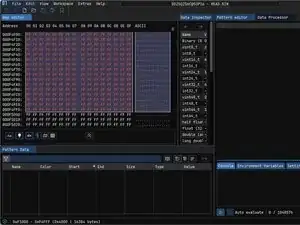
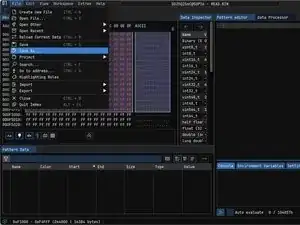
При подтверждении записи выделение станет красным, подтверждая изменения.
Теперь вы можете сохранить файл на свой компьютер — мы завершили модификацию BIOS.
Убедитесь, что сохраняете его как "your-bios-chip-name-WRITE.bin" или похожим именем, чтобы не перепутать с резервной READ-версией.
Шаг 11
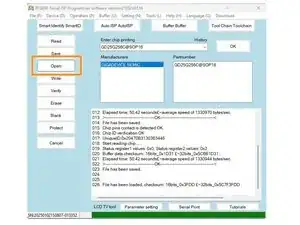
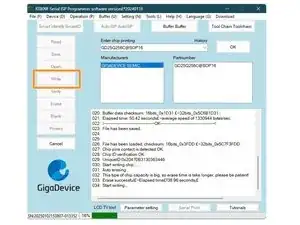
Вернитесь в программное обеспечение программатора RT809F, нажмите кнопку "Open" и выберите только что созданный файл "your-bios-chip-name-WRITE.bin".
Программатор откроет файл и проверит корректность содержимого.
Нажмите кнопку "Write" и позвольте программатору записать чип. Он сначала сотрёт данные, затем запишет новый BIOS и в конце выполнит проверку. Этот шаг занимает примерно 2–3 минуты.
Если вы хотите перестраховаться, выполните окончательное чтение ("Read") чипа, чтобы убедиться, что записан правильный .BIN файл перед сборкой.
Шаг 12
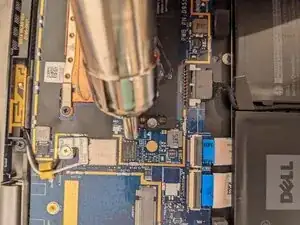
Осторожно извлеките BIOS-чип из программатора и подготовьте его к припаиванию.
Примечание: я заметил, что небольшое количество припоя на контактной площадке чипа (а не на материнской плате) значительно облегчает правильное припаивание чипа (поскольку нельзя увидеть, как прилипнет его нижняя часть).
Если у вас есть паяльник, используйте его — это укрепит соединения и предотвратит проблемы.
Используя обратный метод, как и ранее, подогрейте область горячим воздухом и припаивайте чип на место. Он должен точно совпасть с контуром, нанесённым на материнской плате.
Шаг 13
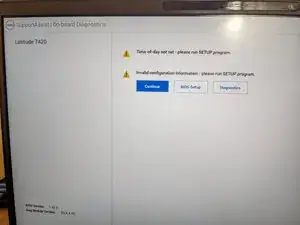
Подсоедините батарею, которую вы отключали ранее, просто установив её в разъём. Пока не собирайте заднюю крышку — нужно проверить, сработало ли припаивание.
Поскольку батарея была отключена, загрузка BIOS будет длиться дольше обычного (примерно 1–2 минуты), вентилятор будет работать на полной скорости. Это BIOS выполняет самопроверку, чтобы убедиться, что всё в порядке. Такая же процедура происходит при обновлении BIOS через программное обеспечение.
Машина перезагрузится 2–3 раза, при этом подсветка клавиатуры и/или индикатор питания будет включаться и выключаться. Если вы всё сделали правильно, экран загорится и появится логотип.
Если индикатор питания становится оранжевым (например, при нажатии питания он загорается только оранжевым), значит что-то не так. Обычно это называют «оранжевым индикатором смерти». Попробуйте перепаять BIOS — возможно, это решит проблему. В противном случае причина может быть другой и её будет крайне сложно диагностировать.
Примечание: может появиться чёрный экран с сообщением о том, что система находится в заводском режиме. Если это так, значит вы всё сделали правильно. Перейдите в BIOS для настройки системы.
Шаг 14
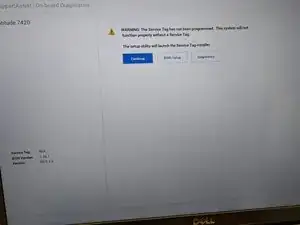
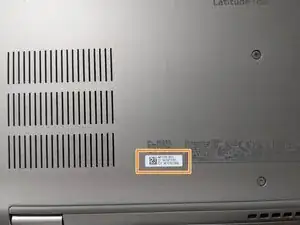
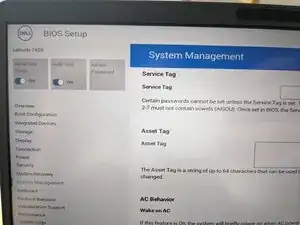
Поскольку мы стерли область EC на чипе, BIOS не знает, какая это машина, и попросит заново ввести сервисный тег, связанный с устройством.
Появится сообщение: "The service tag has not been programmed. This system will not function properly without a service tag". Если на корпусе нет большой наклейки с тегом, вы можете найти его на задней панели, на маленькой белой наклейке рядом с индикатором светодиода, рядом с QR-кодом.
Код состоит ровно из 7 символов и находится рядом с надписью "ST:" (Service Tag).
Зайдите в BIOS, и на вкладке "System Management" появится поле для повторного ввода сервисного тега. Убедитесь, что он совпадает с оригинальным.
Подтвердите и выйдите, чтобы сохранить изменения.
Повторно войдите в BIOS, нажимая "F2" при загрузке.
Шаг 15
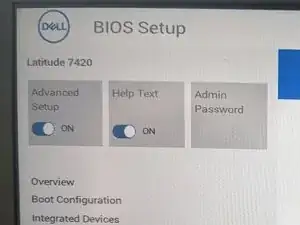
При повторном входе в BIOS обратите внимание, что пароль администратора теперь удалён.
Теперь вы можете менять любые настройки BIOS, включая установку нового пароля администратора.
Также на вкладке "Integrated device" можно разрешить загрузку с USB и переустановить систему.
Примечание: установите последнюю версию BIOS, чтобы получить последние обновления безопасности. Это можно сделать напрямую из операционной системы.
Шаг 16
Выключите устройство в последний раз и закрепите заднюю крышку, затянув восемь винтов.
Ремонт завершён.
Заключение
На этом руководство окончено. Спасибо за чтение — надеюсь, оно помогло!
Перевод руководства с ifixit.com