Замена клавиатуры Dell Latitude 7420
Если клавиши клавиатуры не реагируют или повреждены, может потребоваться замена отдельных клавиш или всей клавиатуры.
Это руководство проведёт Вас по процессу замены клавиатуры Dell Latitude 7420.
Перед началом убедитесь, что устройство выключено и отключено от адаптеров или зарядных кабелей.
Также используйте антистатический браслет или коврик при вскрытии компьютеров или обращении с компонентами.
Шаг 1
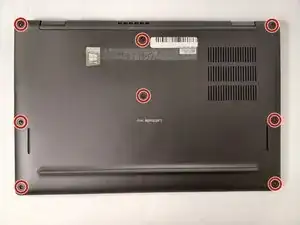
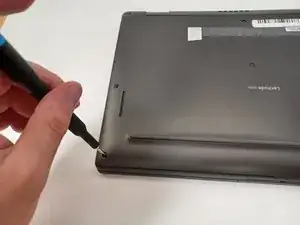
Снимите восемь винтов 7 мм с задней крышки, используя отвёртку Philips #0.
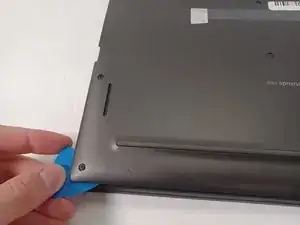
Используйте медиатор для вскрытия или инструмент для поддёма и пройдитесь по периметру нижней крышки, чтобы отделить её от шасси.
Шаг 2
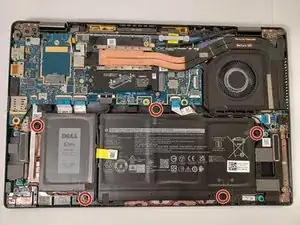
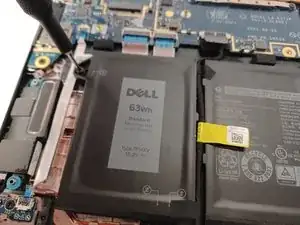
С этого момента обязательно используйте антистатический браслет или коврик.
Используя отвёртку Phillips #1, снимите пять винтов 5 мм, фиксирующих аккумуляторную батарею к материнской плате.
Шаг 3
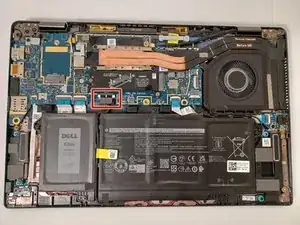
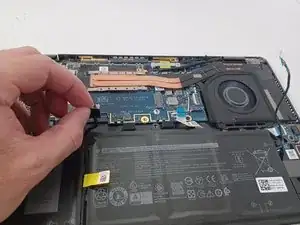
Используйте лопатку, чтобы поддеть каждую сторону разъёма батареи. Затем поднимите разъём вертикально вверх от его гнезда.
Для повторной установки аккуратно совместите разъём и затем нажмите вертикально вниз, пока он не защёлкнется в гнезде. Достаточно силы пальцев. Если он не защёлкивается, значит он неправильно расположен. Иногда требуется терпение, чтобы найти точное положение.
Шаг 4
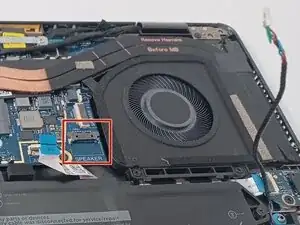
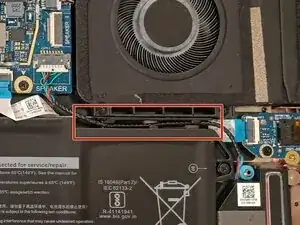
Отключите кабель динамика, потянув его вниз, затем аккуратно проденьте кабель через узел крепления аккумулятора.
Шаг 5
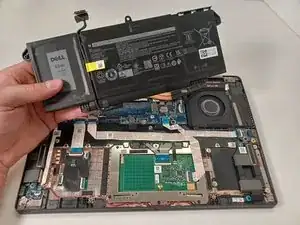
Осторожно извлеките аккумулятор из посадочного места.
Шаг 6
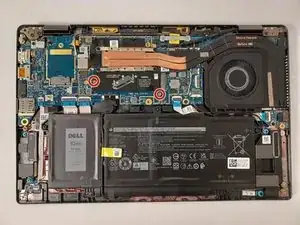
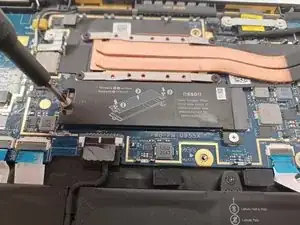
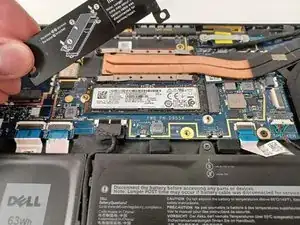
Используйте отвёртку Phillips #00, чтобы снять два винта 2.0 мм, удерживающих крышку SSD.
Снимите крышку SSD.
Обратите внимание, что левый винт также фиксирует плату SSD на месте.
Шаг 7
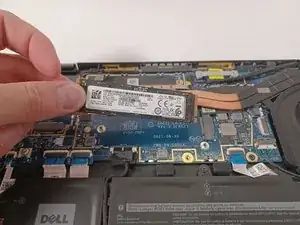
Потяните плату SSD за её левый край, чтобы сдвинуть её из разъёма.
Шаг 8
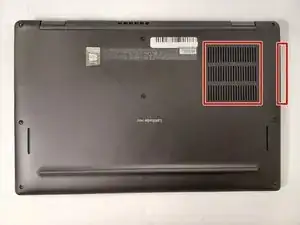
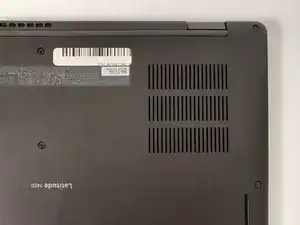
Поддержание вентиляционных отверстий в корпусе ноутбука в чистоте от пыли и мусора и отсутствие препятствий важно для поддержания рабочей температуры устройства.
Используйте ткань и баллончик со сжатым воздухом для очистки вентиляционных отверстий.
Лучше всего очищать вентиляцию, когда задняя крышка снята с устройства.
Шаг 9
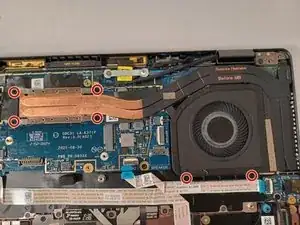
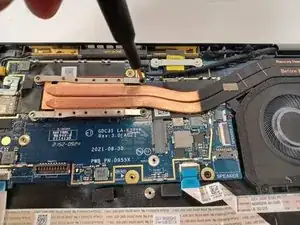
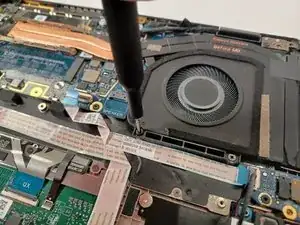
Если вентилятор запылён, мягкой тканью можно аккуратно протереть его.
Используйте отвёртку Phillips #00, чтобы снять шесть винтов 2.5 мм, фиксирующих узел вентилятора.
Шаг 10
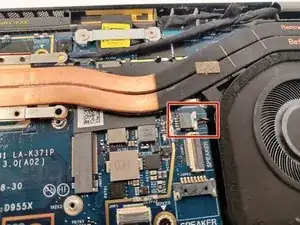
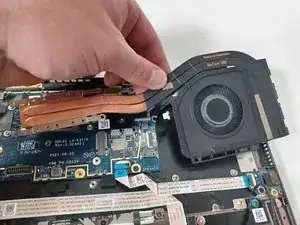
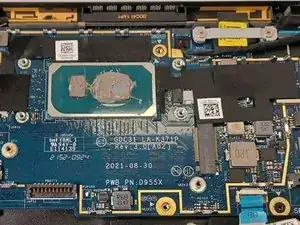
Используйте острие лопатки, чтобы осторожно надавить на каждую сторону разъёма и вынуть его из гнезда.
Снимите узел вентилятора.
При установке узла вентилятора убедитесь, что под радиатором присутствует термопаста. Следуйте этому руководству для получения дополнительной информации.
Шаг 11
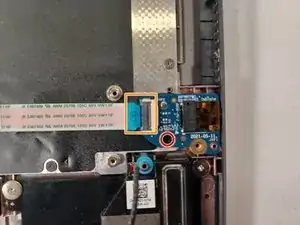
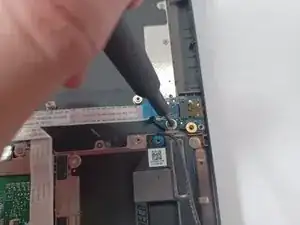
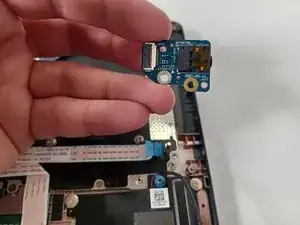
Используйте отвёртку Phillips #00, чтобы снять один винт 2.5 мм с аудиоплаты.
Используйте лопатку или ноготь, чтобы перевести в открытое положение чёрную крышку.
Вытяните шлейф из ZIF-разъёма.
Снимите аудиоплату.
Шаг 12
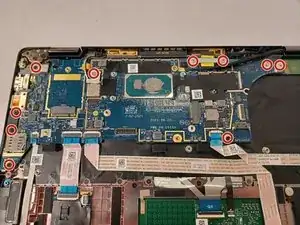
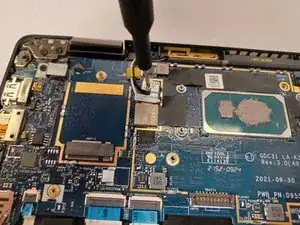
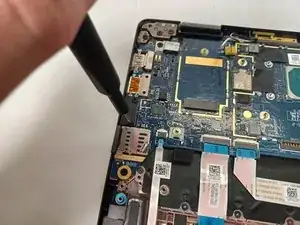
Используйте отвёртку Phillips #00, чтобы снять винты, фиксирующие материнскую плату в устройстве.
Шаг 13
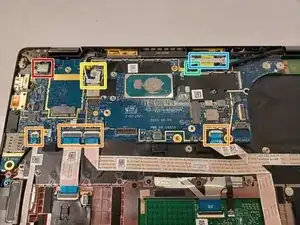
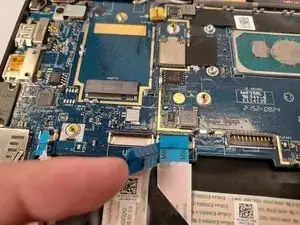
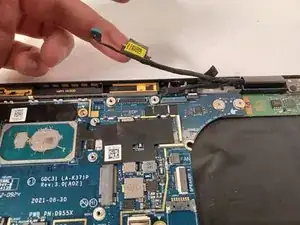
Отключите разъёмы, ведущие к системной плате.
Поместите наконечник инструмента для вскрытия под край разъёма и подденьте разъём вертикально вверх из гнезда.
Используйте наконечник лопатки или ноготь, чтобы перевести вверх маленькие фиксирующие язычки у этих ZIF-разъёмов. После этого можно безопасно вытащить кабели.
Просуньте тонкий ESD-безопасный инструмент для поддёма или пинцет под провод, пока он не упрётся в разъём, и подденьте вертикально вверх от платы, чтобы отключить эти коаксиальные кабели.
Чтобы снять синий разъём, потяните кабель от разъёма в том же направлении, в котором идут отдельные провода.
Тяните равномерно по всей ширине кабеля, чтобы ни один из проводов не подвергался чрезмерному растяжению.
Поднимите последний разъём из гнезда.
Шаг 14
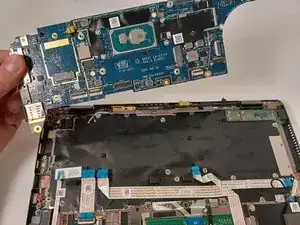
Снимите материнскую плату.
Шаг 15
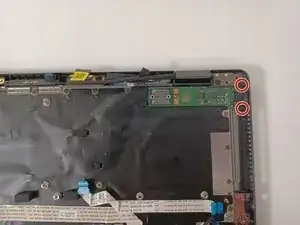
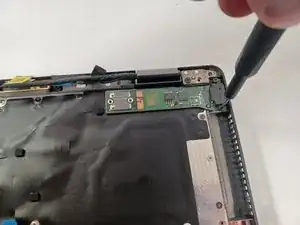
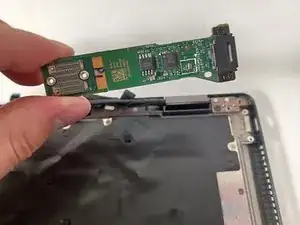
Используйте отвёртку Phillips #00, чтобы снять два винта 4.0 мм с платы ввода/вывода.
Снимите плату ввода/вывода с устройства.
Шаг 16
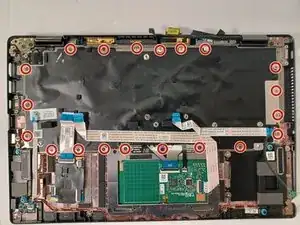
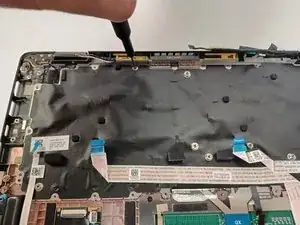
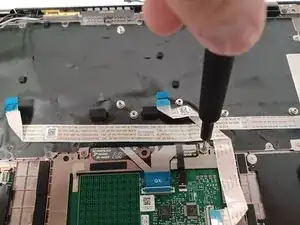
Используйте отвертку Phillips #00, чтобы вынуть двадцать винтов 1.7 мм, крепящих клавиатуру.
Шаг 17
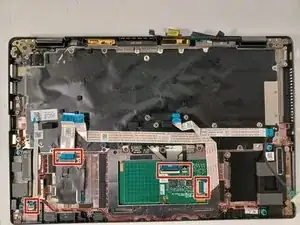
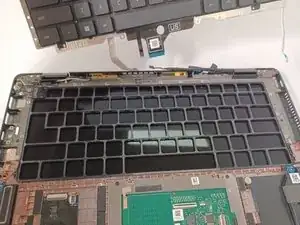
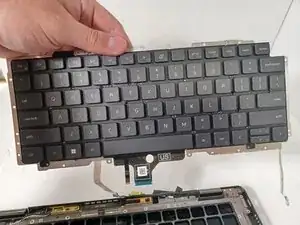
Используйте наконечник лопатки или ноготь, чтобы откинуть маленькую запирающую планку на оставшихся кабелях. После этого их можно безопасно вынуть.
Выньте клавиатуру из корпуса.
Заключение
Для сборки устройства выполните эти инструкции в обратном порядке.
Перевод руководства с ifixit.com