Замена дисплея Acer Predator 17 G9-791
Если дисплей Acer Predator 17 G9-791 полностью чёрный или тусклый, возможно, дисплей отключён. Чтобы исправить это, удерживайте клавишу «Fn», расположенную в левом нижнем углу клавиатуры, и нажмите «F5». Если дисплей был отключён, это снова включит его.
Если это не решит проблему, повторите описанное выше действие ещё раз. Затем удерживайте клавишу Windows и нажмите «P» дважды. Компьютер мог быть установлен в режим «Только второй экран», что вернёт его в режим «Только экран ПК».
Если ничего из вышеуказанного не устранило проблему, используйте это руководство для замены дисплея.
Шаг 1
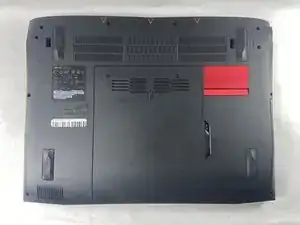
Сервисная панель находится на нижней стороне устройства. Здесь она показана как панель, расположенная в центре устройства, идущая от верхних вентиляционных отверстий до нижней части устройства.
Шаг 2
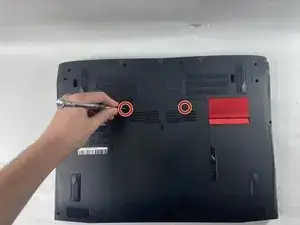
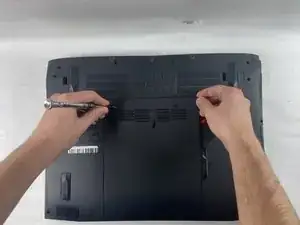
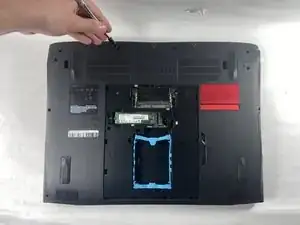
Ослабьте два винта Phillips #0.
Слегка потяните верхнюю часть панели вверх, чтобы помочь полностью отделить винты от остальной части устройства.
Шаг 3
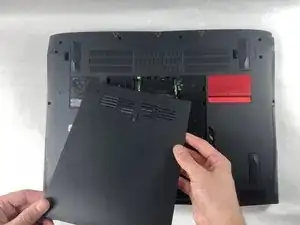
Продолжайте тянуть панель вверх, чтобы отделить её от ноутбука, и снимите её.
Шаг 4
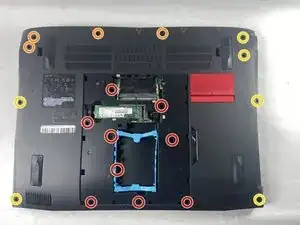
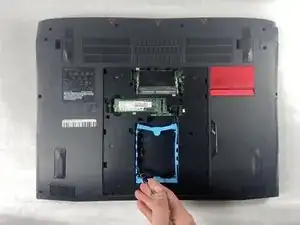
Удалите девять винтов Phillips #0 длиной 4,5 мм с панели.
Удалите четыре винта Phillips #0 длиной 14 мм.
Удалите шесть винтов Phillips #0 длиной 7 мм.
Шаг 5
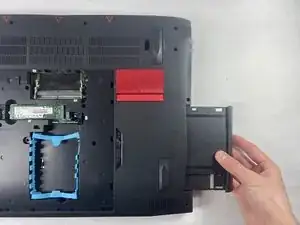
Сдвиньте вверх фиксатор «разблокировать», расположенный справа от сервисной панели, и выдвиньте лоток оптического привода.
Шаг 6
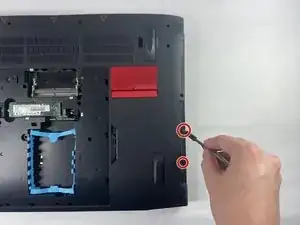
Снимите два винта Phillips #0 длиной 4,5 мм, расположенные под извлечённым оптическим приводом.
Шаг 7
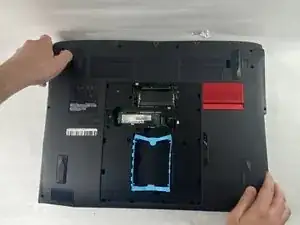
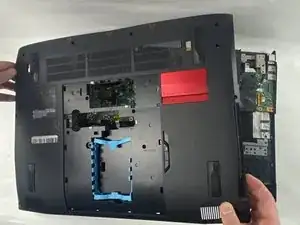
Подденьте края нижней крышки и снимите нижний корпус с устройства.
Шаг 8
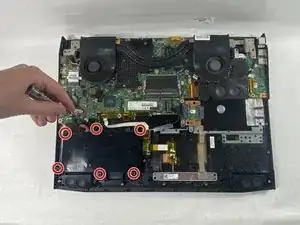
Снимите шесть винтов Phillips #0 длиной 4 мм, крепящих аккумулятор.
Шаг 9
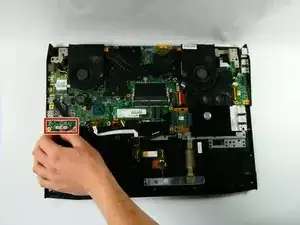
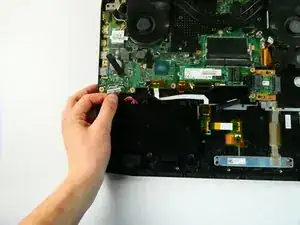
Отключите разъём аккумулятора от материнской платы.
Шаг 10
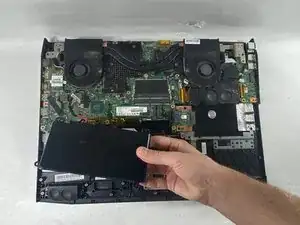
Осторожно поднимите аккумулятор и извлеките его из устройства.
Шаг 11
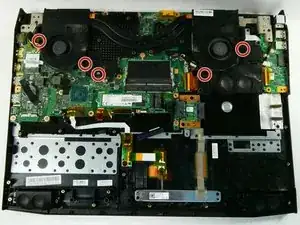
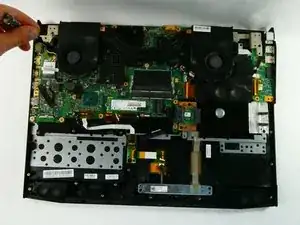
Снимите пять винтов Phillips #0 длиной 4,5 мм, расположенных по периметру вентиляторов.
Шаг 12
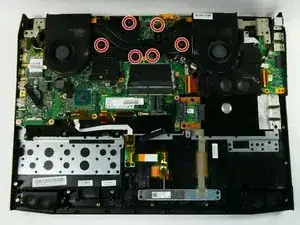
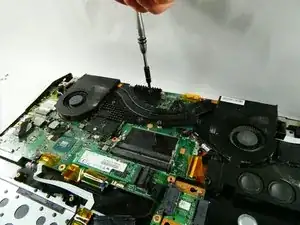
Ослабьте шесть винтов Phillips #0 настолько, чтобы снять узел с материнской платы.
Шаг 13
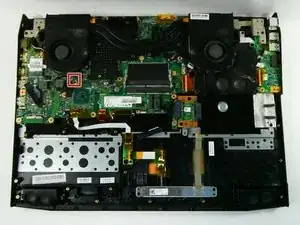
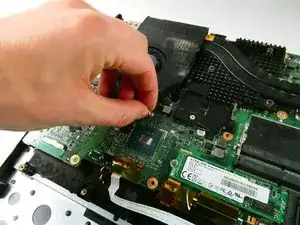
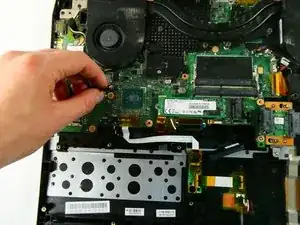
Отключите кабель левого вентилятора от материнской платы.
Шаг 14
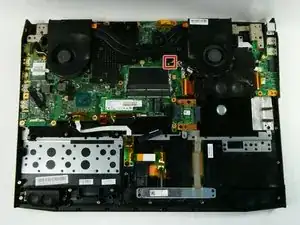
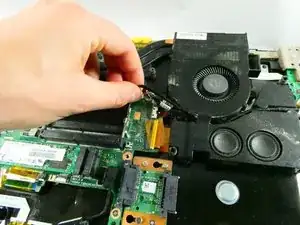
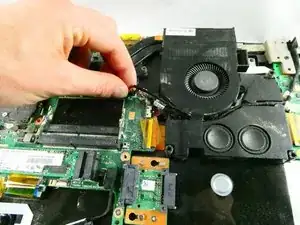
Отключите кабель правого вентилятора от материнской платы.
Шаг 15
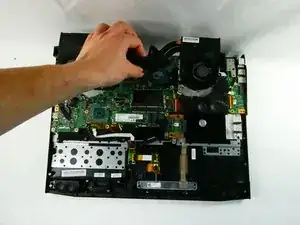
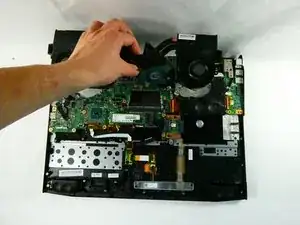
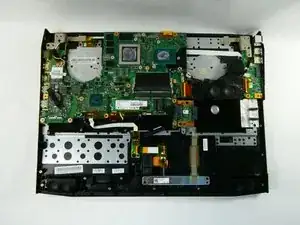
Поднимите узел вентиляторов вверх и извлеките его.
Шаг 16
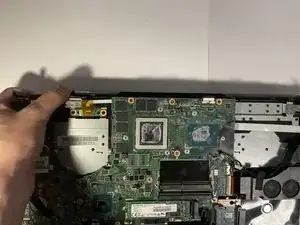
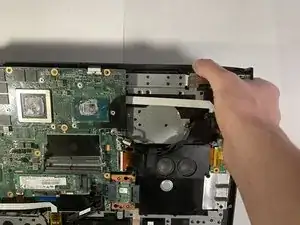
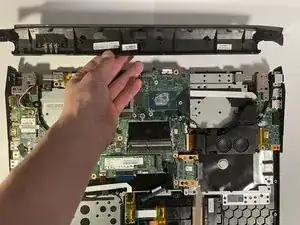
Нажмите на заднюю часть устройства, чтобы отщёлкнуть эту панель, и снимите её, потянув назад от устройства.
Шаг 17
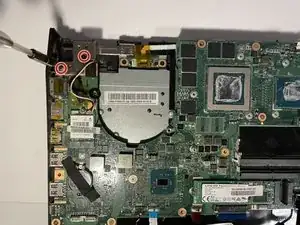
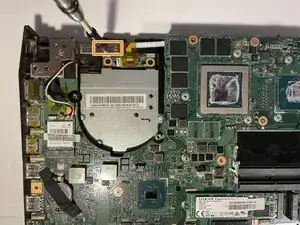
Снимите два чёрных винта Phillips #0 длиной 7 мм с левого крепления дисплея.
Снимите два серебристых винта Phillips #0 длиной 5 мм с левого крепления дисплея.
Шаг 18
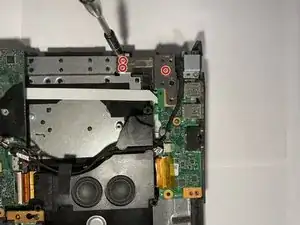
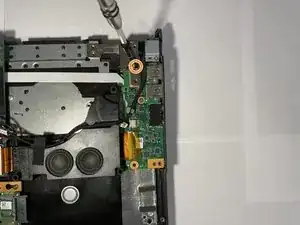
Снимите три серебристых винта Phillips #0 длиной 5 мм с правого крепления дисплея.
Снимите один чёрный винт Phillips #0 длиной 7 мм с правого крепления дисплея.
Шаг 19
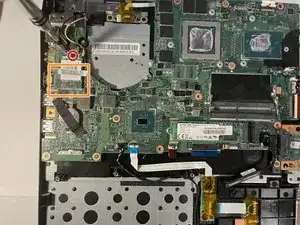
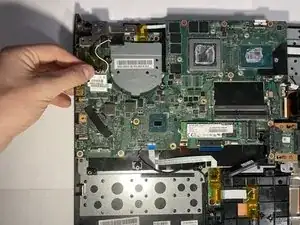
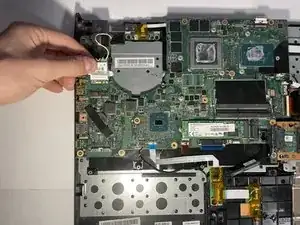
Снимите один винт Phillips #0 длиной 4,5 мм с карты WLAN.
Выньте карту WLAN.
Шаг 20
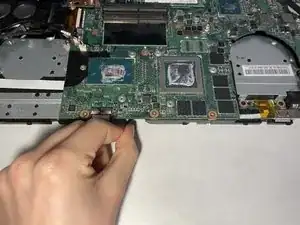
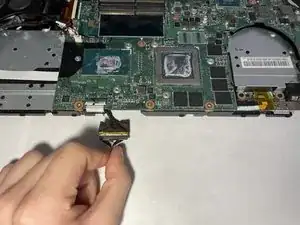
Поверните устройство.
Потяните за чёрную язычок, чтобы отключить один провод от нижней части материнской платы.
Шаг 21
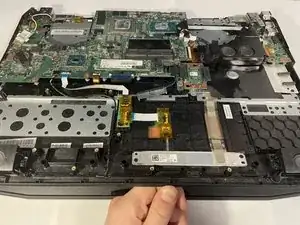
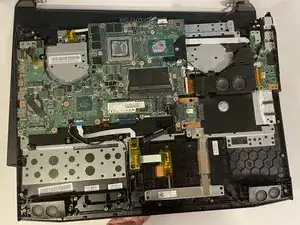
Поверните устройство.
Слегка приоткрыв крышку, потяните нижнюю половину устройства на себя.
Шаг 22
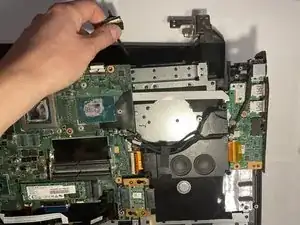
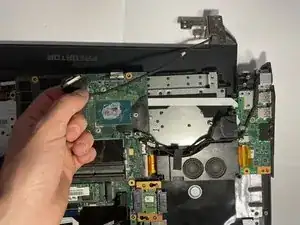
Отсоедините провод, который был отключён два шага назад, от нижней части устройства.
Этот провод проходит в направляющей; осторожное натяжение слегка его вытащит из нижней половины устройства.
При повторной установке убедитесь, что провод возвращён в направляющую перед тем, как пытаться установить новый дисплей на устройство.
Заключение
To reassemble your device, follow these instructions in reverse order.
Перевод руководства с ifixit.com