Замена камеры Dell Alienware 13
В этом руководстве показано, как извлечь и заменить камеру.
Шаг 1
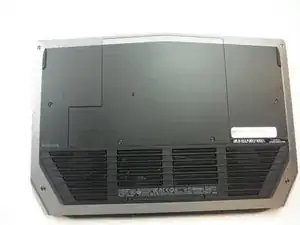
Работа с электрическим устройством при подключенном питании может привести к травмам от электрического удара. Убедитесь, что все внешние источники питания отключены от устройства.
Закройте устройство и переверните его.
Шаг 2
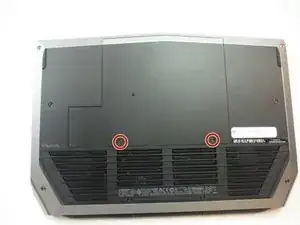
Удалите (2) винта с крестообразной головкой 5 мм, крепящие небольшую панель доступа к основанию, с помощью отвертки Phillips #1.
(2) винта прикреплены к панели основания удерживающими скобами и полностью не отделяются от панели.
Шаг 3
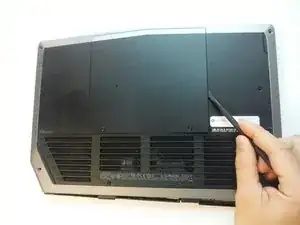
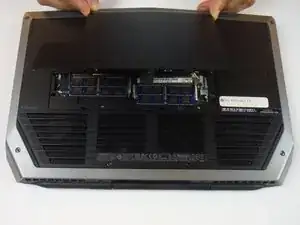
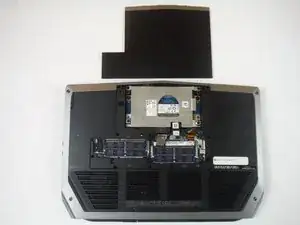
С помощью прочной лопатки снимите небольшую панель доступа.
Шаг 4
ВНИМАНИЕ: Твердотельные накопители хрупки. Обращайтесь с накопителем аккуратно.
ВНИМАНИЕ: Чтобы избежать потери данных, не извлекайте твердотельный накопитель, пока компьютер находится в спящем режиме или включён.
Шаг 5
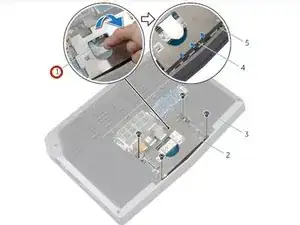
С помощью тяговой петли поверните скобу твердотельного накопителя и отогните скобу от язычков на основании компьютера.
Шаг 6
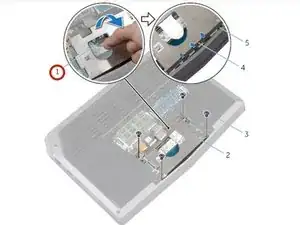
С помощью тяговой петли отсоедините кабель твердотельного накопителя от системной платы.
Шаг 7
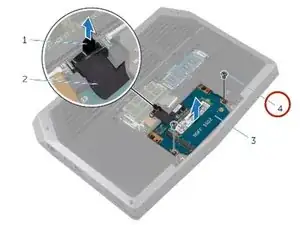
Удалите винты, которые закрепляют узел твердотельного накопителя на основании компьютера.
Шаг 8
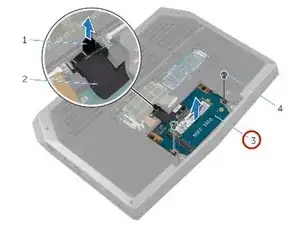
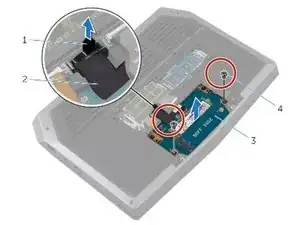
Поднимите узел твердотельного накопителя с основания компьютера.
Убедитесь, что винты сняты с узла твердотельного накопителя.
Шаг 9
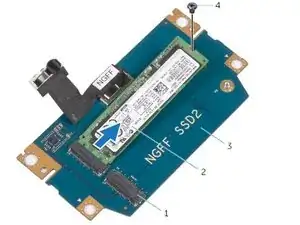
Сдвиньте и поднимите твердотельный накопитель с узла твердотельного накопителя.
Шаг 10
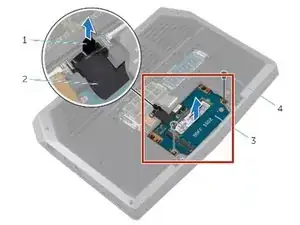
ВНИМАНИЕ: Твердотельные накопители хрупки. Обращайтесь с накопителем аккуратно.
Вставьте новый твердотельный накопитель в узел твердотельного накопителя.
Шаг 11
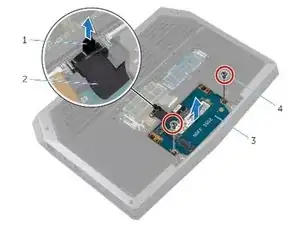
Верните винт, который закрепляет узел твердотельного накопителя, в отверстия для винтов на основании компьютера.
Шаг 12
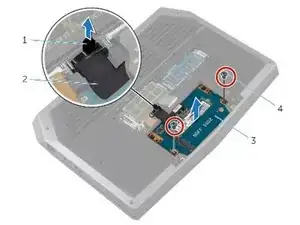
Выравняйте отверстия для винтов на узле твердотельного накопителя с отверстиями для винтов на основании компьютера.
Шаг 13
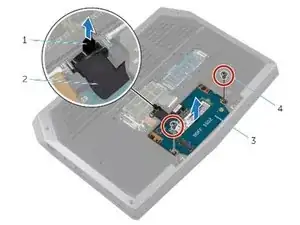
Установите винты, которые закрепляют узел твердотельного накопителя на основании компьютера.
Шаг 14
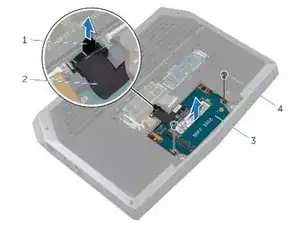
Подсоедините кабель твердотельного накопителя к системной плате.
Шаг 15
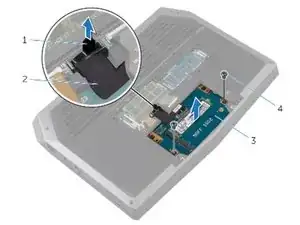
Выравняйте винты на скобе твердотельного накопителя с отверстиями для винтов на узле твердотельного накопителя.
Шаг 16
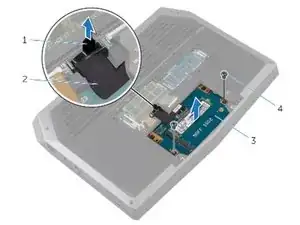
Установите винты, которые закрепляют скобу твердотельного накопителя на узле твердотельного накопителя.
Шаг 17
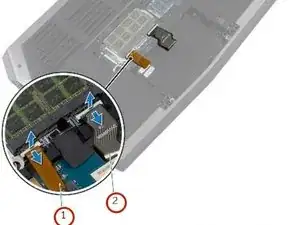
ПРЕДУПРЕЖДЕНИЕ: Перед работой внутри компьютера прочтите информацию по технике безопасности, поставляемую с компьютером, и выполните шаги в разделе «Перед работой внутри компьютера». После работы внутри компьютера следуйте инструкциям из раздела «После работы внутри компьютера».
Поднимите защёлки и отсоедините кабели клавиатуры и подсветки клавиатуры от системной платы
Шаг 18
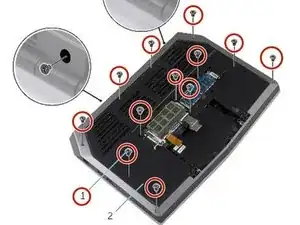
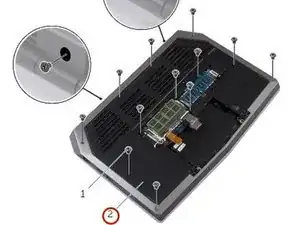
Удалите винты, которые закрепляют узел подставки для ладоней на основании компьютера.
Шаг 19
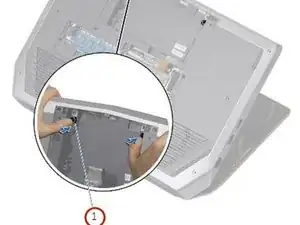
Немного приподнимите основание компьютера и нажмите фиксаторы на узле подставки для ладоней, пока он не защёлкнется и не выйдет из места.
Шаг 20
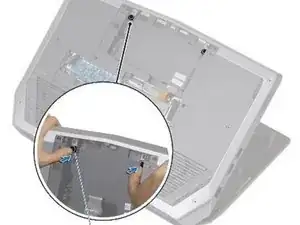
Переверните компьютер и откройте дисплей максимально широко.
Шаг 21
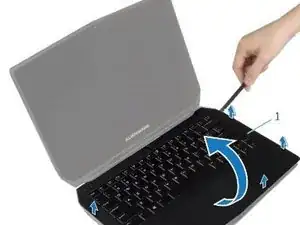
С помощью пластиковой лопатки подденьте по краям узел подставки для ладоней.
Шаг 22
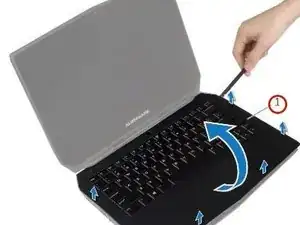
Осторожно приподнимите узел подставки для ладоней и переверните его.
Шаг 23
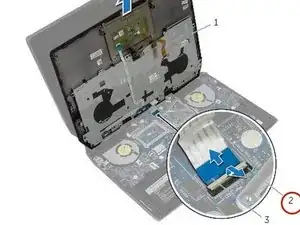
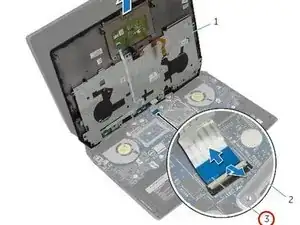
Поднимите защёлку разъёма и отсоедините кабель платы кнопки питания от системной платы.
Шаг 24
Снимите клавиатуру.
Снимите плату кнопки питания.
Снимите плату индикаторов состояния.
Снимите тачпад.
Шаг 25
Установите тачпад.
Установите плату индикаторов состояния.
Установите плату кнопки питания.
Установите клавиатуру.
Шаг 26
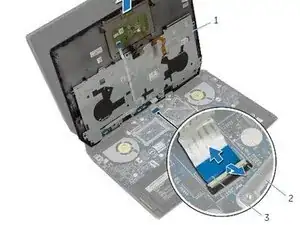
Подключите кабель платы кнопки питания к системной плате.
Шаг 27
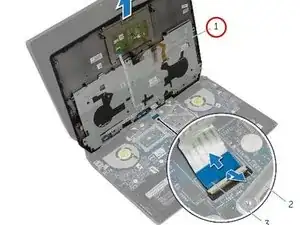
Совместите узел подставки для ладоней с основанием компьютера и защёлкните его на месте.
Шаг 28
Закройте дисплей и переверните компьютер.
Шаг 29
Верните винты, фиксирующие узел подставки для ладоней к основанию компьютера.
Шаг 30
Подсоедините кабель клавиатуры и кабель подсветки клавиатуры к системной плате.
Шаг 31
ВНИМАНИЕ: Перед работой внутри компьютера ознакомьтесь с информацией по технике безопасности, поставляемой с компьютером, и выполните шаги из раздела «Перед работой внутри компьютера». После выполнения работ следуйте инструкциям из раздела «После работы внутри компьютера».
Откройте дисплей как можно шире.
Шаг 32
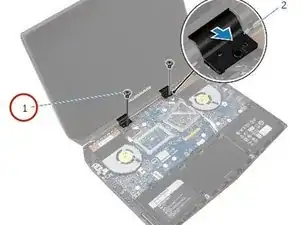
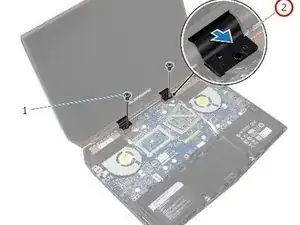
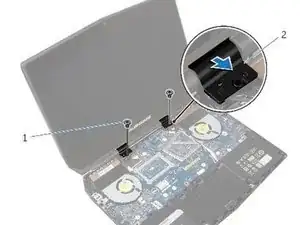
Удалите винты, фиксирующие крышки петель к петлям дисплея.
Шаг 33
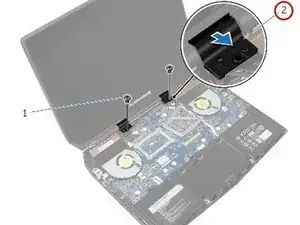
Сдвиньте и поднимите крышки петель с петель дисплея.
Шаг 34
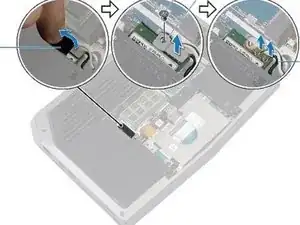
Закройте дисплей и переверните компьютер.
Шаг 35
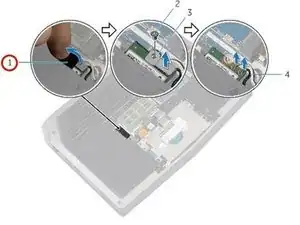
Снимите клейкую ленту с беспроводной карты.
Шаг 36
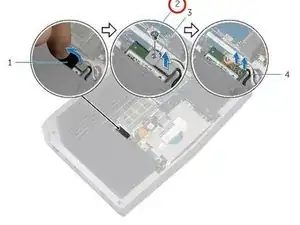
Удалите винт, фиксирующий кронштейн беспроводной карты к самой карте.
Шаг 37
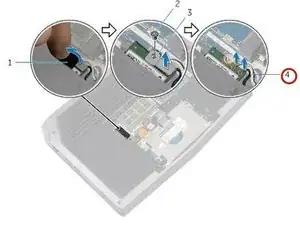
Отключите кабели антенн от беспроводной карты.
Шаг 38
Переверните компьютер и откройте дисплей.
Шаг 39
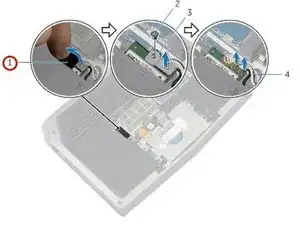
Снимите клейкие ленты, фиксирующие кабели антенн к системной плате.
Запомните расположение кабелей перед тем, как извлекать их из направляющих маршрутизации.
Шаг 40
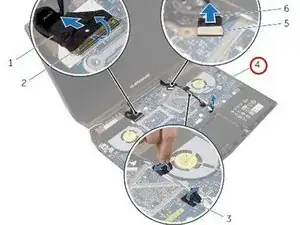
Снимите кабели антенн из направляющих маршрутизации на петлях дисплея.
Шаг 41
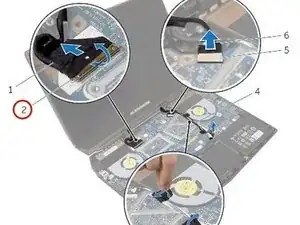
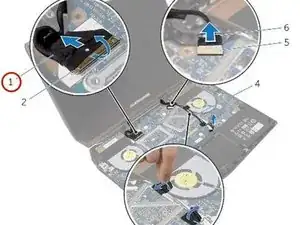
Поднимите защёлку разъёма и отключите кабель дисплея от системной платы.
Шаг 42
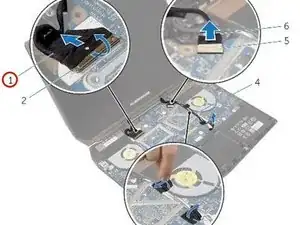
Снимите кабель дисплея из направляющих маршрутизации на петлях дисплея.
Шаг 43
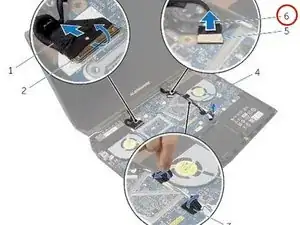
Отключите кабель логотипной платы от системной платы и извлеките его из направляющих маршрутизации на петлях дисплея.
Шаг 44
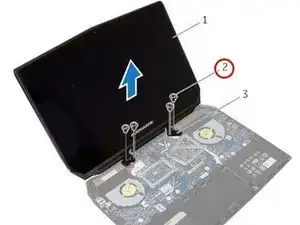
Удалите винты, фиксирующие сборку дисплея к основанию компьютера.
Шаг 45
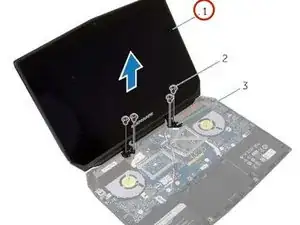
Поднимите сборку дисплея с основания компьютера.
Шаг 46
Совместите отверстия для винтов на петлях дисплея с отверстиями для винтов на основании компьютера.
Шаг 47
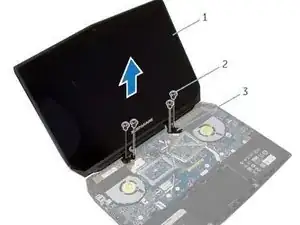
Верните винты, фиксирующие петли дисплея к основанию компьютера.
Шаг 48
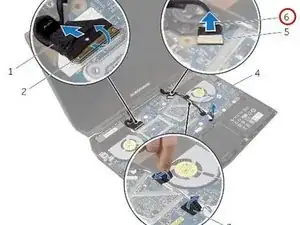
Протяните кабель логотипной платы через направляющие маршрутизации на петле дисплея и подсоедините кабель логотипной платы к системной плате.
Шаг 49
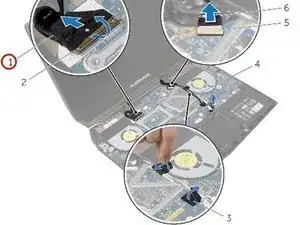
Протяните кабель дисплея через направляющие маршрутизации на петле дисплея.
Шаг 50
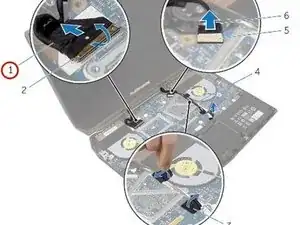
Вставьте кабель дисплея в разъём на системной плате и опустите защёлку, чтобы зафиксировать кабель.
Шаг 51
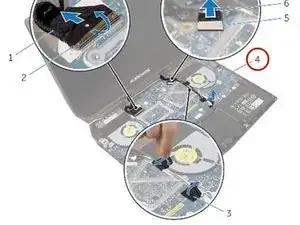
Протяните кабели антенн через направляющие маршрутизации на петлях дисплея.
Шаг 52
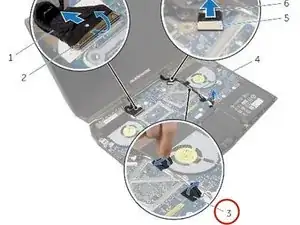
Приклейте клейкие ленты, фиксирующие кабели антенн к системной плате.
Шаг 53
Закройте дисплей и переверните компьютер.
Шаг 54
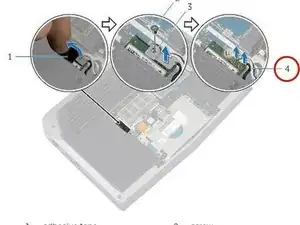
Подсоедините кабели антенн к беспроводной карте.
Шаг 55
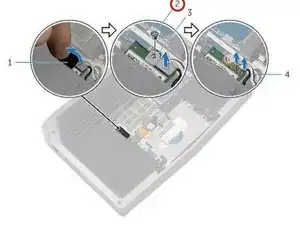
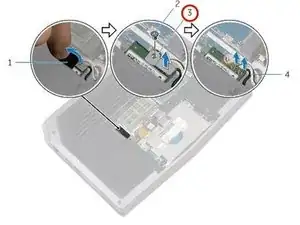
Верните винт, фиксирующий кронштейн беспроводной карты к беспроводной карте.
Шаг 56
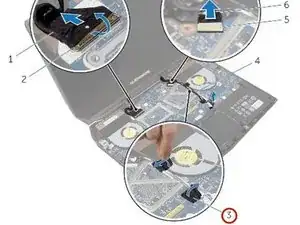
Приклейте клейкую ленту к беспроводной карте.
Шаг 57
Переверните компьютер и откройте дисплей.
Шаг 58
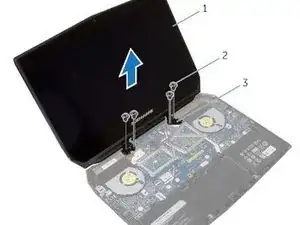
Совместите отверстия для винтов на крышках петель с отверстиями для винтов на петлях дисплея.
Шаг 59
Верните винты, фиксирующие крышки петель к петлям дисплея.
Шаг 60
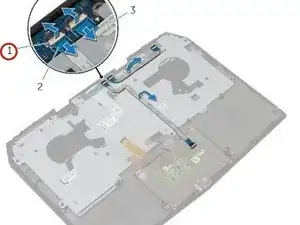
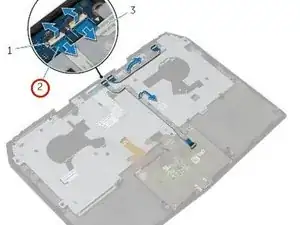
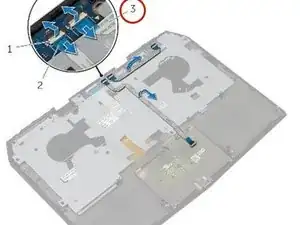
ПРЕДУПРЕЖДЕНИЕ: Перед работой внутри компьютера ознакомьтесь с информацией по технике безопасности, поставляемой с компьютером, и выполните шаги в разделе Перед работой внутри компьютера. После работы внутри компьютера выполните инструкции в разделе После работы внутри компьютера.
Поднимите защёлки разъёмов и отсоедините кабель тачпада и кабель индикатора состояния от платы кнопки питания.
Шаг 61
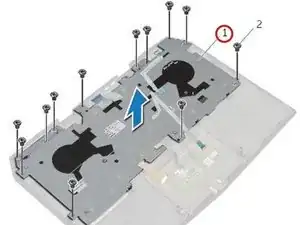
Отклейте кабель тачпада и кабель индикатора состояния от кронштейна клавиатуры.
Шаг 62
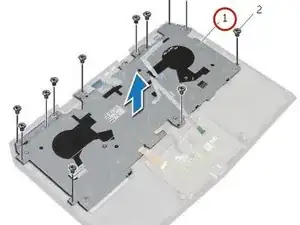
Поднимите кронштейн клавиатуры с узла подставки для ладоней.
Шаг 63
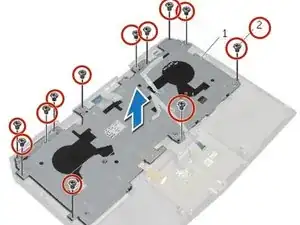
Снимите винты, которыми клавиатура закреплена на узле подставки для ладоней.
Шаг 64
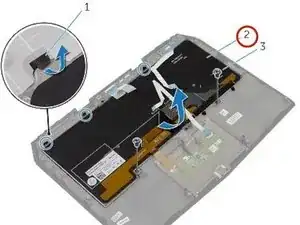
Сдвиньте и поднимите клавиатуру вместе с кабелями с узла подставки для ладоней.
Шаг 65
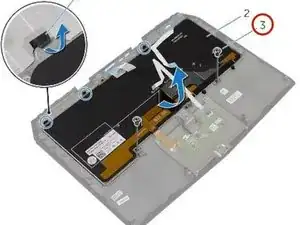
Совместите отверстия под винты на НОВОЙ клавиатуре с отверстиями под винты на узле подставки для ладоней.
Шаг 66
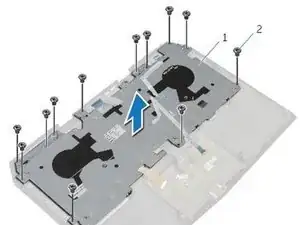
Верните винты, которыми клавиатура крепится к узлу подставки для ладоней.
Шаг 67
Совместите отверстия под винты кронштейна клавиатуры с отверстиями под винты на узле подставки для ладоней.
Шаг 68
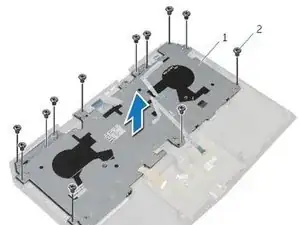
Верните винты, которыми кронштейн клавиатуры крепится к узлу подставки для ладоней.
Шаг 69
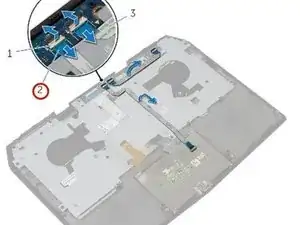
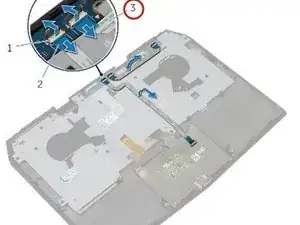
Шаг 70
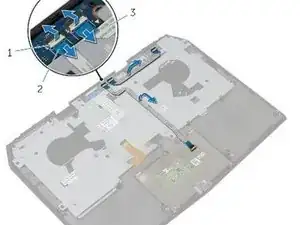
Вставьте кабель тачпада и кабель индикатора состояния в соответствующие разъёмы на плате кнопки питания и опустите защёлки, чтобы зафиксировать кабели.
Шаг 71
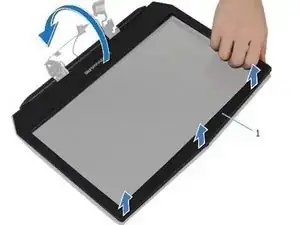
ПРЕДУПРЕЖДЕНИЕ: Перед работой внутри компьютера ознакомьтесь с информацией по технике безопасности, поставляемой с компьютером, и выполните шаги в разделе Перед работой внутри компьютера. После работы внутри компьютера выполните инструкции в разделе После работы внутри компьютера.
Аккуратно подденьте внутренние кромки рамки дисплея кончиками пальцев.
Шаг 72
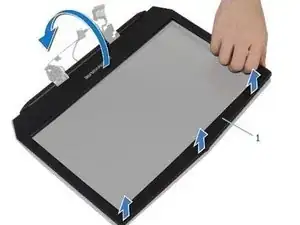
Осторожно поднимите рамку дисплея и переверните её.
Шаг 73
Поднимите защёлки разъёмов и отсоедините кабели платы дисплея от платы логотипа.
Шаг 74
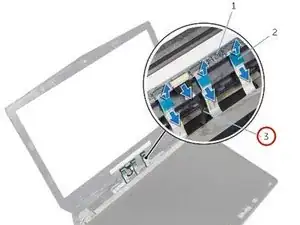
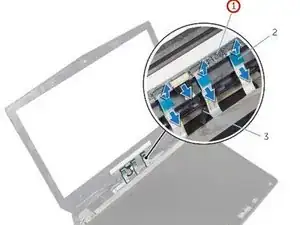
Отсоедините кабель платы логотипа от платы логотипа.
Шаг 75
Подключите кабель платы логотипа к плате логотипа.
Шаг 76
Вставьте кабели платы дисплея в соответствующие разъёмы на плате логотипа и опустите защёлки, чтобы зафиксировать кабели.
Шаг 77
Переверните НОВУЮ рамку дисплея.
Шаг 78
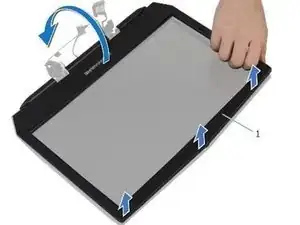
Совместите рамку дисплея с задней крышкой дисплея и аккуратно защёлкните рамку на месте.
Шаг 79
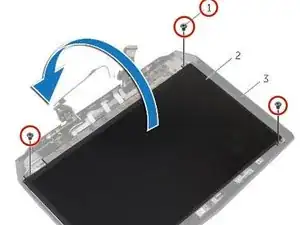
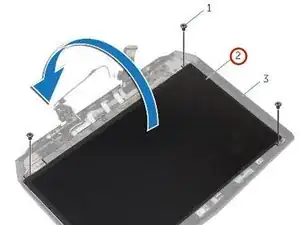
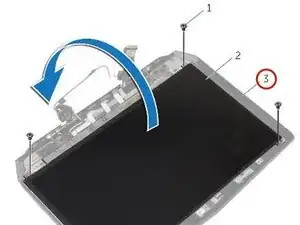
Снимите винты, которыми панель дисплея крепится к задней крышке дисплея.
Шаг 80
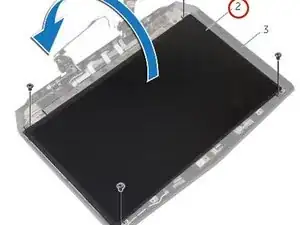
Осторожно поднимите панель дисплея и переверните её.
Шаг 81
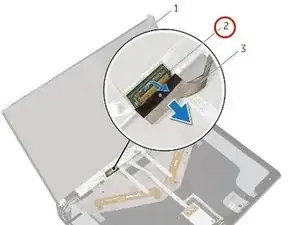
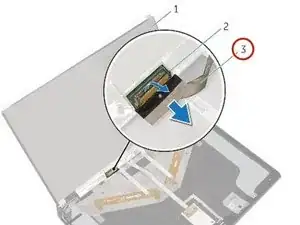
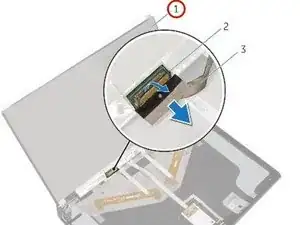
Поднимите защёлку разъёма и отсоедините кабель дисплея от панели дисплея.
Шаг 82
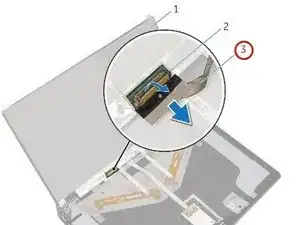
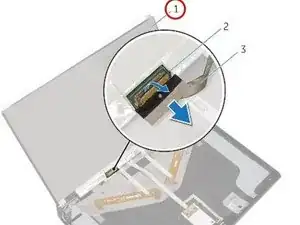
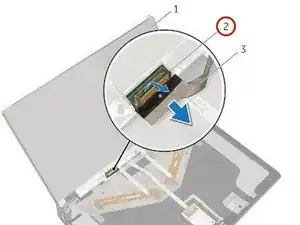
Подключите кабель дисплея к НОВОЙ панели дисплея и опустите защёлку разъёма, чтобы зафиксировать кабель.
Шаг 83
Переверните панель дисплея.
Шаг 84
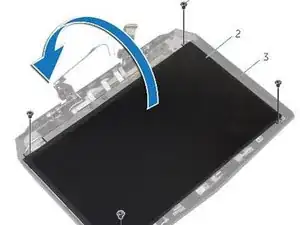
Совместите отверстия под винты панели дисплея с отверстиями под винты на задней крышке дисплея.
Шаг 85
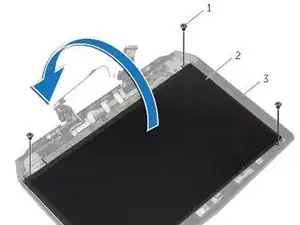
Верните винты, которыми панель дисплея крепится к задней крышке дисплея.
Шаг 86
ПРЕДУПРЕЖДЕНИЕ: Перед работой внутри компьютера ознакомьтесь с информацией по технике безопасности, поставляемой с компьютером, и выполните шаги в разделе Перед работой внутри компьютера. После работы внутри компьютера выполните инструкции в разделе После работы внутри компьютера.
Поместите узел задней крышки дисплея на ровную поверхность.
Шаг 87
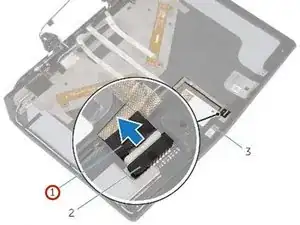
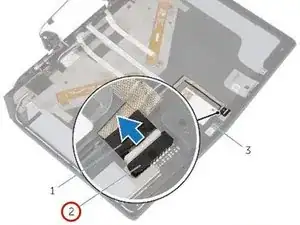
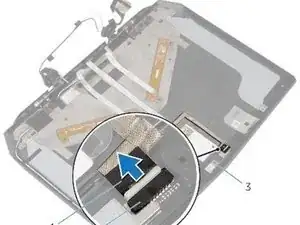
Отключите кабель камеры от модуля камеры.
Шаг 88
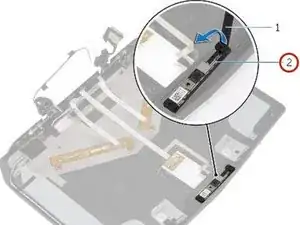
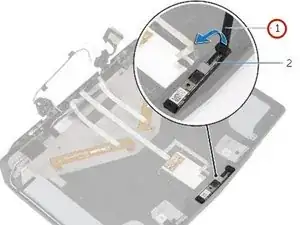
С помощью пластиковой лопатки отожмите модуль камеры от задней крышки дисплея.
Шаг 89
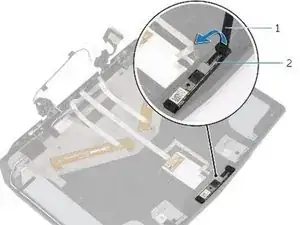
Используя направляющие штифты, установите НОВЫЙ модуль камеры на заднюю крышку дисплея и защёлкните его на место.
Шаг 90
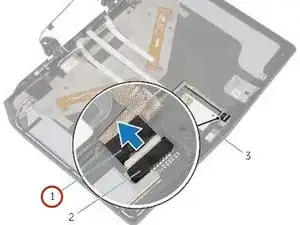
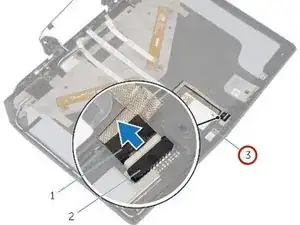
Подключите кабель камеры к модулю камеры.
Заключение
Чтобы собрать устройство обратно, выполните эти инструкции в обратном порядке.
Перевод руководства с ifixit.com