Замена дисплея Asus VivoBook X540SA-BPD0602V
В случае треснувшего или разбитого экрана на вашем ASUS VivoBook X540SA-BPD0602V может потребоваться замена экрана, чтобы восстановить нормальную работоспособность ноутбука. Это руководство проведёт пользователя через процесс замены ЖК-экрана устройства пошагово. Перед выполнением любых ремонтов или замен внутри устройства следует отключить все источники питания, включая аккумулятор.
Шаг 1
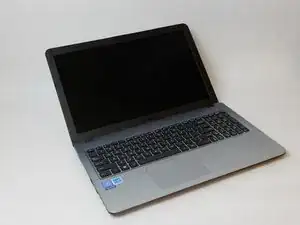
Выключите ноутбук, используя кнопку питания в верхнем правом углу клавиатуры. Убедитесь, что сетевой кабель отключён от устройства.
Шаг 2
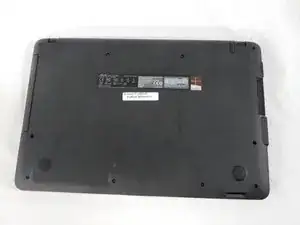
Переверните ноутбук так, чтобы была видна задняя панель.
Шаг 3
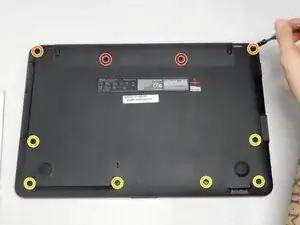
Отвинтите десять винтов с задней панели крестовой отвёрткой Phillips #1.
Отвинтите два винта аккумулятора (15,6 мм)
Два верхних угловых винта (12,5 мм)
Шесть винтов корпуса (9,7 мм)
Шаг 4
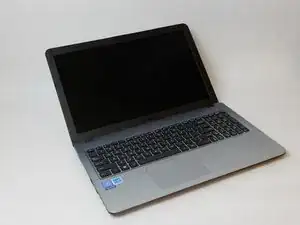
Переверните ноутбук обратно и откройте крышку, чтобы получить доступ к экрану и клавиатуре.
Шаг 5

Используя пластиковый инструмент для вскрытия, подденьте и ослабьте уплотнение по всему периметру. Аккуратно приподнимите панель клавиатуры.
При подъёме панели клавиатуры не поднимайте её полностью — два шлейфа, соединяющие её с материнской платой, должны быть отключены.
Рекомендуется начинать разрыв уплотнения корпуса с верхних углов, ближе к дисплею.
Шаг 6
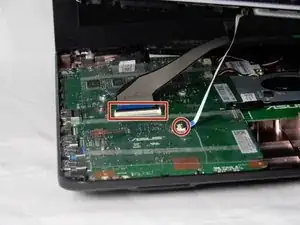
Найдите места подключения шлейфов к материнской плате — их два. У каждого разъёма есть чёрный фиксатор. Чтобы снять шлейф, поднимите чёрный фиксатор вверх и отключите его.
Шаг 7
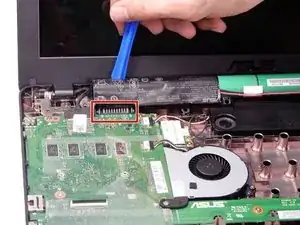
Очень аккуратно извлеките аккумуляторы с помощью синего пластикового инструмента iFixit. Сосредоточьтесь на снятии аккумулятора в выделенной области.
Аккумуляторы обычно соединены между собой и извлекаются из устройства единым блоком.
Осторожно: не порвите чёрную пластиковую оболочку аккумуляторов. Оголённые элементы аккумулятора могут привести к возгоранию или взрыву. Если оболочка повреждена, заново оберните их или утилизируйте правильно. Не используйте их повторно.
Шаг 8
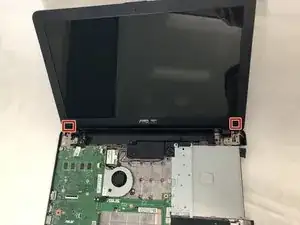
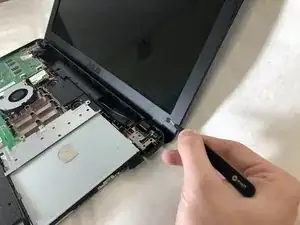
Используйте пинцет, чтобы снять маленькие пластиковые заглушки винтов в нижних углах экрана.
Шаг 9
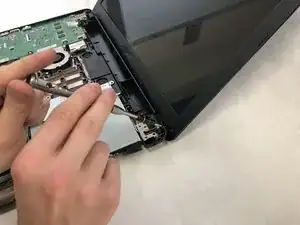
Отвинтите винты (3,8 мм) в нижних углах экрана крестовой отвёрткой Phillips #0.
Шаг 10
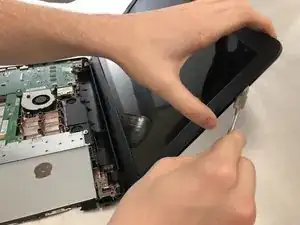
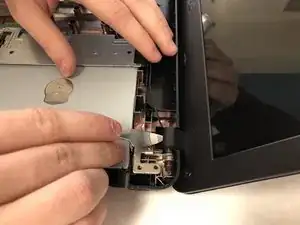
Аккуратно пройдитесь по периметру экрана и подденьте пластиковую рамку металлической лопаткой.
Перед отключением нижнего края пластиковой рамки убедитесь, что она отсоединена от петель ноутбука.
Будьте осторожны при работе с металлической лопаткой — этим инструментом легко повредить устройство.
Шаг 11
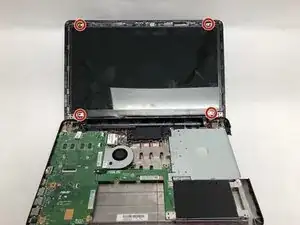
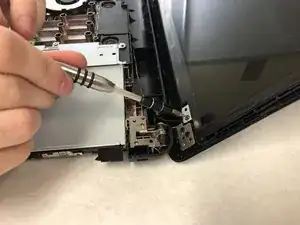
Отвинтите винты (3,5 мм) в четырёх углах экрана, используя крестовую отвёртку Phillips #0.
Шаг 12
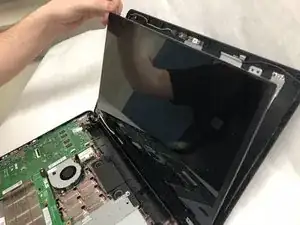
Аккуратно оттяните дисплей от места его посадки в корпусе устройства.
Обратите внимание, что в нижней части экрана есть соединение с материнской платой. Не тяните слишком сильно за этот разъём при извлечении дисплея.
Шаг 13
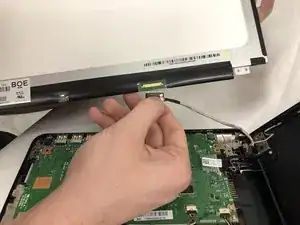
Поверните дисплей, чтобы получить доступ к разъёму материнской платы в нижней части экрана, и отключите его.
Возможно, разъём зафиксирован лентой, которую сначала нужно снять, если она присутствует.
Заключение
Для сборки устройства следуйте этим инструкциям в обратном порядке.
Перевод руководства с ifixit.com