Снятие жесткого диска Asus VivoBook X540SA-BPD0602V — разборка
В этом руководстве вы узнаете, как заменить жесткий диск Asus Vivobook X540SA-BPD0602V. Замена жесткого диска ноутбука является необходимым шагом при увеличении объема памяти устройства.
Шаг 1
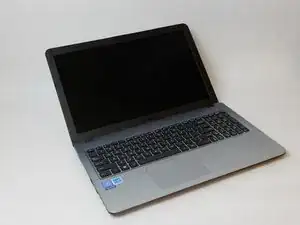
Выключите ноутбук с помощью кнопки питания в верхнем правом углу клавиатуры. Убедитесь, что сетевой кабель питания отключен.
Шаг 2
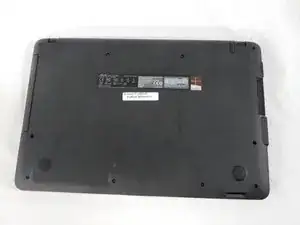
Переверните ноутбук так, чтобы была видна нижняя крышка.
Шаг 3
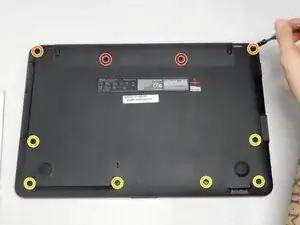
С помощью крестовой отвертки Phillips #1 открутите десять винтов с нижней крышки.
Два винта крепления батареи (15,6 мм)
Два верхних угловых винта (12,5 мм)
Шесть винтов корпуса (9,7 мм)
Шаг 4
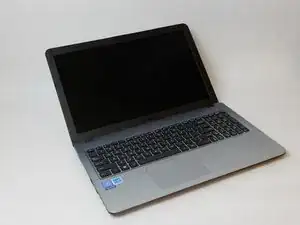
Переверните ноутбук обратно и откройте его, чтобы получить доступ к экрану и клавиатуре.
Шаг 5

С помощью синего пластикового инструмента для поддевания зацепите и ослабьте уплотнение по всему периметру. Аккуратно приподнимите панель клавиатуры.
При подъёме панели клавиатуры не поднимайте её полностью, поскольку два шлейфа соединения с материнской платой необходимо отсоединить.
Рекомендуется начинать разрывать уплотнение корпуса с верхних углов, ближайших к дисплею.
Шаг 6
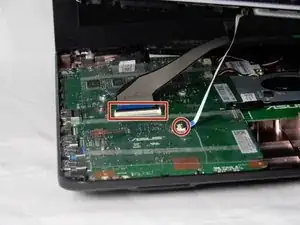
Наблюдайте, где шлейфы подключаются к материнской плате — имеются два соединения. Каждое соединение имеет черный фиксатор. Чтобы снять шлейф, поднимите черный фиксатор вверх для отключения.
Шаг 7
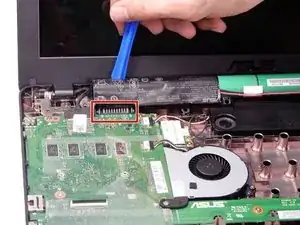
Очень аккуратно извлеките аккумуляторные блоки с помощью синего пластикового инструмента iFixit. Сосредоточьтесь на извлечении аккумулятора в области, выделенной на изображении.
Аккумуляторные блоки должны быть соединены между собой и выниматься из устройства одним узлом.
Будьте осторожны, чтобы не повредить черную пластиковую защиту аккумуляторов. Оголённые элементы аккумулятора могут привести к взрыву. Если оболочка повреждена, заново оберните их или утилизируйте надлежащим образом. Не используйте повторно.
Шаг 8
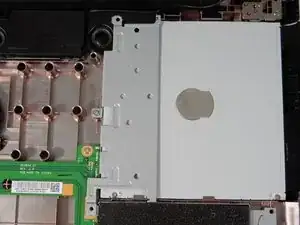
Оптический привод расположен в верхнем правом углу ноутбука.
Шаг 9
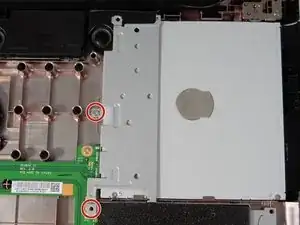
С помощью крестовой отвертки Phillips #0 открутите два винта (5,6 мм) вокруг оптического привода.
Запомните, какие винты куда относятся. Два меньших винта крепятся к самому приводу, тогда как три больших винта фиксируют привод снаружи.
Шаг 10
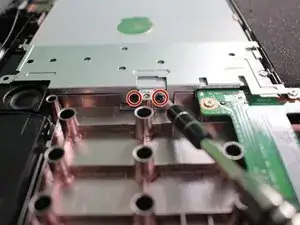
Используйте крестовую отвертку Phillips #00, чтобы открутить два винта (2,7 мм) на боковой части крепления привода.
Шаг 11
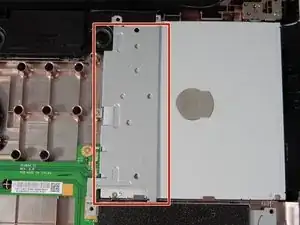
После снятия семи винтов подденьте металлическое крепление оптического привода пластиковым инструментом для поддевания и снимите его.
Шаг 12
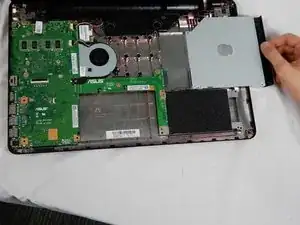
Сдвиньте оптический привод вправо, чтобы вынуть его из корпуса ноутбука.
Шаг 13
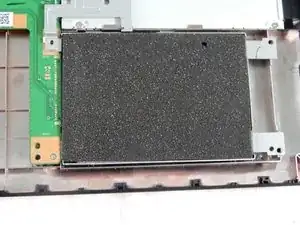
Жесткий диск находится в нижнем правом углу. Это устройство, покрытое черной пеной.
Не удаляйте пену. Это антистатическая пена, которая защищает жесткий диск от статического электричества и ударов при перемещении устройства.
Шаг 14
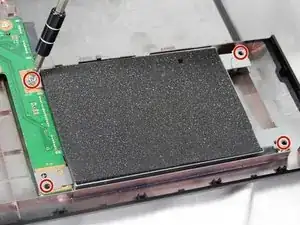
С помощью крестовой отвертки Phillips #0 выкрутите четыре винта (5,7 см) вокруг жесткого диска.
Шаг 15
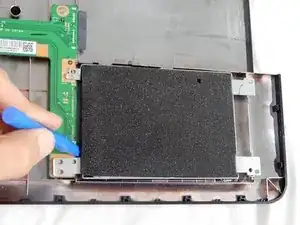
С помощью синего пластикового инструмента iFixit сдвиньте жесткий диск вправо, чтобы вынуть его из корпуса.
Некоторые модели поставляются без пенопластового вкладыша. При замене старого жесткого диска на SSD это может вызвать небольшой люфт.
Заключение
Для сборки устройства выполните эти действия в обратном порядке.
Перевод руководства с ifixit.com