Замена разъёма питания Asus VivoBook X202E-DB21T
Разъём питания — это место, куда подключается сетевой кабель для подачи питания на аккумулятор и материнскую плату. Если этот разъём повреждён, зарядка аккумулятора или включение компьютера могут оказаться невозможными. Замену этого компонента необходимо выполнять осторожно, так как любые ненадёжные или неправильные соединения могут привести к выходу устройства из строя.
Шаг 1
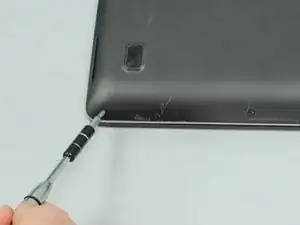

Переверните устройство так, чтобы ярлыки были сверху.
Используйте крестовую отвёртку Phillips #1, чтобы отвинтить четыре винта 8 мм в задней части.
Используйте ту же отвёртку, чтобы отвинтить четыре винта 5 мм спереди.
Используйте ту же отвёртку, чтобы отвинтить один винт 9 мм в центре.
Убедитесь, что устройство выключено и отключено от источника питания.
Шаг 2
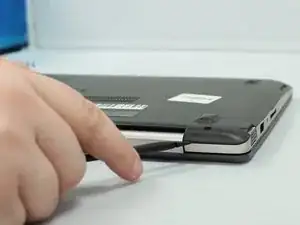
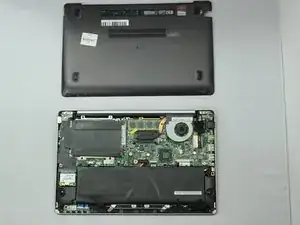
Снимите заднюю крышку, аккуратно поддев её лопаткой.
Шаг 3
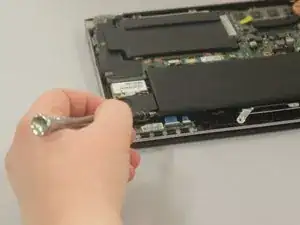
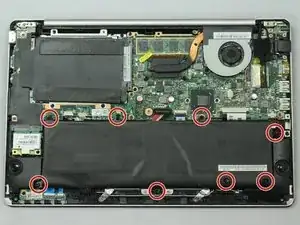
Отвинтите восемь винтов 5 мм с помощью крестовой отвёртки Phillips #1.
Не прокалывайте аккумулятор.
Шаг 4
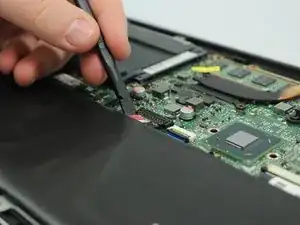
Отключите шлейф аккумулятора от материнской платы.
Шаг 5
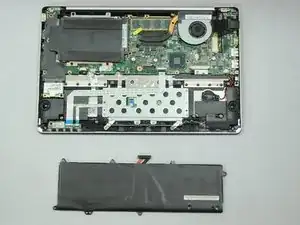
Извлеките аккумулятор из ноутбука.
Шаг 6
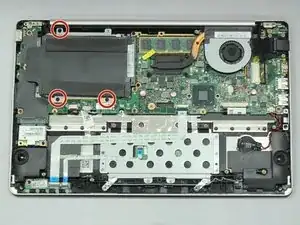
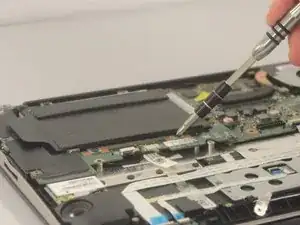
Отвинтите три винта 4 мм, крепящие жёсткий диск к плате.
Шаг 7
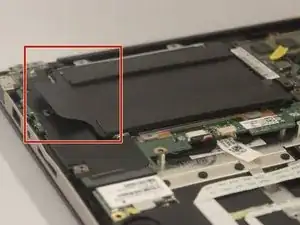
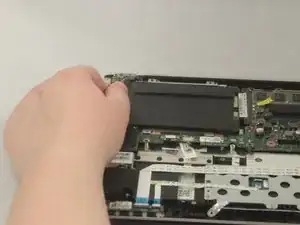
Потяните за язычок слева от жёсткого диска и медленно отсоедините его от платы.
Шаг 8
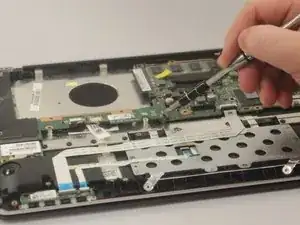
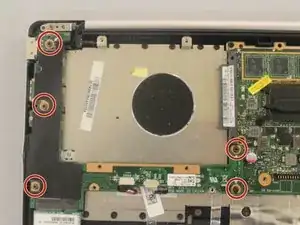
Отвинтите пять винтов 5 мм, удерживающих левую плату.
Шаг 9
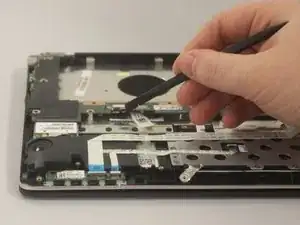
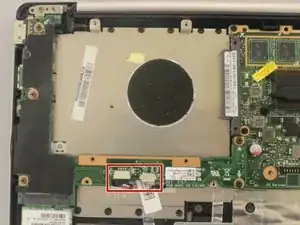
Отключите два разъёма на левой плате.
Шаг 10
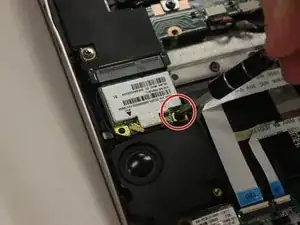
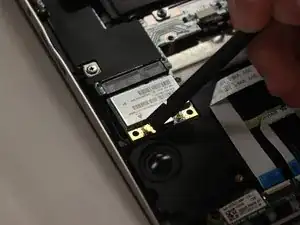
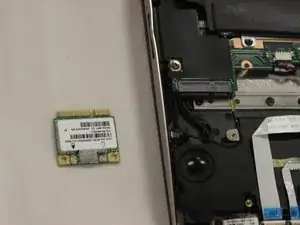
Удалите один винт 3 мм, крепящий звуковой чип.
Отключите звуковой чип.
Снимите звуковой чип.
Шаг 11
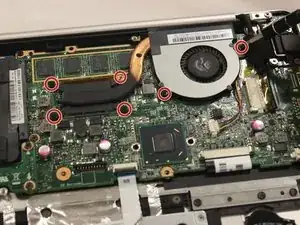
Отвинтите шесть винтов 4 мм, удерживающих вентилятор и крышку процессора.
Шаг 12
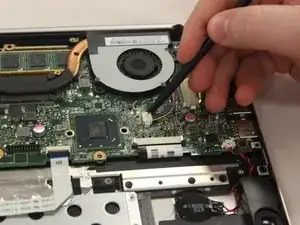
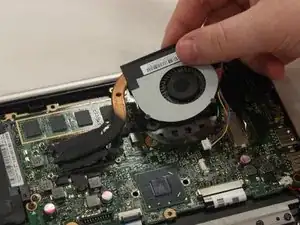
Отключите вентилятор.
Снимите вентилятор и крышку процессора.
Шаг 13
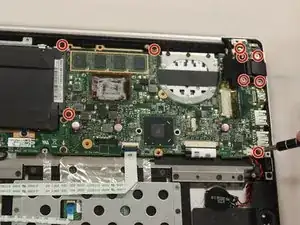
Отвинтите девять винтов 4 мм, удерживающих правую плату.
Шаг 14
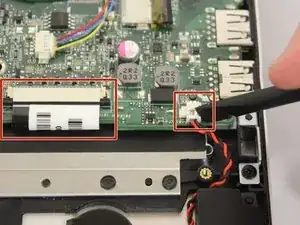
Удалите два оставшихся разъёма на плате.
Шаг 15
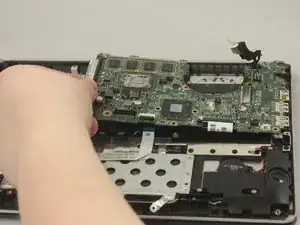
Снимите правую плату.
Шаг 16
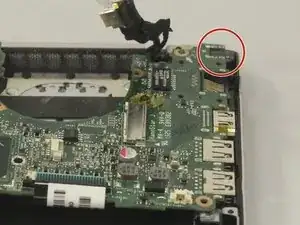
Найдите разъём питания на правой плате рядом с разъёмом для интернета.
Шаг 17
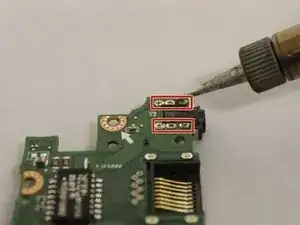
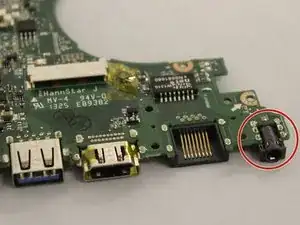
Отпаяйте контакты разъёма от платы.
Смотрите это руководство по использованию паяльника.
Удалите разъём с платы.
Заключение
Для сборки устройства выполните эти инструкции в обратном порядке.
Перевод руководства с ifixit.com