Замена динамиков Asus VivoBook X540SA-BPD0602V
В результате нормальной эксплуатации встроенные динамики в Asus Vivobook X540SA могут выйти из строя или перестать работать. В этом руководстве вы найдёте пошаговые инструкции по разборке устройства, доступу к динамикам и их удалению.
Шаг 1
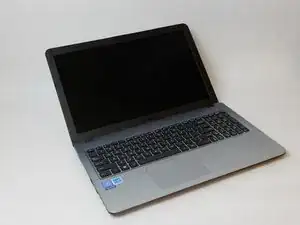
Выключите ноутбук с помощью кнопки питания, расположенной в верхнем правом углу клавиатуры. Убедитесь, что сетевой кабель питания отключён.
Шаг 2
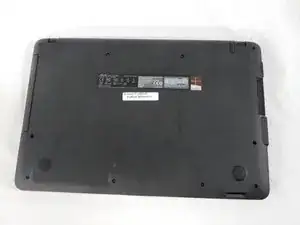
Переверните ноутбук так, чтобы была видна задняя панель.
Шаг 3
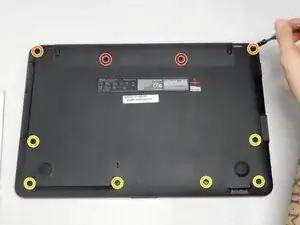
Отвёрткой Phillips #1 снимите десять винтов с задней панели.
Два винта батареи (15.6 мм)
Два верхних угловых винта (12.5 мм)
Шесть винтов корпуса (9.7 мм)
Шаг 4
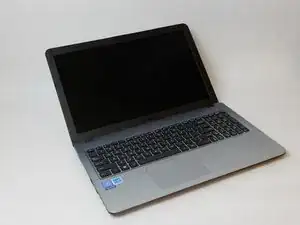
Переверните ноутбук обратно и откройте его, чтобы получить доступ к экрану и клавиатуре.
Шаг 5

С помощью синего пластикового приспособления для вскрытия подденьте и ослабьте защёлку по периметру. Осторожно приподнимите панель клавиатуры.
При подъёме панели клавиатуры не поднимайте её полностью, так как два шлейфа соединены с материнской платой и должны быть отключены.
Рекомендуется начинать разъединять защёлку корпуса с верхних углов, ближе к дисплею.
Шаг 6
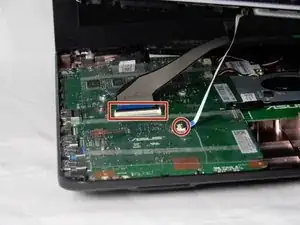
Осмотрите место подключения шлейфов к материнской плате — их два. Каждый разъём имеет чёрный фиксатор. Чтобы отсоединить шлейф, поднимите чёрный фиксатор вверх.
Шаг 7
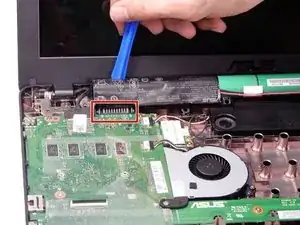
Очень аккуратно извлеките аккумуляторы с помощью синего пластикового инструмента iFixit. Сосредоточьтесь на извлечении батареи в обозначенной области.
Аккумуляторы обычно соединены между собой и снимаются из устройства единым блоком.
Остерегайтесь повреждения чёрной пластиковой оболочки аккумуляторов. Оголённые элементы аккумулятора могут привести к взрыву. Если оболочка повреждена, заново упакуйте их или утилизируйте надлежащим образом. Не используйте повторно.
Шаг 8
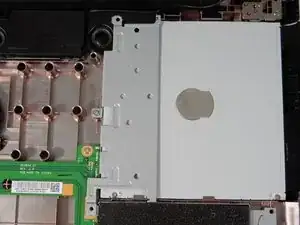
Оптический привод находится в верхнем правом углу ноутбука.
Шаг 9
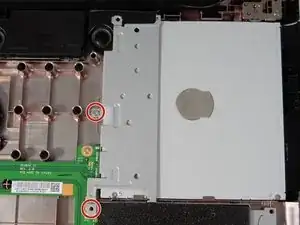
Отвёрткой Phillips #0 выкрутите два винта (5.6 мм) вокруг оптического привода.
Обратите внимание, какие винты где находятся. Два меньших винта крепятся к приводу, тогда как три больших винта фиксируют привод снаружи.
Шаг 10
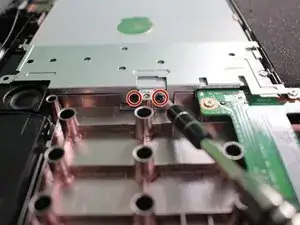
Отвёрткой Phillips #00 снимите два винта (2.7 мм) на боковой части крепления оптического привода.
Шаг 11
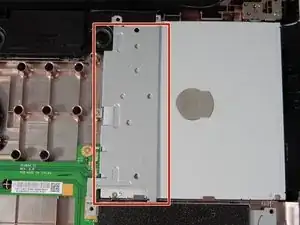
После снятия семи винтов подденьте металлическое крепление оптического привода пластиковым приспособлением для вскрытия.
Шаг 12
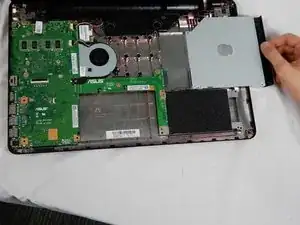
Сдвиньте оптический привод вправо, чтобы извлечь его из корпуса ноутбука.
Шаг 13
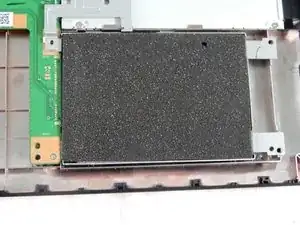
Жёсткий диск расположен в нижнем правом углу. Он должен быть покрыт чёрной поролоновой прокладкой.
Не удаляйте поролон. Это антистатическая прокладка, которая защищает жёсткий диск от статического электричества и ударов при перемещении устройства.
Шаг 14
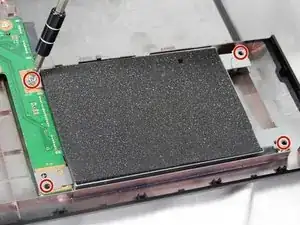
Отвёрткой Phillips #0 открутите четыре винта (5.7 см) вокруг жёсткого диска.
Шаг 15
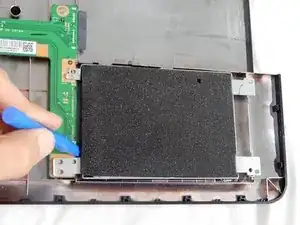
С помощью синего пластикового инструмента iFixit сдвиньте жёсткий диск вправо, чтобы извлечь его из корпуса.
Некоторые модели не имеют поролоновой прокладки. При установке SSD это может вызвать небольшой люфт и звук при движении.
Шаг 16
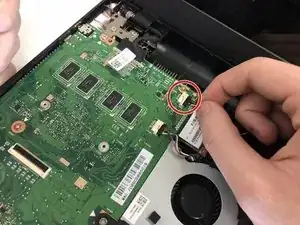
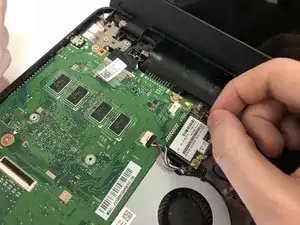
Отключите провод динамика от материнской платы.
Шаг 17
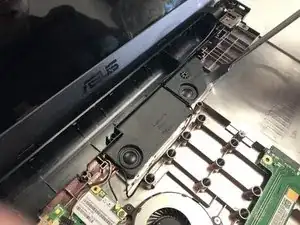
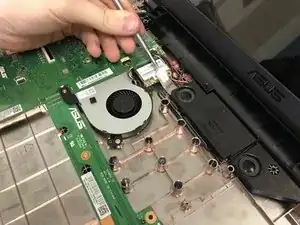
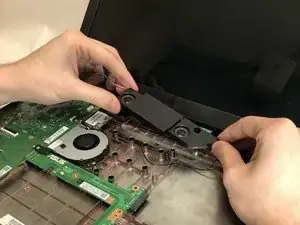
Осторожно используйте металлическую лопаточку, чтобы ослабить динамик от клея: начните с правого края и движениями продвигайтесь влево.
При снятии динамика вы можете услышать треск. Это нормально; это просто отделение динамика от клеевого слоя.
Заключение
Для обратной сборки выполните описанные инструкции в обратном порядке.
Перевод руководства с ifixit.com