Acer Predator Helios 300 PH315-53 Замена SATA жёсткого диска (HDD) / твердотельного накопителя (SSD)
Используйте это руководство для ремонта или замены SATA HDD (жёсткого диска) или SATA SSD (твердотельного накопителя) в вашем Predator Helios 300 PH315-53.
Acer Predator Helios 300 PH315-53 содержит слот для дополнительного 2,5‑дюймового SATA III HDD (5400 или 7200 об/мин). Тот же слот также может вмещать 2,5‑дюймовый SATA SSD.
Перед использованием этого руководства убедитесь, что вы понимаете, что такое электростатический разряд (ESD) и как он может повредить ваш ноутбук. ESD — это разряды статического электричества, которые могут происходить между объектами, не имеющими надлежащего заземления, и эти разряды могут повредить чувствительные электронные компоненты. Dell Technologies предлагает короткое видео, объясняющее, как избежать повреждений от ESD.
Шаг 1
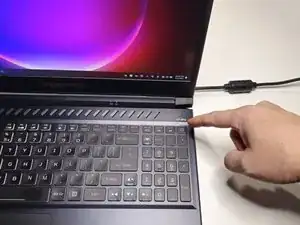
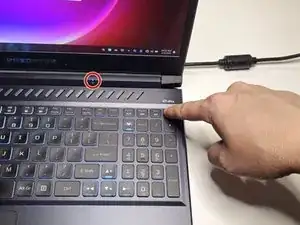
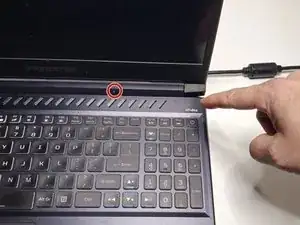
Выключите ноутбук, удерживая кнопку питания в течение 7 секунд.
Убедитесь, что синий индикатор питания погас.
Шаг 2
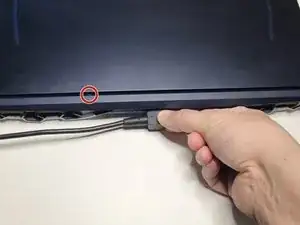
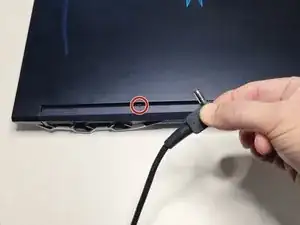
Отсоедините шнур питания от задней части ноутбука.
После отсоединения шнура проверьте, что индикатор зарядки погас.
Индикатор зарядки батареи становится «янтарным», когда подключён к сетевому адаптеру и идёт зарядка. Индикатор переключается на синий, когда батарея полностью заряжена.
Шаг 3
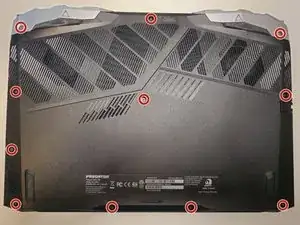
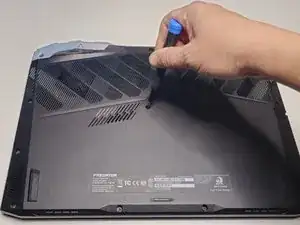
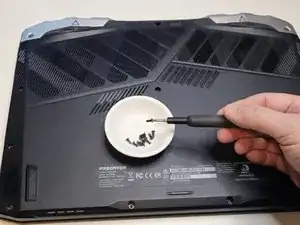
Удалите одиннадцать винтов с нижней крышки с помощью крестовой отвертки Phillips #1.
Шаг 4
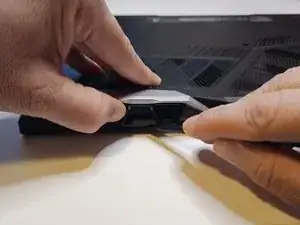
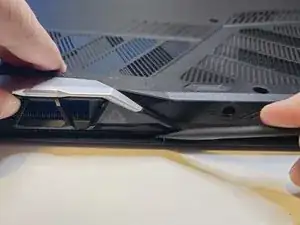
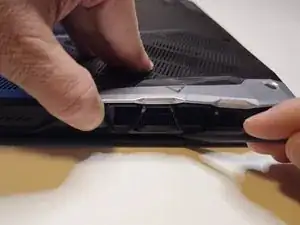
Лопатка — это инструмент, который помогает разделять электронные панели без царапин и повреждений устройства.
Надавите большим пальцем вверх на вентиляционное отверстие ноутбука и используйте лопатку, чтобы отделить нижнюю крышку от верхней части корпуса.
Пройдите лопаткой вдоль шва, где нижняя крышка соединяется с верхней частью корпуса.
При работе лопаткой приложите лёгкое подтягивающее давление вверх на противоположное вентиляционное отверстие.
Шаг 5
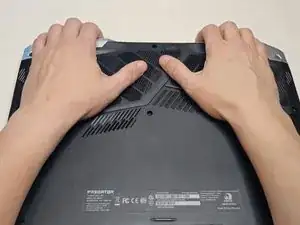
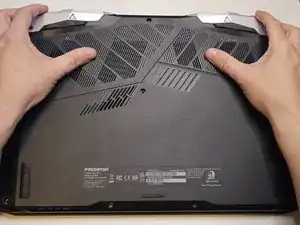
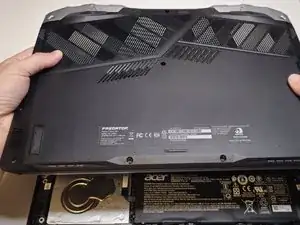
Поверните ноутбук так, чтобы вентиляционные отверстия были обращены от вас, а нижняя крышка оставалась вверх.
Используйте кончики пальцев, чтобы аккуратно потянуть вентиляционные отверстия вверх, одновременно прижимая нижнюю крышку ладонями вниз.
Перемещайте руки от центра ноутбука к краям, продолжая аккуратно тянуть нижнюю крышку вверх кончиками пальцев.
Поднимите нижнюю крышку и снимите её с ноутбука.
Шаг 6
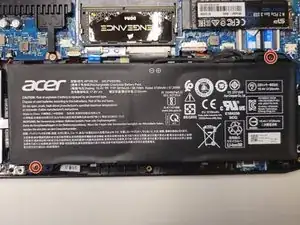
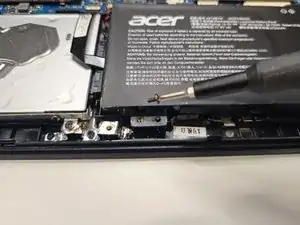
Всегда учитывайте защиту от электростатического разряда (ESD) при работе с компонентами внутри ноутбука.
Правильно заземлённый антистатический коврик и браслет могут защитить ваш ноутбук от повреждений, вызванных ESD.
Удалите два винта, крепящие батарею к верхней части корпуса, с помощью крестовой отвертки Phillips #0.
Шаг 7
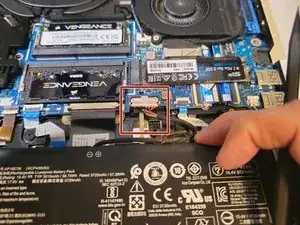
Поднимите батарею вверх и от материнской платы, чтобы освободить её соединительный провод.
Шаг 8
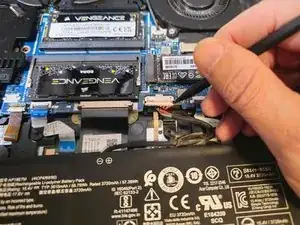
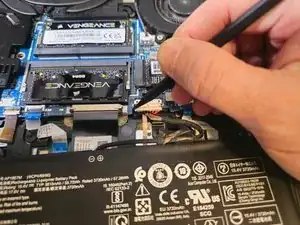
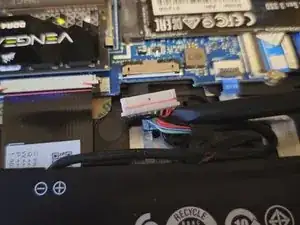
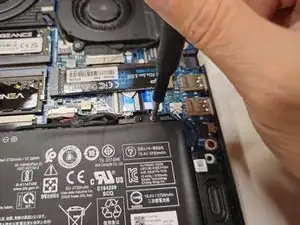
Осторожно отсоедините соединительный провод от материнской платы с помощью лопатки.
Отсоединяйте кабель понемногу с каждой стороны, как показано на фотографиях. Это предотвращает повреждение разъёмов.
Выньте отключённую батарею из ноутбука.
Шаг 9
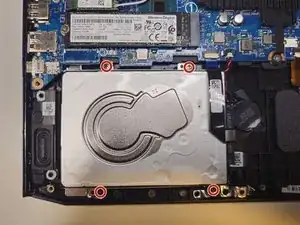
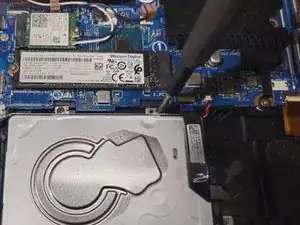
Удалите четыре винта, которые крепят SATA‑накопитель к верхней части корпуса.
Шаг 10
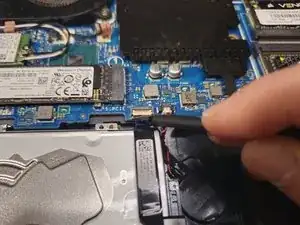
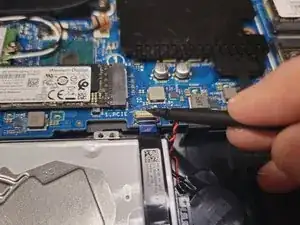
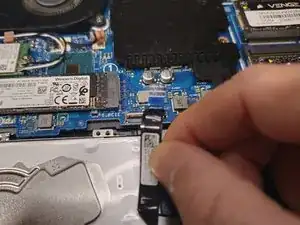
С помощью лопатки аккуратно приподнимите белый фиксатор, который удерживает кабель SATA III на материнской плате.
Когда фиксатор приподнят, извлеките кабель SATA III из материнской платы.
Шаг 11
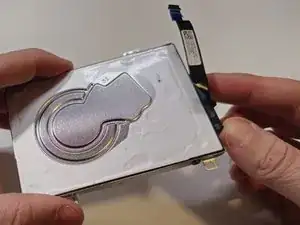
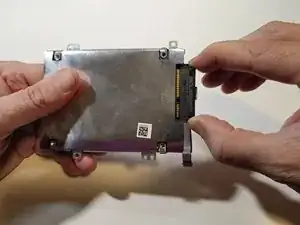
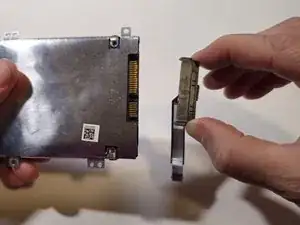
Извлеките SATA III‑накопитель из ноутбука.
Возьмитесь двумя пальцами за место подключения кабеля на задней части накопителя и потяните кабель от накопителя.
Шаг 12
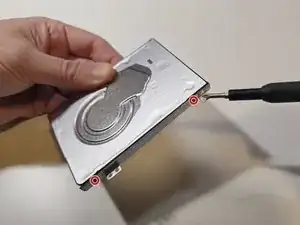
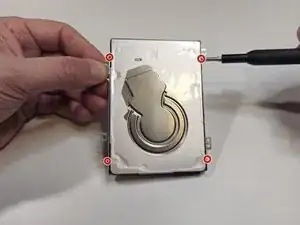
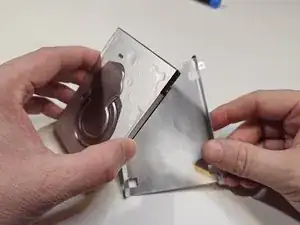
SATA III‑накопитель размещён в кронштейне, предназначенном для его закрепления в верхней части корпуса ноутбука.
Удалите четыре винта, крепящие SATA III‑накопитель в его кронштейне, с помощью крестовой отвертки Phillips #0.
Возможно, ваш заменяющий SATA III‑накопитель не будет иметь кронштейна для крепления к верхней части корпуса. Используйте оригинальный кронштейн, если у нового накопителя его нет.
Заключение
Чтобы собрать устройство обратно, выполните эти инструкции в обратном порядке.
Перевод руководства с ifixit.com