Замена материнской платы Acer Predator 17 G9-791
Если при подключении к питанию ваш Acer Predator 17 G9-791 включается и затем выключается или возникают проблемы с экраном, такие как зависание или синий экран, используйте это руководство для замены материнской платы.
Шаг 1
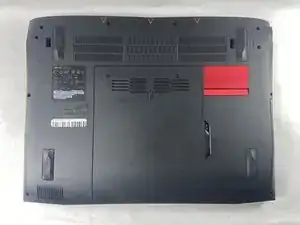
Сервисная панель находится на нижней части устройства. Здесь она показана как панель, расположенная в центре устройства, от верхних вентиляционных отверстий до нижней части корпуса.
Шаг 2
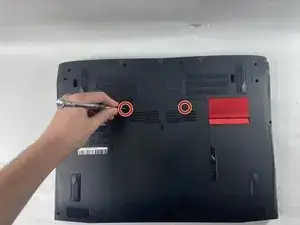
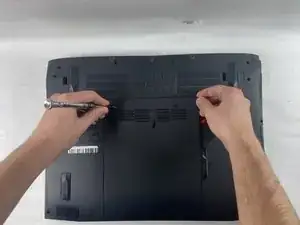
Ослабьте два винта Phillips #0.
Слегка приподнимите верхнюю часть панели, чтобы винты полностью отделились от корпуса устройства.
Шаг 3
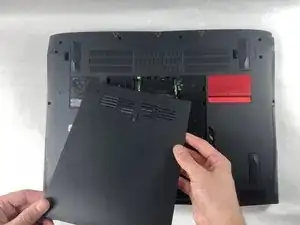
Продолжайте приподнимать панель, чтобы отделить её от ноутбука, и снимите её.
Шаг 4
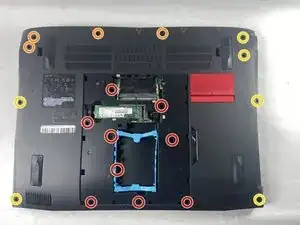
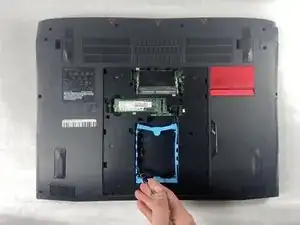
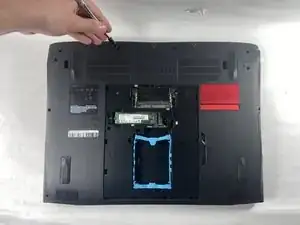
Снимите девять винтов Phillips #0 длиной 4,5 мм с панели.
Снимите четыре винта Phillips #0 длиной 14 мм.
Снимите шесть винтов Phillips #0 длиной 7 мм.
Шаг 5
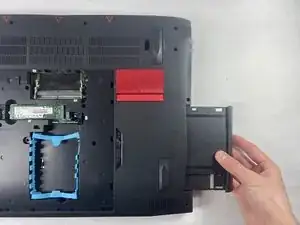
Сдвиньте вверх ползунок «разблокировать», расположенный справа от сервисной панели, и вытяните лоток привода.
Шаг 6
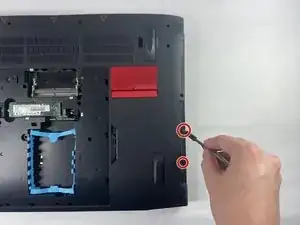
Снимите два винта Phillips #0 длиной 4,5 мм, расположенные под извлечённым оптическим приводом.
Шаг 7
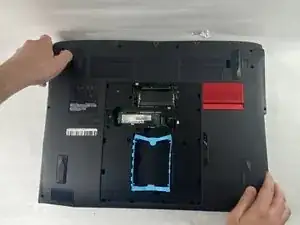
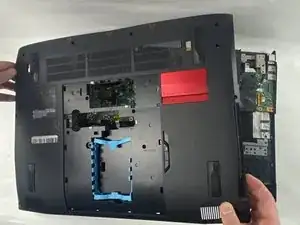
Подденьте края нижней крышки и снимите нижнюю часть корпуса с устройства.
Шаг 8
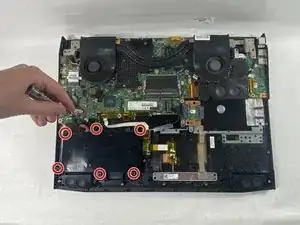
Снимите шесть винтов Phillips #0 длиной 4 мм, крепящих аккумулятор.
Шаг 9
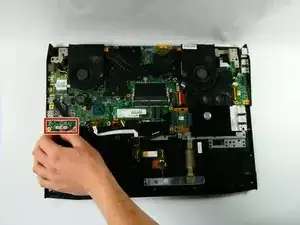
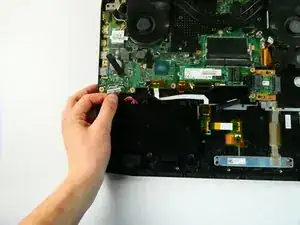
Отключите разъём аккумулятора от материнской платы.
Шаг 10
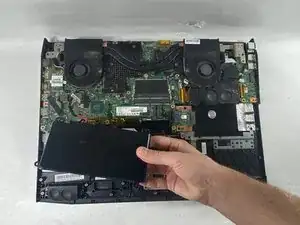
Осторожно приподнимите аккумулятор и извлеките его из устройства.
Шаг 11
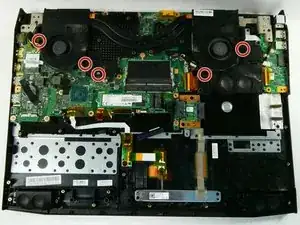
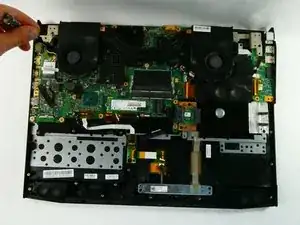
Снимите пять винтов Phillips #0 длиной 4,5 мм, расположенных по периметру вентиляторов.
Шаг 12
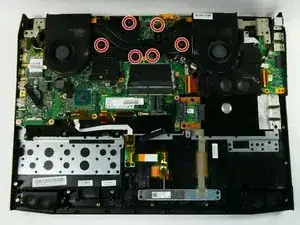
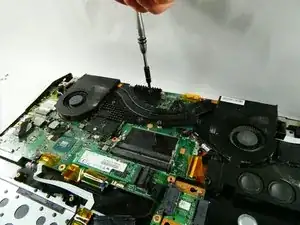
Ослабьте шесть винтов Phillips #0, чтобы отсоединить узел от материнской платы.
Шаг 13
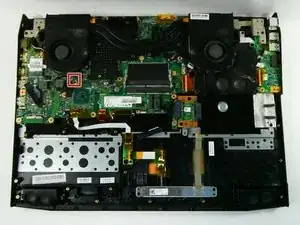
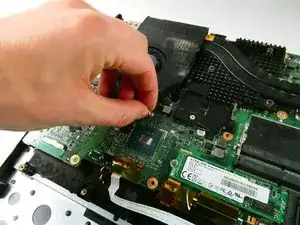
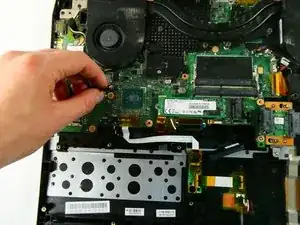
Отсоедините кабель левого вентилятора от материнской платы.
Шаг 14
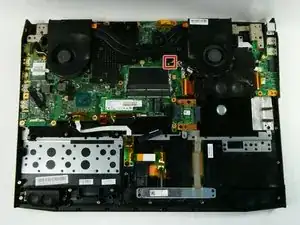
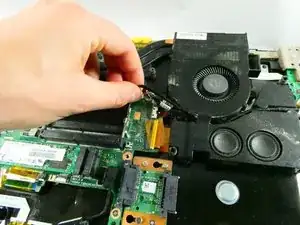
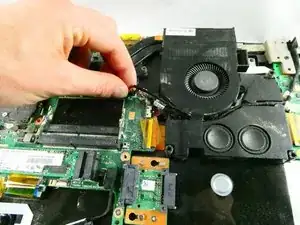
Отсоедините кабель правого вентилятора от материнской платы.
Шаг 15
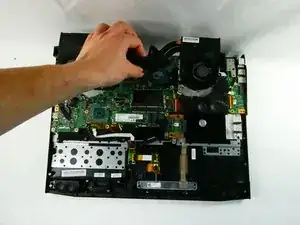
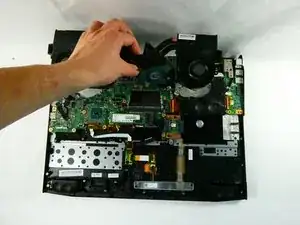
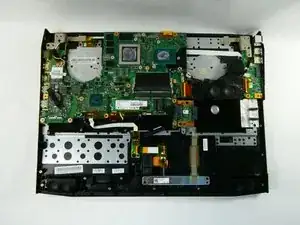
Поднимите узел вентиляторов и извлеките его.
Шаг 16
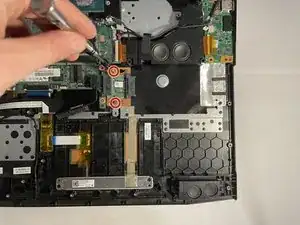
Снимите два винта Phillips #0 длиной 5 мм с небольшой печатной платы.
Шаг 17
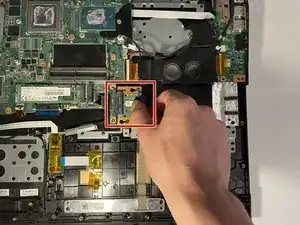
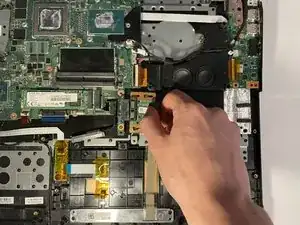
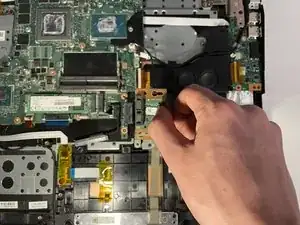
Сдвиньте небольшую печатную плату вправо, затем вверх, чтобы извлечь её из устройства.
Шаг 18
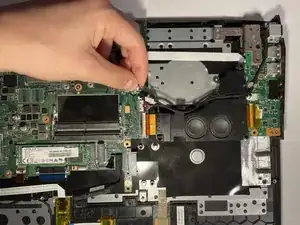
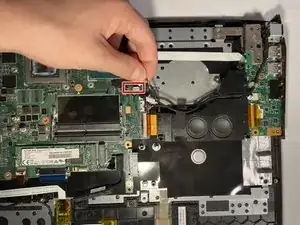
Поднимите провод «сабвуфера», чтобы отсоединить его от разъёма.
Шаг 19
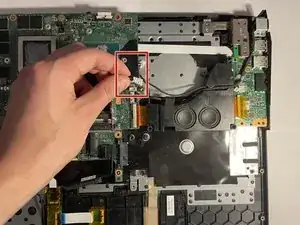
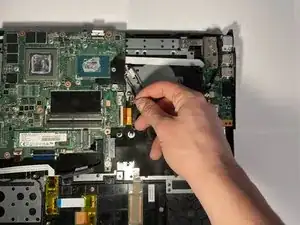
Снимите два разъёма.
Шаг 20
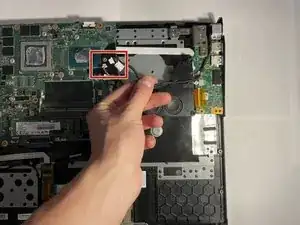
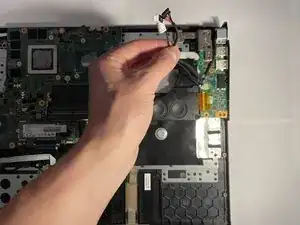
Отделите те же два провода от сабвуфера.
Шаг 21
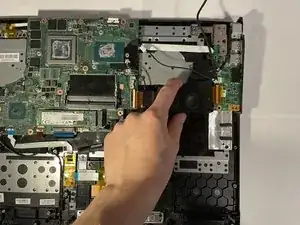
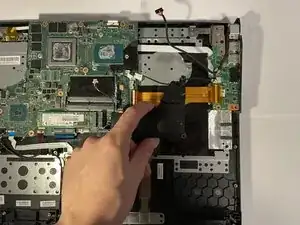
Поднимите сабвуфер и извлеките его из устройства.
Шаг 22
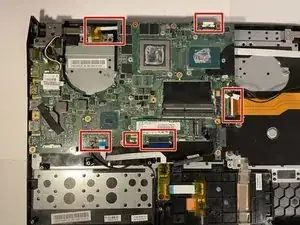
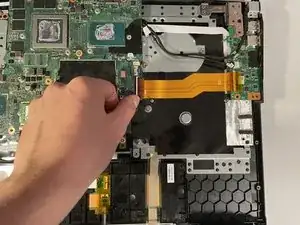
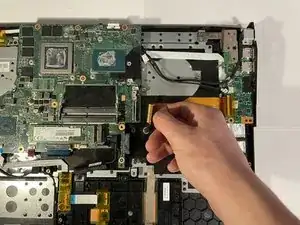
Снимите шесть разъёмов.
Некоторые требуют сначала откинуть вверх белую часть разъёма, чтобы затем извлечь их.
Шаг 23
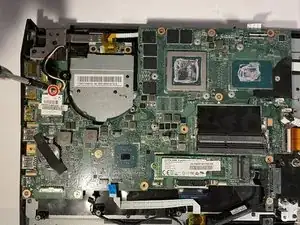
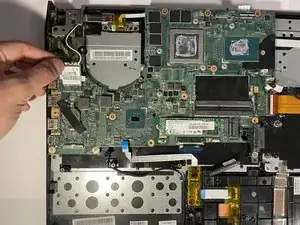
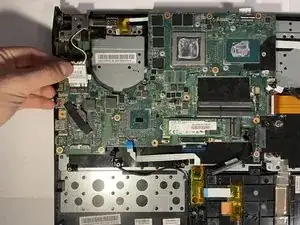
Снимите один винт Phillips #0 длиной 4,5 мм с карты WLAN и извлеките карту.
Шаг 24
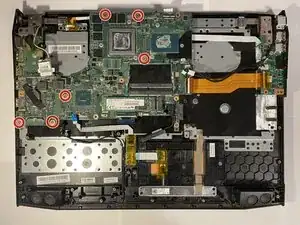
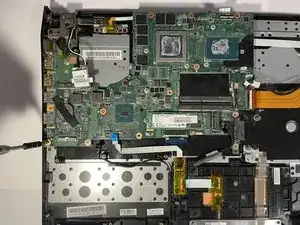
Снимите шесть винтов Phillips #0 длиной 5 мм, крепящих материнскую плату.
Шаг 25
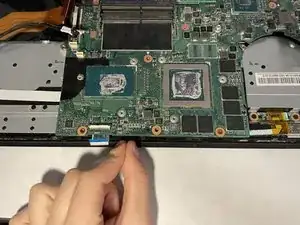
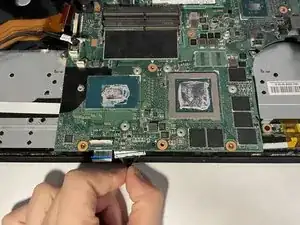
Поверните устройство.
Используйте чёрную планку, чтобы отключить один разъём в нижней части материнской платы.
При установке обратно подключайте этот разъём, пока опускаете материнскую плату на место.
Шаг 26
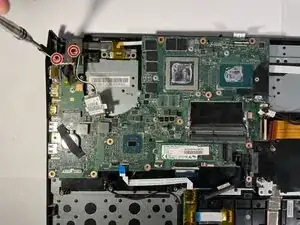
Удалите два чёрных винта Phillips #0 длиной 7 мм из левого крепления дисплея.
Шаг 27
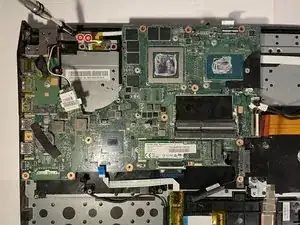
Удалите два серебристых винта Phillips #0 длиной 5 мм из левого крепления дисплея.
Шаг 28
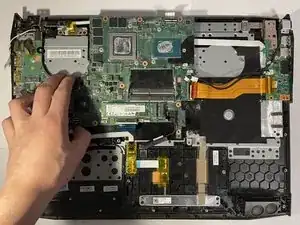
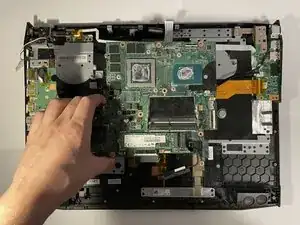
Поднимите материнскую плату вверх и выньте её из устройства. Возможно, потребуется слегка приоткрыть крышку для демонтажа.
При повторной установке материнской платы убедитесь, что провода не зажаты под ней при опускании на место.
Заключение
Для повторной сборки устройства выполните эти инструкции в обратном порядке.
Перевод руководства с ifixit.com