Замена динамиков Razer Blade 15" (2019)
Используйте это руководство для замены одного или обоих динамиков в вашем Razer Blade 15" (2019).
Если динамики издают треск, статические помехи или не воспроизводят звук, они могли быть повреждены и требуют замены.
Примечание: В этом руководстве динамики будут обозначаться по их реальной стороне стерео (обозначенной «L» и «R» на динамиках) относительно ноутбука, а не по их ориентации в процессе ремонта.
Шаг 1
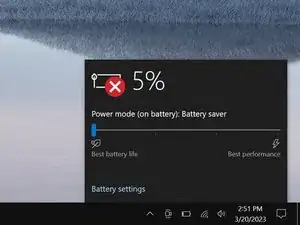
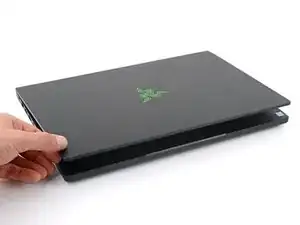
Разрядите аккумулятор ноутбука ниже 25% перед началом ремонта — заряженный аккумулятор может загореться при повреждении.
Отключите все кабели, полностью выключите ноутбук и закройте крышку.
Шаг 2
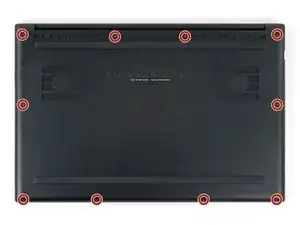
Поверните ноутбук так, чтобы петля экрана была как можно дальше от вас.
Используйте отвертку Torx T5, чтобы вынуть десять винтов длиной 3.8 мм, крепящих заднюю крышку.
Шаг 3
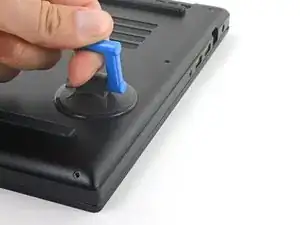
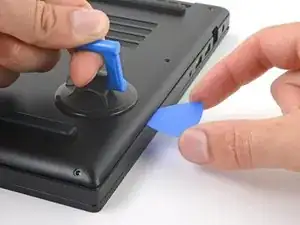
В зависимости от возраста и состояния ноутбука задняя крышка может отойти раньше, чем указано в этом руководстве. Если крышка кажется рыхлой, снимите её в любое время.
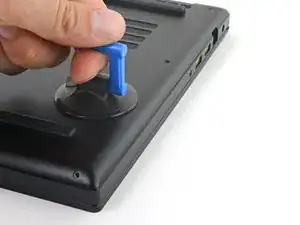
Приложите присоску к правому краю задней крышки, между средними винтами и винтами, расположенными ближе к вам.
Потяните за присоску вверх, чтобы создать небольшой зазор между задней крышкой и рамой.
Вставьте монтажную лопатку в зазор.
Шаг 4
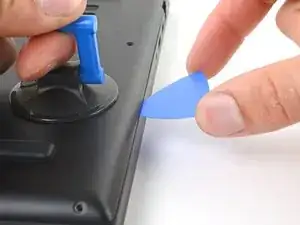
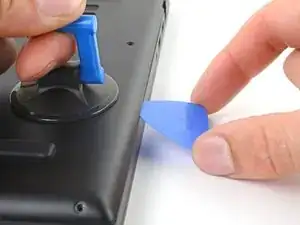
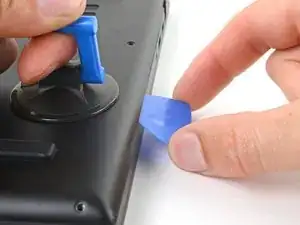
Наклоните монтажную лопатку вверх, от рамки. Держите её направленной вверх пока она находится между задней крышкой и рамкой.
Вставляйте лопатку на глубину до 10 мм (0.4 in).
Шаг 5
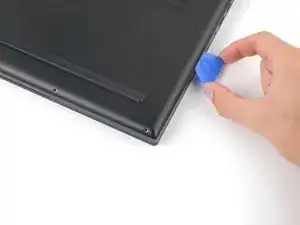
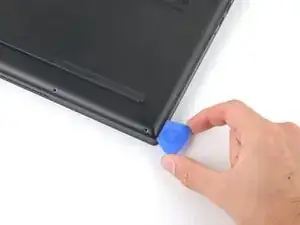
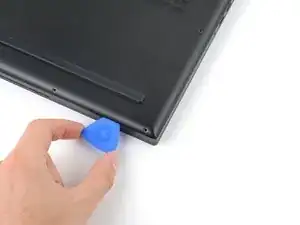
Проведите монтажной лопаткой вокруг нижнего правого угла задней крышки, чтобы освободить её от рамки.
Шаг 6
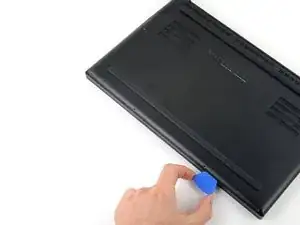
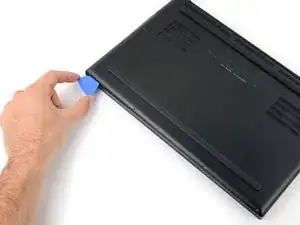
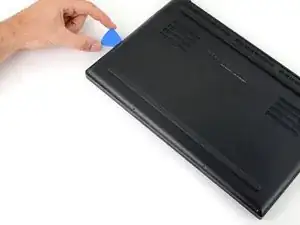
Проведите монтажной лопаткой вдоль переднего края и вокруг переднего левого угла задней крышки, чтобы освободить её от рамки.
Шаг 7
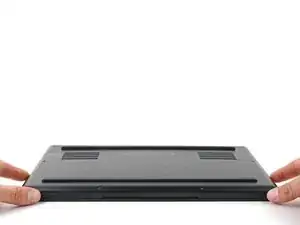
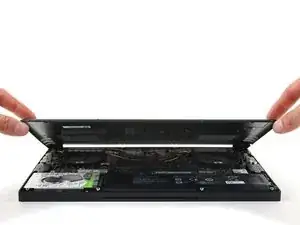
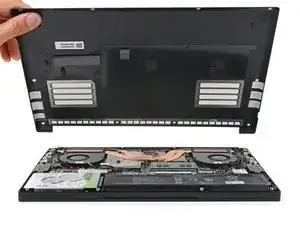
Снимите заднюю крышку.
Положите заднюю крышку на её резиновые ножки, чтобы не повредить серые термопрокладки на её внутренней стороне.
Шаг 8
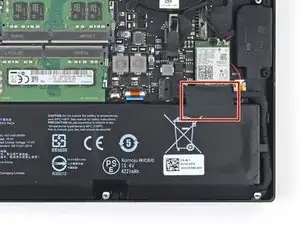
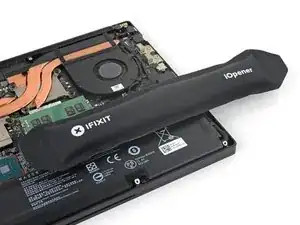
Приложите нагретый iOpener к ленте кабеля аккумулятора на одну минуту.
Вы также можете использовать фен — но будьте осторожны, перегрев аккумулятора может его повредить или создать риск возгорания.
Шаг 9
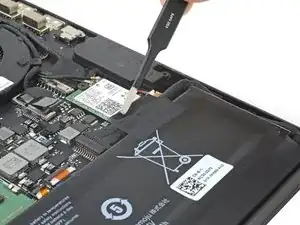
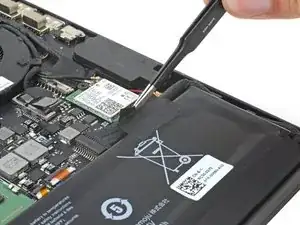
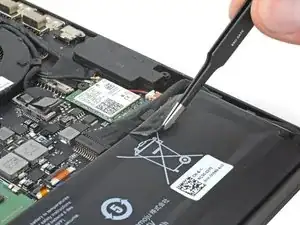
Будьте осторожны, чтобы не повредить аккумулятор инструментом.
Используйте пинцет с притуплёнными концами или пальцы, чтобы отогнуть ленту кабеля аккумулятора от кабеля.
Шаг 10
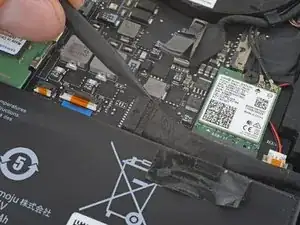
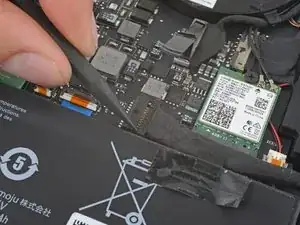
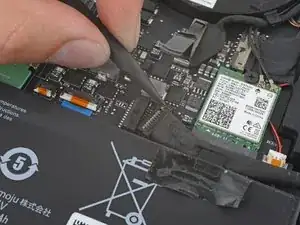
С помощью острия лопатки нажимайте поочерёдно с обеих сторон разъёма аккумулятора и постепенно выведите его из гнезда.
Шаг 11
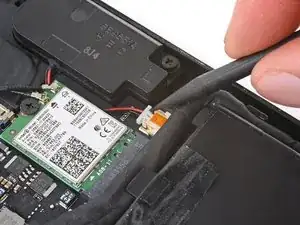
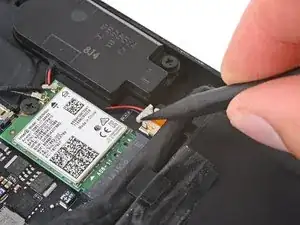
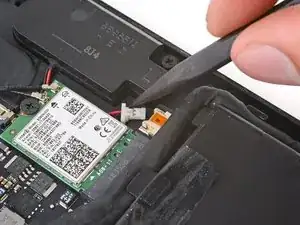
Если вы заменяете только правый динамик, пропустите следующие три шага.
Используйте острие лопатки, чтобы нажать поочерёдно с обеих сторон разъёма левого динамика и постепенно вывести его из гнезда.
Шаг 12
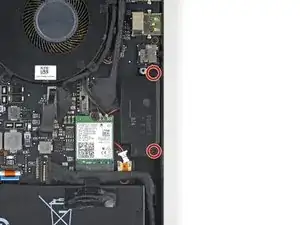
Отверткой Phillips выньте два винта длиной 7.6 мм, крепящих левый динамик.
Резиновые втулки удерживают эти винты на месте. Если винты не выходят, просто полностью их открутите.
Шаг 13
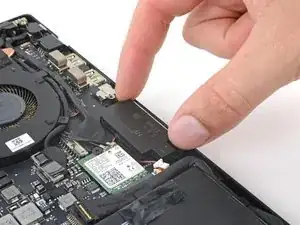
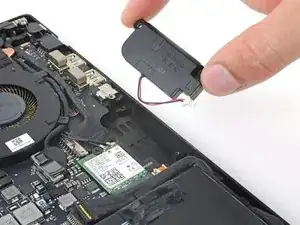
Снимите левый динамик.
Шаг 14
Если вам нужно было заменить только левый динамик, пропустите следующие три шага.
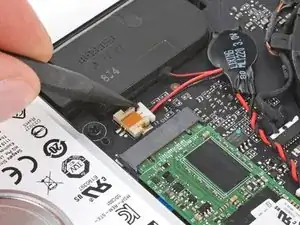
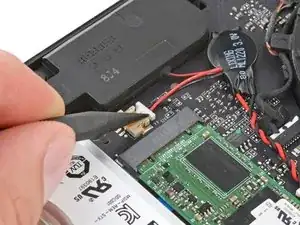
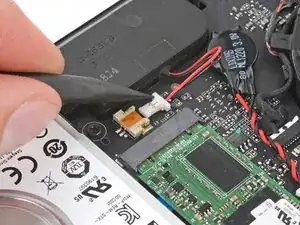
Используйте острие лопатки, чтобы нажать поочерёдно с обеих сторон разъёма правого динамика и постепенно вывести его из гнезда.
Шаг 15
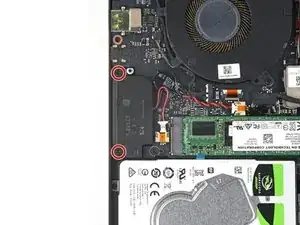
Отверткой Phillips выньте два винта длиной 7.6 мм, крепящих правый динамик.
Резиновые втулки удерживают эти винты на месте. Если винты не выходят, просто полностью их открутите.
Шаг 16
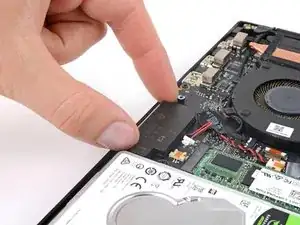
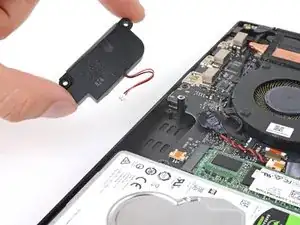
Снимите правый динамик.
Шаг 17
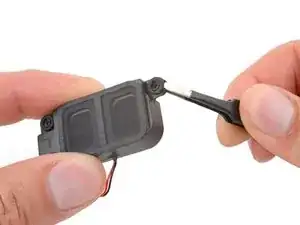
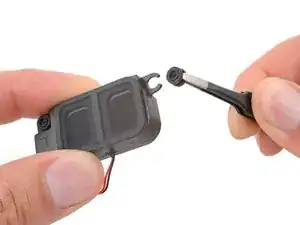
При сборке убедитесь, что резиновые втулки находятся на месте в каждом вырезе под винт.
Заключение
Для сборки устройства выполните указанные инструкции в обратном порядке.
Утилизируйте электронный мусор в пункте приёма, сертифицированном по стандарту R2 или e-Stewards.
Ремонт не прошёл по плану? Попробуйте выполнить базовую диагностику или обратитесь за помощью к сообществу Answers.
Перевод руководства с ifixit.com