Замена аккумулятора Razer Blade 15" (2019)
Используйте это руководство для замены аккумулятора в вашем Razer Blade 15" (2019).
Если ваш ноутбук быстро разряжается или не держит заряд, возможно, пришло время заменить аккумулятор.
Примечание: Этот ноутбук поддерживает расширяемое хранилище с помощью HDD (жесткий диск). В этом руководстве требуется удалить жесткий диск из вашего ноутбука, если он есть. Если у вашей модели нет жесткого диска, пропустите шаги, показывающие, как его удалить.
Шаг 1
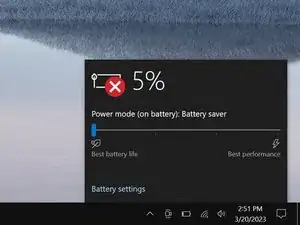
Позвольте аккумулятору вашего ноутбука разрядиться ниже 25% перед началом ремонта — заряженный аккумулятор может загореться при повреждении.
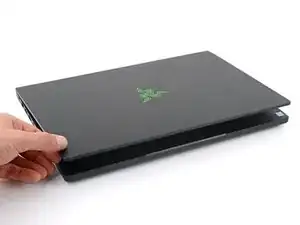
Отключите все кабели, полностью выключите ноутбук и закройте крышку.
Шаг 2
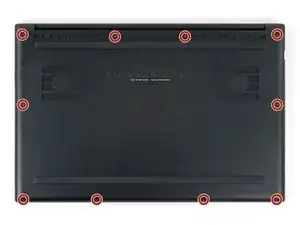
Поверните ноутбук так, чтобы петля экрана была дальше всего от вас.
Используйте отвертку Torx T5, чтобы удалить десять винтов длиной 3,8 мм, удерживающих заднюю крышку.
Шаг 3
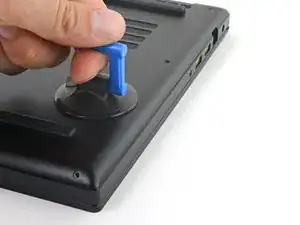
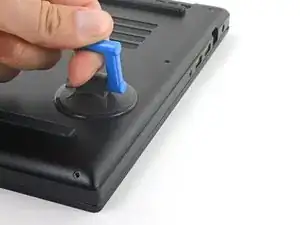
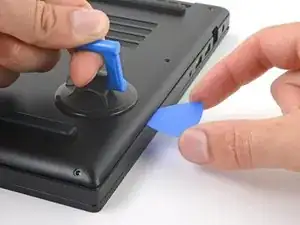
В зависимости от возраста и состояния вашего ноутбука, задняя крышка может сняться раньше, чем указано в этом руководстве. Если крышка кажется свободной, снимайте ее в любое время.
Приклейте присоску к правому краю задней крышки, между средними винтами и винтами, ближайшими к вам.
Подтяните упор, чтобы создать небольшой зазор между задней крышкой и рамой.
Вставьте открывающую лопатку в зазор.
Шаг 4
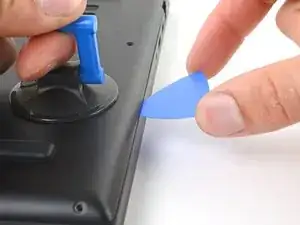
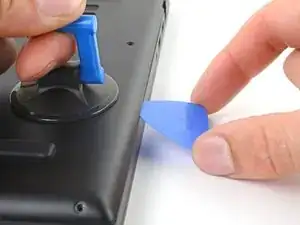
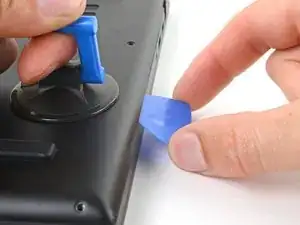
Угол открывающей лопатки должен быть направлен вверх, вдаль от рамы. Держите её под углом вверх, пока она между задней крышкой и рамой.
Вставьте лопатку на глубину до 10 мм.
Шаг 5
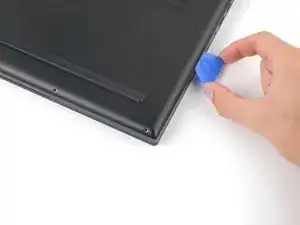
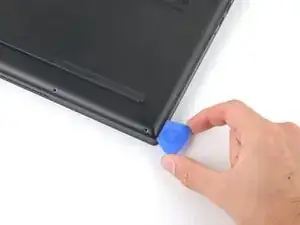
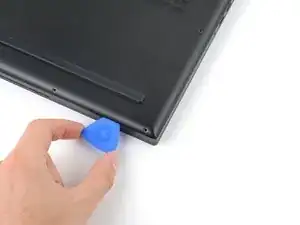
Проведите открывающей лопаткой вокруг нижнего правого угла задней крышки, чтобы освободить её от рамы.
Шаг 6
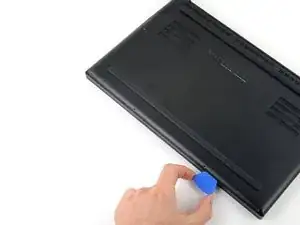
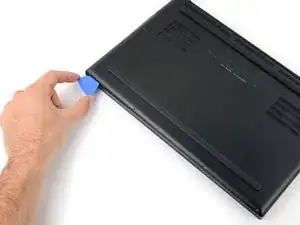
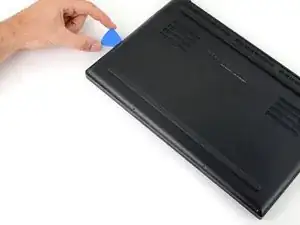
Пройдите открывающей лопаткой вдоль переднего края и вокруг переднего левого угла задней крышки, чтобы освободить её от рамы.
Шаг 7
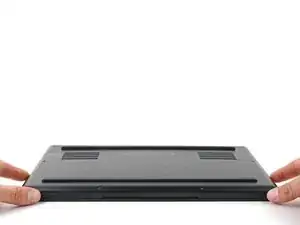
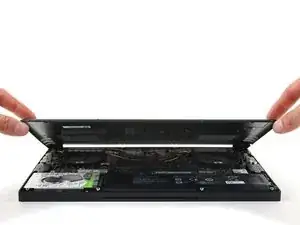
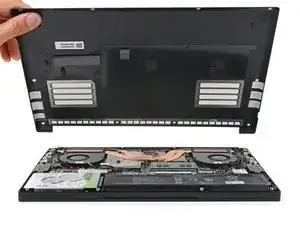
Снимите заднюю крышку.
Положите заднюю крышку на её резиновые ножки, чтобы не повредить серые термопрокладки на её обратной стороне.
Шаг 8
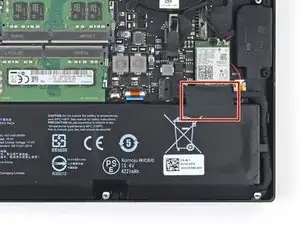
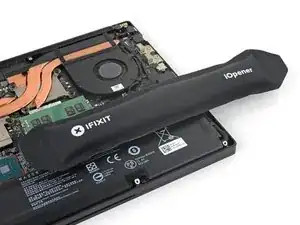
Приложите нагретый iOpener к скотчу аккумуляторного кабеля на одну минуту.
Вы также можете использовать фен, но будьте осторожны, так как перегрев аккумулятора может повредить его или вызвать пожар.
Шаг 9
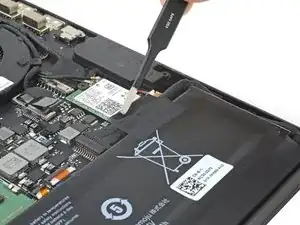
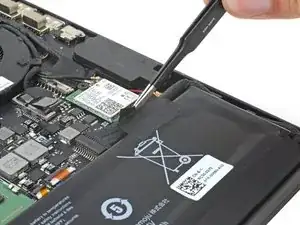
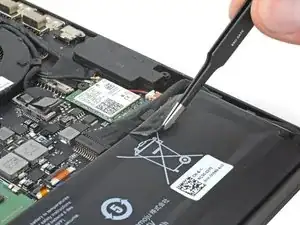
Будьте осторожны, чтобы не повредить аккумулятор инструментом.
Используйте пинцет с тупыми концами или пальцы, чтобы осторожно отклеить скотч аккумуляторного кабеля от кабеля.
Шаг 10
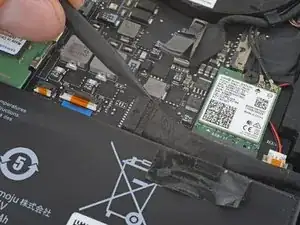
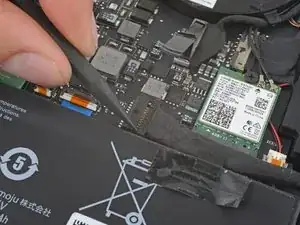
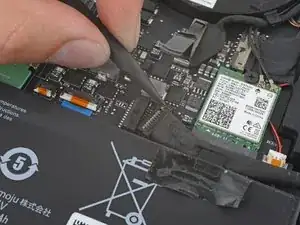
Используйте конец лопатки, чтобы надавить на чередующиеся стороны разъема аккумулятора и освободить его из гнезда.
Шаг 11
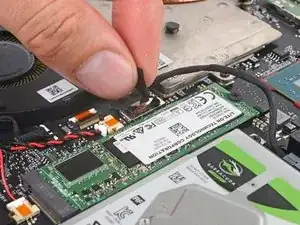
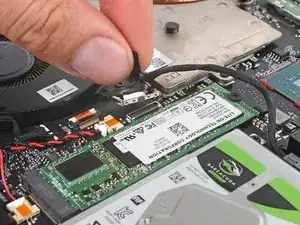
Схватите язычок на разъеме жесткого диска, прямо под правым вентилятором.
Подтяните вверх и отключите разъем от его гнезда.
Во время сборки выровняйте разъем над его гнездом и нажмите вниз, пока он не щелкнет на месте. Если он не подключается, выровняйте его заново и попробуйте еще раз.
Шаг 12
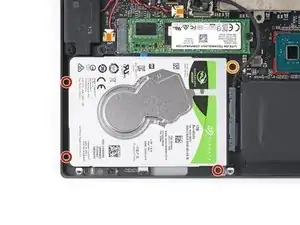
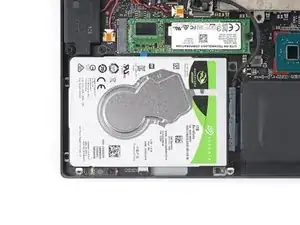
Используйте свою крестовую отвертку, чтобы удалить четыре винта, удерживающих крепления жесткого диска:
Три винта длиной 3,2 мм
Один винт длиной 5,2 мм
Шаг 13
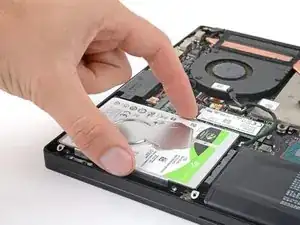
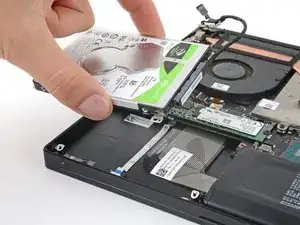
Поднимите жесткий диск вертикально, чтобы удалить его.
Шаг 14
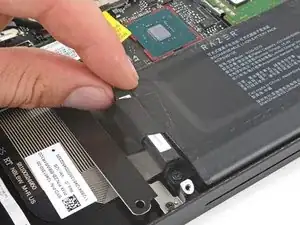
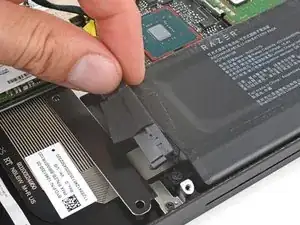
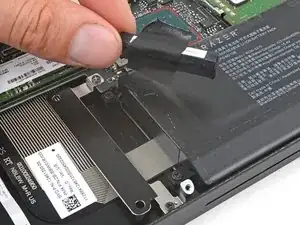
Если у вашего ноутбука нет жесткого диска, вам нужно удалить адаптер, чтобы получить доступ к аккумулятору. Если вы только что удалили жесткий диск, пропустите этот шаг.
Схватите адаптер жесткого диска на левом крае аккумулятора.
Отклейте адаптер и его скотч от аккумулятора и отложите его в сторону.
Шаг 15
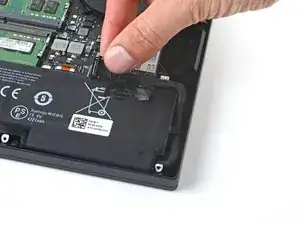
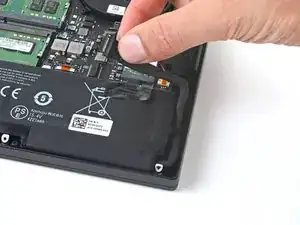
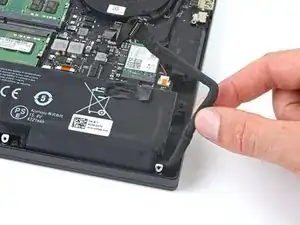
Отстегните кабель аккумулятора от верхних и правых выступов аккумулятора.
Шаг 16
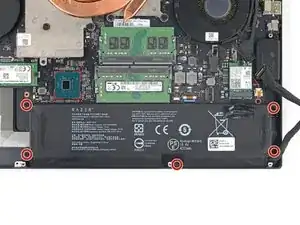
Используйте вашу крестовую отвертку, чтобы удалить пять винтов длиной 5,2 мм, удерживающих аккумулятор.
Шаг 17
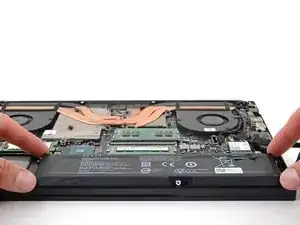
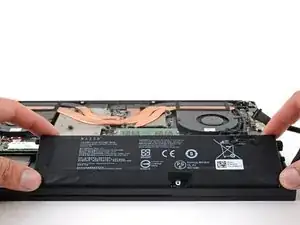
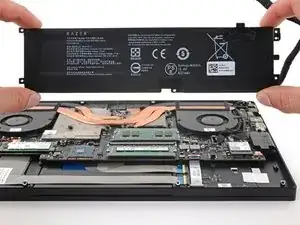
Поднимите верхний край аккумулятора из его выемки в раме и удалите его.
Заключение
Чтобы собрать устройство обратно, выполните эти инструкции в обратном порядке.
Сдайте свои электронные отходы в сертифицированный переработчик R2 или e-Stewards.
Ремонт прошел не так, как планировалось? Попробуйте провести базовую диагностику или попросите помощи у нашего сообщества Answers.
Перевод руководства с ifixit.com