Замена жесткого диска Razer Blade 15" (2019)
Используйте это руководство, чтобы удалить, заменить или обновить жесткий диск (HDD) в вашем Razer Blade 15" (2019).
Этот ноутбук совместим как с жестким диском, так и с SSD. Если вы хотите заменить или обновить SSD, следуйте этому руководству.
Перед началом ремонта создайте резервную копию существующего диска, если это возможно. Если вы заменяете диск, на котором установлена операционная система, ознакомьтесь с утилитой клонирования дисков, чтобы подготовиться к переносу данных на новый диск.
Шаг 1
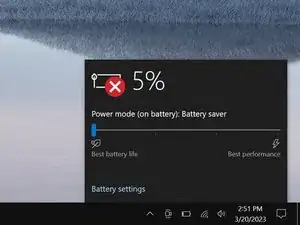
Разрядите батарею ноутбука ниже 25% перед началом ремонта — заряженная батарея может загореться при повреждении.
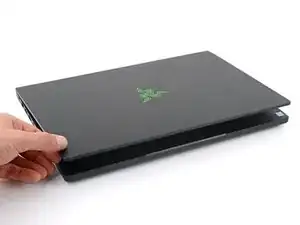
Отключите все кабели, полностью выключите ноутбук и закройте крышку.
Шаг 2
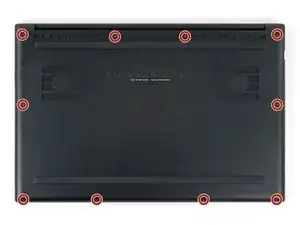
Поверните ноутбук так, чтобы шарнир экрана находился дальше от вас.
Используйте отвертку Torx T5, чтобы выкрутить десять винтов длиной 3.8 мм, закрепляющих заднюю крышку.
Шаг 3
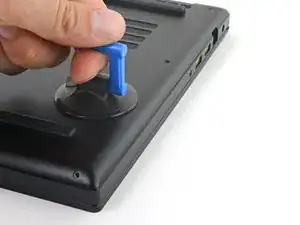
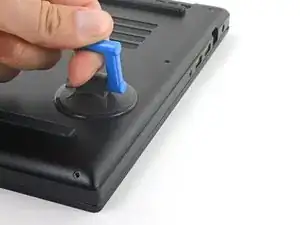
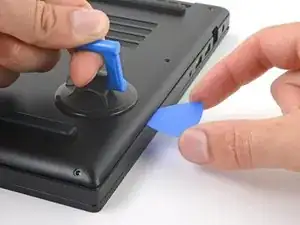
В зависимости от возраста и состояния ноутбука задняя крышка может отойти раньше, чем указано в этом руководстве. Если крышка кажется ослабленной, снимайте её в любой момент.
Прикрепите присоску к правому краю задней крышки, между средними винтами и винтами, ближайшими к вам.
Подтяните присоску, чтобы создать небольшой зазор между задней крышкой и рамой.
Вставьте пластиковую лопатку для открытия в зазор.
Шаг 4
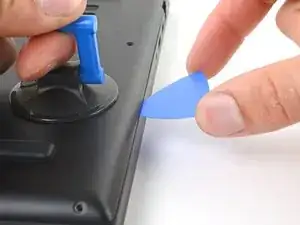
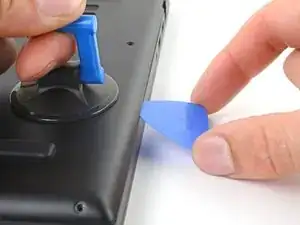
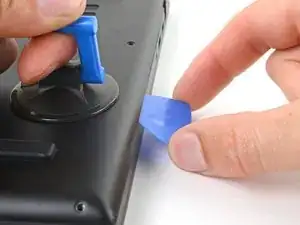
Наклоните лопатку вверх, отводя её от рамки. Держите её под углом вверх пока лопатку вставлена между задней крышкой и рамой.
Вставьте лопатку на глубину до 10 мм (0.4 in).
Шаг 5
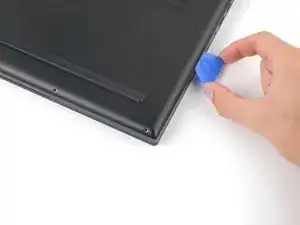
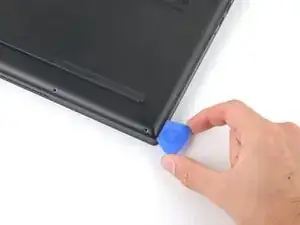
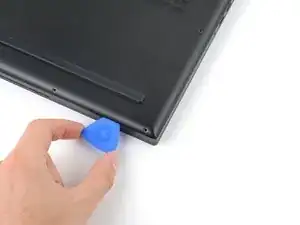
Проведите лопатку вокруг нижнего правого угла задней крышки, чтобы освободить её от рамки.
Шаг 6
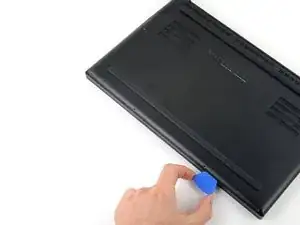
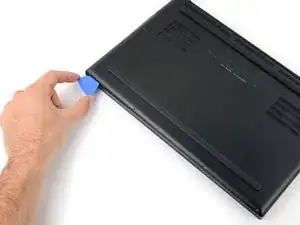
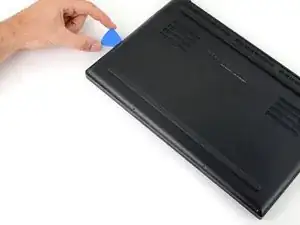
Проведите лопатку вдоль переднего края и вокруг переднего левого угла задней крышки, чтобы освободить её от рамки.
Шаг 7
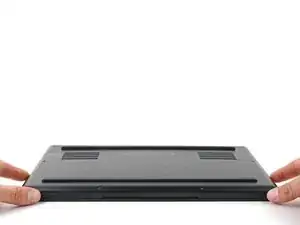
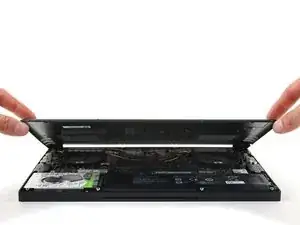
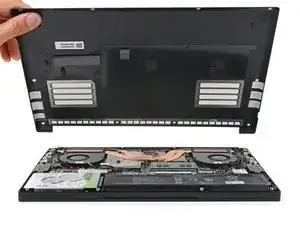
Снимите заднюю крышку.
Положите заднюю крышку на её резиновые ножки, чтобы не повредить серые термопрокладки на её внутренней стороне.
Шаг 8
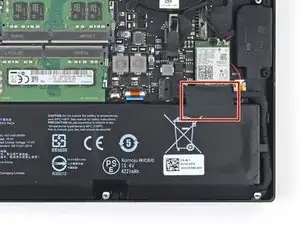
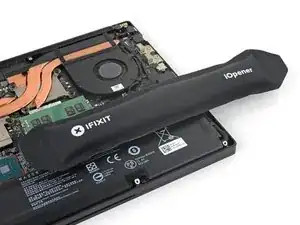
Приложите нагретый iOpener к ленте кабеля батареи на одну минуту.
Можно также использовать фен — будьте осторожны, перегрев батареи может её повредить или создать риск возгорания.
Шаг 9
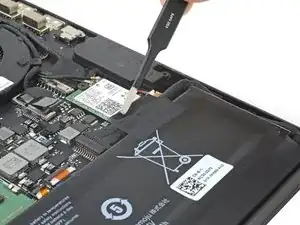
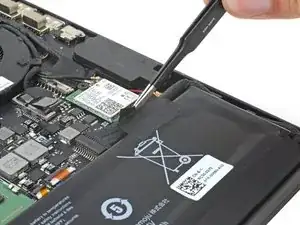
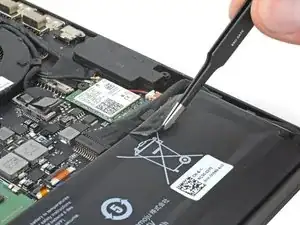
Будьте осторожны, чтобы не повредить батарею инструментом.
Используйте пинцет с притуплёнными концами или пальцы, чтобы отлепить ленту кабеля батареи от кабеля.
Шаг 10
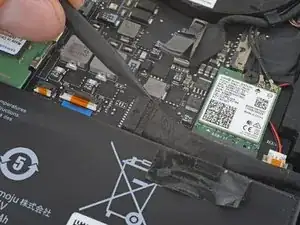
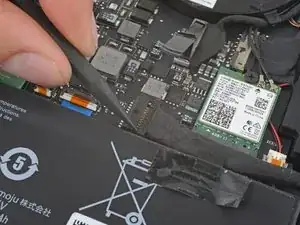
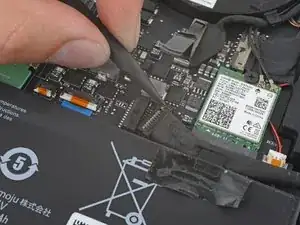
Используйте наконечник лопатки, чтобы нажимать поочерёдно на стороны разъёма батареи и осторожно вывести его из гнезда.
Шаг 11
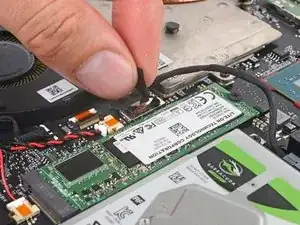
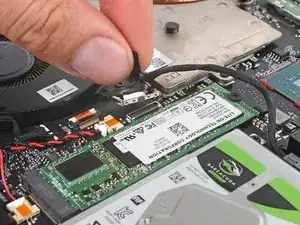
Возьмитесь за язычок пресс-разъёма жёсткого диска, чуть ниже правого вентилятора.
Поднимите вверх и отключите разъём от гнезда.
При сборке совместите пресс-разъём с гнездом и надавите до щелчка. Если он не соединился, выровняйте и попробуйте снова.
Шаг 12
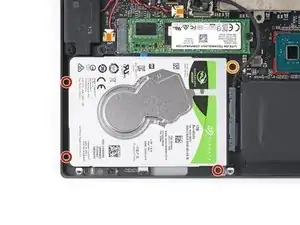
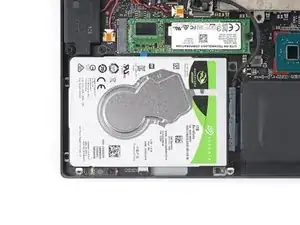
Используйте крестовую отвертку, чтобы выкрутить четыре винта, фиксирующие крепления жёсткого диска:
Три винта 3.2 мм
Один винт 5.2 мм
Шаг 13
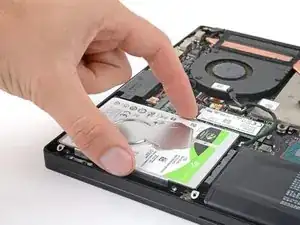
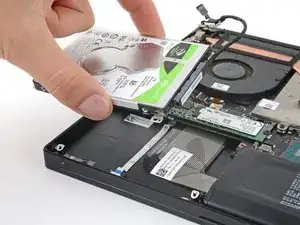
Поднимите жёсткий диск строго вверх, чтобы вынуть его.
Шаг 14
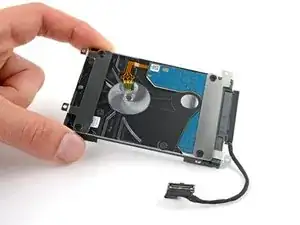
Переверните жёсткий диск.
Шаг 15
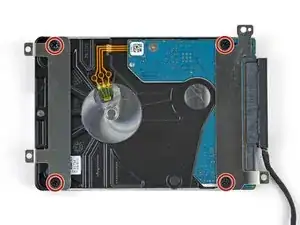
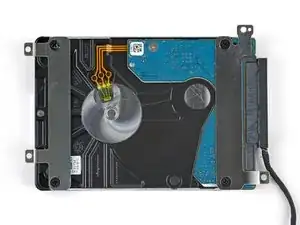
Используйте крестовую отвертку, чтобы выкрутить четыре винта 3.9 мм, крепящие два крепления к жёсткому диску.
Шаг 16
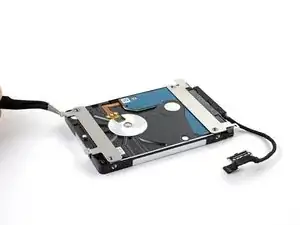
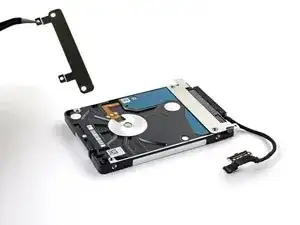
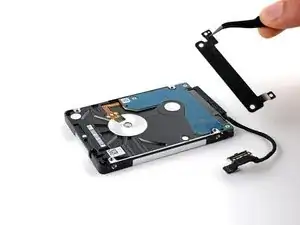
Снимите оба крепления с жёсткого диска.
Шаг 17
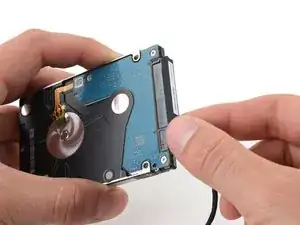
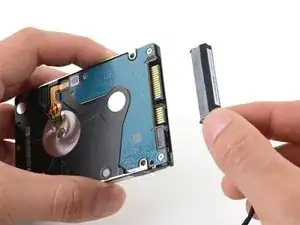
Снимите адаптер SATA с жёсткого диска.
Заключение
Для сборки устройства выполните эти действия в обратном порядке.
Сдайте электронные отходы в переработку, сертифицированную по стандартам R2 или e-Stewards.
Ремонт не удался? Попробуйте базовую диагностику или спросите сообщество Answers за помощью.
Перевод руководства с ifixit.com