Замена блока дисплея Asus Q525U
Блок дисплея в ноутбуке ASUS Q525U (модель BI7T9) крепится к нижней части корпуса с помощью нескольких винтов и подключается к устройству по двум кабелям, расположенным по бокам ноутбука, для передачи видеосигнала. Неисправный блок дисплея может не отображать изображение (экран чёрный) или показывать искажённую картинку, например, длинные белые или радужные полосы. В этом руководстве описан процесс замены блока дисплея.
Перед началом ремонта ноутбука Asus Q525U (модель BI7T9) и модуля CMOS батареи, убедитесь, что устройство выключено и отключено от зарядного устройства. Используйте защитные антистатические перчатки, устойчивые к порезам, или заземлитесь, чтобы избежать повреждения внутренних компонентов.
Шаг 1
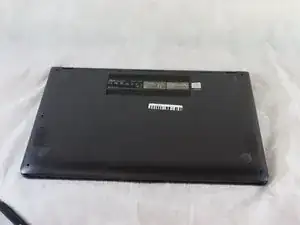
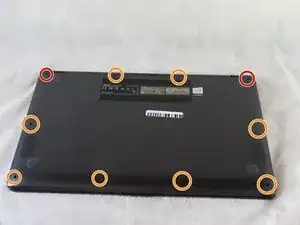
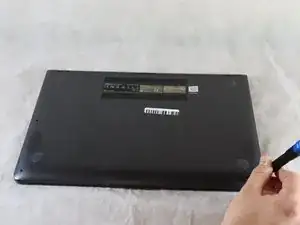
Начните с выключения устройства и переворачивания его задней стороной вверх.
Аккуратно выкрутите два более длинных винта по 9,5 мм, расположенных по углам, с помощью отвёртки Phillips #1.
Выкрутите восемь винтов по 7,5 мм Phillips #1 на задней панели устройства.
Шаг 2
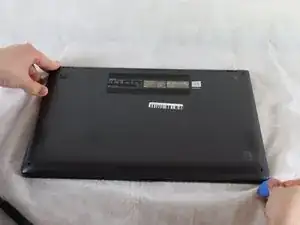
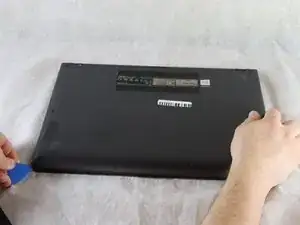
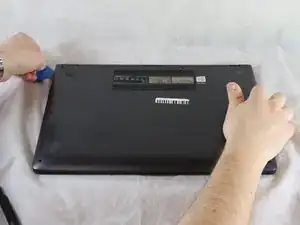
Используйте открывалку, чтобы отсоединить заднюю крышку от корпуса.
Для более лёгкого снятия начните поддевать крышку с одного из передних углов и введите инструмент под обшивку, двигая против часовой стрелки (влево) в направлении шарнира ноутбука.
Шаг 3
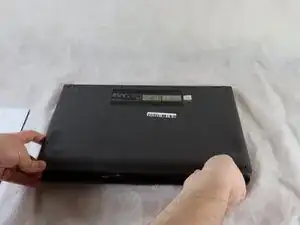
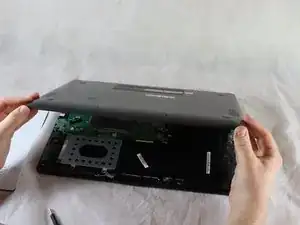
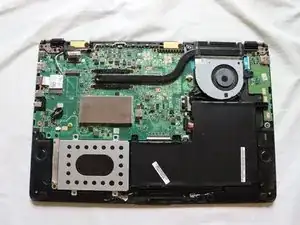
После того, как крышка будет отделя от корпуса, аккуратно снимите заднюю крышку (начинайте поднимать крышку с её передней части).
Задняя крышка должна легко сниматься, обеспечивая полный доступ ко всем внутренним компонентам устройства.
Шаг 4
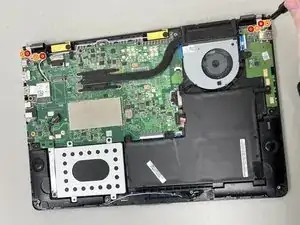
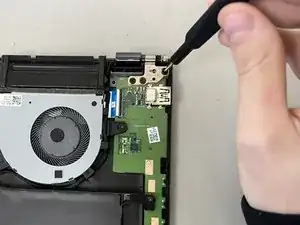
С помощью отвёртки Phillips #1 выкрутите два винта длиной 5,7 мм, фиксирующие шарниры.
Выкрутите два винта длиной 4,6 мм при помощи отвёртки Phillips #1.
Выкрутите четыре винта с другого шарнира. Всего из обоих шарниров должно быть выкручено восемь винтов.
Шаг 5
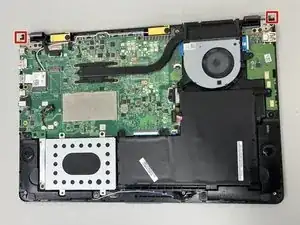
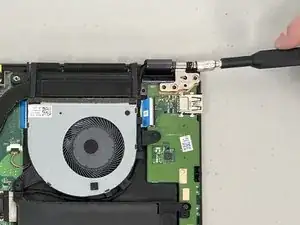
Используйте шестигранную насадку 5,5 мм, чтобы ослабить шарниры.
Шаг 6
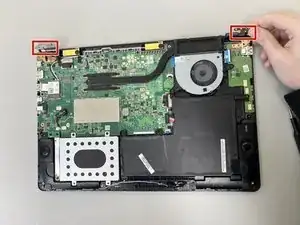
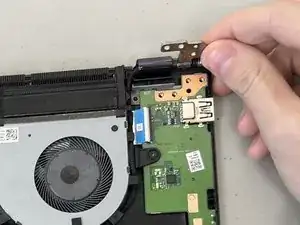
Поднимите шарниры вручную.
Если поднять шарниры сложно, дополнительно ослабьте их шестигранной насадкой, пока они не начнут легко подниматься.
Шаг 7
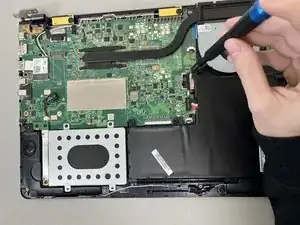
С помощью отвёртки Phillips #1 выкрутите винт длиной 5,7 мм, фиксирующий блок рядом с углом батареи и вентилятора.
Шаг 8
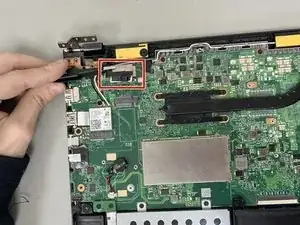
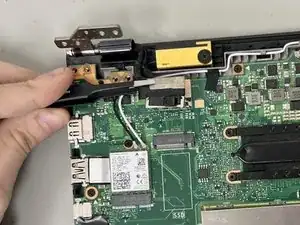
Осторожно введите наконечник открывалки под металлическую защёлку, чтобы разъединить фиксатор разъёма дисплея, затем откиньте защёлку в сторону от разъёма.
Далее удерживайте защёлку и кабель вместе и аккуратно вытяните разъём прямо из гнезда.
Чтобы подключить обратно:
Захватите кабель и защёлку вместе и полностью вставьте разъём в гнездо.
Точное выравнивание разъёма может быть затруднительным. При необходимости скорректируйте положение и не пытайтесь силой вставить разъём, иначе можно повредить как разъём, так и гнездо.
Откиньте защёлку обратно над гнездом и используйте открывалку, чтобы нажать на неё до щелчка и фиксации на месте.
Шаг 9
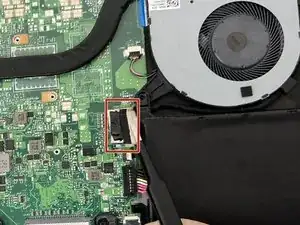
Используйте встроенную язычок и потяните прямо вверх, чтобы отсоединить штекерный разъём.
Если язычок отсутствует, поместите открывалку или инструмент для вскрытия под край разъёма и подденьте строго вверх, чтобы отключить его.
Убедитесь, что вы поддеваете именно под край разъёма, а не под гнездо на плате. В противном случае можно нанести необратимый ущерб гнезду.
Действуйте аккуратно: не поддевайте и не царапайте случайно мелкие компоненты, установленные непосредственно на плате.
Чтобы подключить обратно, точно выровняйте разъём над гнездом и нажмите пальцем сначала на одну сторону, затем на другую, пока разъём не зафиксируется со щелчком. Не пытайтесь силой вставить разъём. При возникновении трудностей, повторно выровняйте его и попробуйте снова.
Не надавливайте по центру широких разъёмов, пока они полностью не зафиксируются. При неправильном выравнивании контакты разъёма или штырьки под ним могут согнуться или сломаться, что приведёт к необратимому повреждению.
Шаг 10
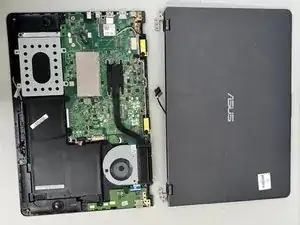
Используйте руки, чтобы отделить блок дисплея от ноутбука.
Если блок дисплея не снимается легко, убедитесь, что вы выкрутили все винты и отключили все кабели.
Заключение
Чтобы собрать устройство обратно, выполните эти инструкции в обратном порядке. Утилизируйте электронные отходы на заводе, сертифицированном по стандартам R2 или e-Stewards.
Перевод руководства с ifixit.com