Замена оперативной памяти Alienware 17 R4
Это руководство покажет, как заменить модуль оперативной памяти, чтобы обновить или просто заменить модуль.
Шаг 1
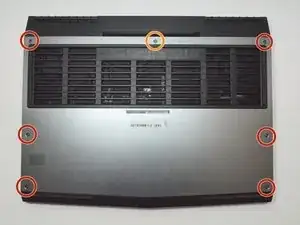
Используйте биту PH1, чтобы снять шесть винтов M2.5x13 (2.4 мм) на задней крышке ноутбука.
Используйте биту PH1, чтобы ослабить один винт M2x3 (1.9 мм).
Винт M2x3 (1.9 мм) не вынимается полностью.
Шаг 2
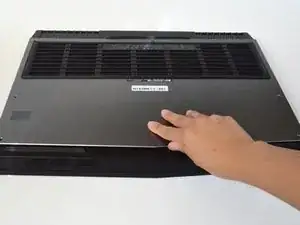
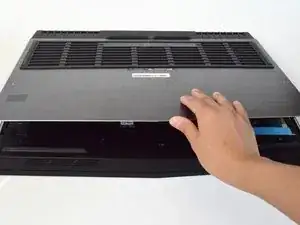
Оттяните нижнюю крышку вверх, чтобы снять её.
Если возникают трудности, вставьте пластиковый инструмент для вскрытия в выемки по краям ноутбука, чтобы ослабить крепления.
Снятие крышки может потребовать некоторого усилия.
Шаг 3
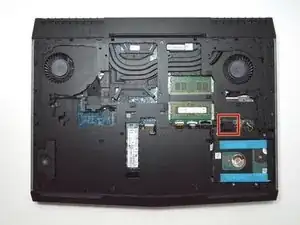
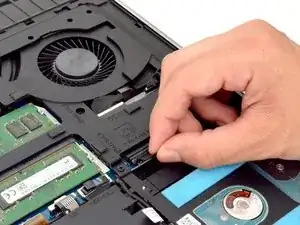
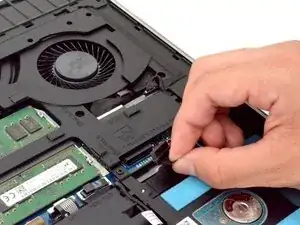
Отключите кабель разъёма аккумулятора, расположенный с правой стороны ноутбука, над жёстким диском.
После отключения кабеля подождите 5–10 минут, чтобы ноутбук полностью выключился.
Неправильное отключение кабеля разъёма аккумулятора может повредить другие компоненты ноутбука.
Шаг 4
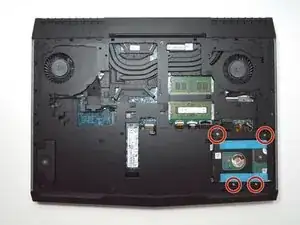
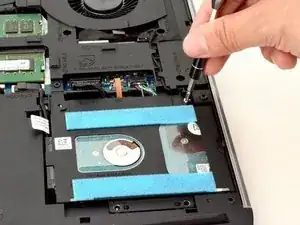
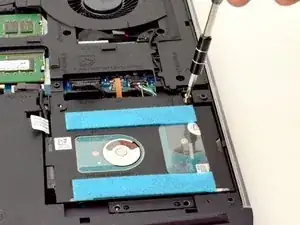
Используйте биту PH1, чтобы снять четыре винта M2.5x5 (2.4 мм) на жёстком диске.
Шаг 5
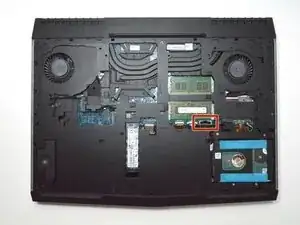
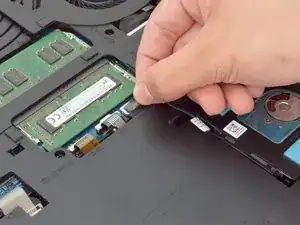
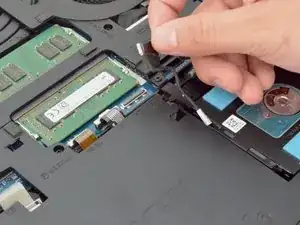
Аккуратно поднимите кабель HDD, чтобы отсоединить его от ноутбука.
Шаг 6
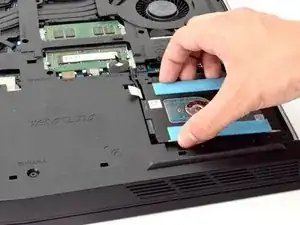
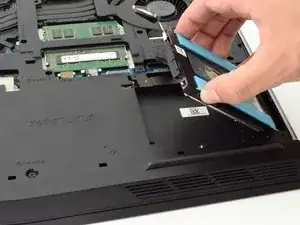
Поднимите жёсткий диск вверх, чтобы вынуть его.
Шаг 7
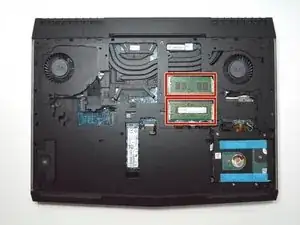
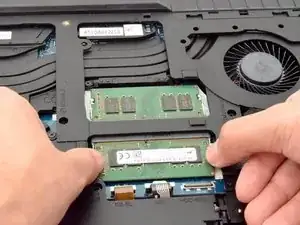
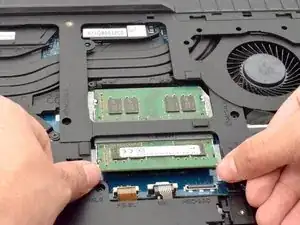
Разведите металлические фиксаторы в стороны, чтобы освободить модуль оперативной памяти.
Шаг 8
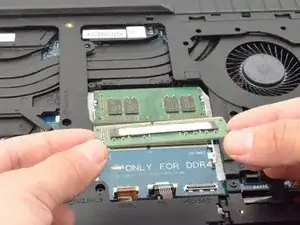
Выдвиньте модуль оперативной памяти в сторону от себя, чтобы снять его.
Повторите ту же операцию для модуля оперативной памяти выше.
Выдвигайте модуль оперативной памяти осторожно, чтобы не повредить его.
Заключение
Для сборки устройства выполните указанные действия в обратном порядке.
Перевод руководства с ifixit.com