Замена аккумулятора Acer Aspire V Nitro VN7-572G
Ёмкость аккумулятора со временем снижается, что уменьшает портативность и функциональность ноутбуков.
Используйте это руководство для замены аккумулятора в вашем ноутбуке Acer Aspire V Nitro VN7-572G.
Очень важно принять соответствующие меры предосторожности, если аккумулятор вздут. Это проявляется, когда верхняя часть аккумулятора искривляется, а не остается плоской, что может проявляться как деформация клавиатуры.
Обязательно выключите ноутбук и отключите его от внешнего зарядного устройства перед началом ремонта.
Шаг 1
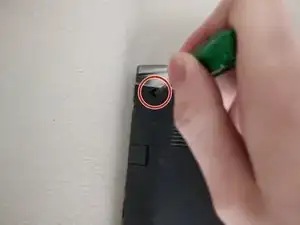
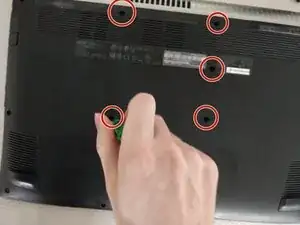
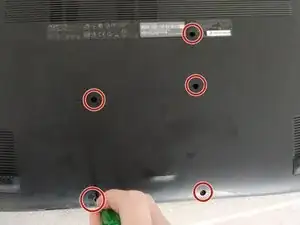
Перед началом работы выключите ноутбук и отключите зарядное устройство.
Переверните ноутбук так, чтобы была видна нижняя часть.
Используйте крестовую отвертку Phillips #00, чтобы выкрутить два винта 8 мм в верхнем левом и верхнем правом углах ноутбука.
Удалите остальные винты 7 мм на нижней стороне ноутбука с помощью крестовой отвертки Phillips #00.
Шаг 2
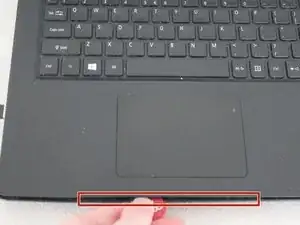
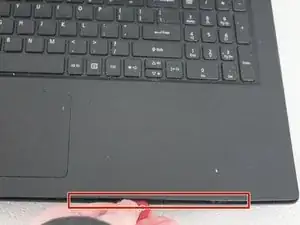
Откройте ноутбук и нажмите кнопку питания, чтобы разрядить остаточное напряжение.
Защитная функция не позволяет использовать аккумулятор, пока ноутбук открыт.
Используйте медиатор или лопатку и вставьте её между основанием и подставкой для ладоней. Проведите по краю, чтобы освободить защёлки, удерживающие их вместе.
Пока не снимайте клавиатуру с основания. Она все ещё подключена к материнской плате.
Шаг 3
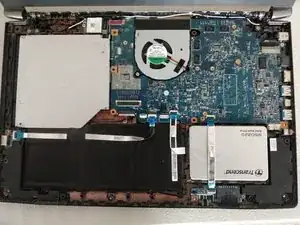
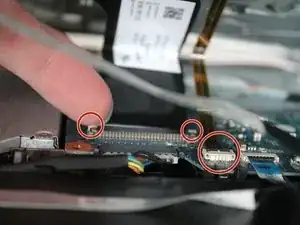
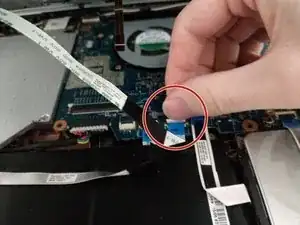
Отключите гибкий шлейф клавиатуры, нажимая с каждой стороны фиксатор, чтобы освободить разъём от платы.
Это разъём ZIF с защёлкой типа «плунжер» (нулевое усилие вставки). Дополнительная информация доступна здесь.
Освободите разъём подсветки клавиатуры, поддев язычок пальцем и приподняв его.
Это распространённый ZIF-разъём. Дополнительная информация доступна здесь.
Освободите ZIF-разъём тачпада.
Шаг 4
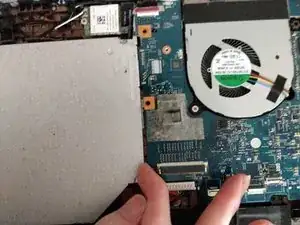
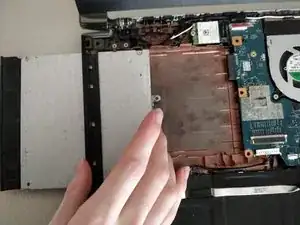
Выдвиньте оптический привод пальцем или медиатором.
Оптический привод может быть зафиксирован дополнительным винтом.
Шаг 5
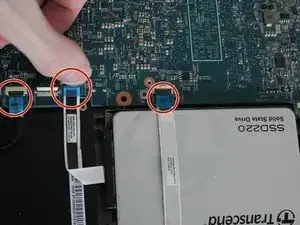
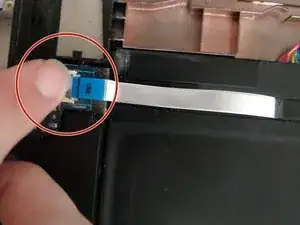
Освободите SATA-разъём жёсткого диска и ZIF-разъём USB от платы.
Снятие SATA-разъёма необязательно, только если винт крепления аккумулятора легко не доступен.
Если винт аккумулятора по-прежнему трудно доступен, рассмотрите возможность также освобождения ZIF-разъёма платы SD-карты и снятия SATA-накопителя.
Освободите ZIF-разъём USB от переходной платы.
Этот USB-кабель прикреплён к оригинальному аккумулятору. При необходимости снимите и снова подключите его к новому аккумулятору.
Шаг 6
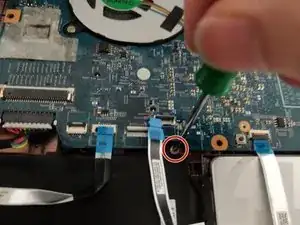
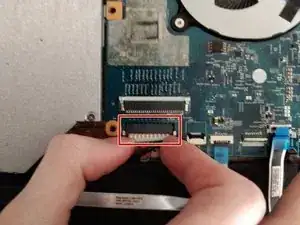
Используйте крестовую отвертку Phillips #00, чтобы выкрутить винт, удерживающий аккумулятор.
Возможно наличие второго винта, фиксирующего аккумулятор в нижнем левом углу.
Отключите разъём аккумулятора от платы. Захватите его между двумя пальцами и медленно вытяните.
Шаг 7
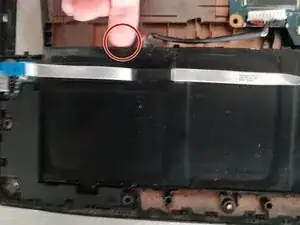
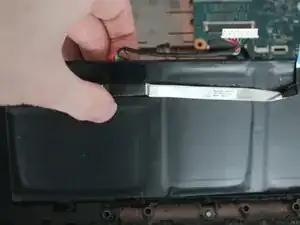
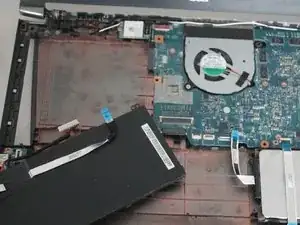
Подденьте нижний край батареи и приподнимите, чтобы вынуть её.
Извлечение аккумулятора делает ноутбук очень неустойчивым и он может опрокинуться. Подложите аккумулятор на корпус ноутбука, немного опустите крышку для улучшения баланса или приготовьтесь подстраховать ноутбук.
Шаг 8
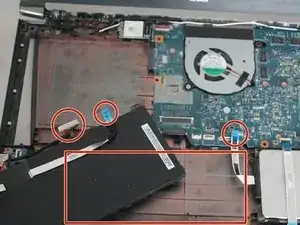
Установите новый аккумулятор на то же место, где был старый.
Подключите все кабели и затяните все крепления обратно.
Когда всё будет подключено и собрана, попробуйте включить ноутбук.
Если всё работает корректно, значит вы всё сделали правильно. Если питания нет, проверьте соединения.
Заключение
Для сборки устройства следуйте этим инструкциям в обратном порядке.
Утилизируйте старые литий-ионные аккумуляторы надлежащим образом.
- Обратите внимание, что подключение разъёма клавиатуры может быть затруднено и требовать аккуратной юстировки. Это будет проще при хорошей видимости. Рекомендуется вставлять разъём ровно, параллельно материнской плате, а не под углом между пальцами пользователя.
Если хотите протестировать клавиатуру перед полной сборкой устройства, можно подключить ноутбук к адаптеру питания, что позволит включить устройство. Проявляйте осторожность.
Перевод руководства с ifixit.com