Замена жёсткого диска Acer Aspire 5 A515-54
В этом руководстве показано, как заменить или модернизировать жёсткий диск Acer Aspire 5 A515-54. Жёсткий диск используется для хранения операционных систем, программного обеспечения и других файлов.
Перед началом замены настоятельно рекомендуется создать резервные копии всех важных и необходимых файлов во избежание потери данных. Также перед началом ремонта следует выключить ноутбук и отключить его от источника питания.
Шаг 1
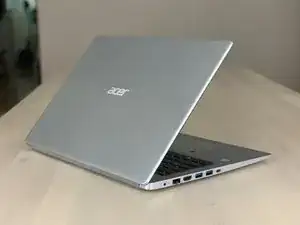
Выключите и отключите от сети ваш Acer Aspire 5 A515-54.
Переверните устройство так, чтобы нижняя часть корпуса была сверху.
Шаг 2
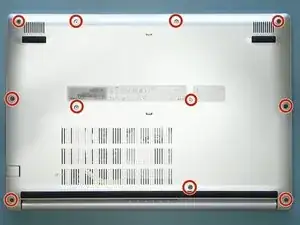
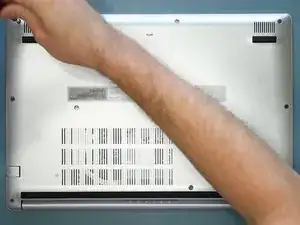
Используйте крестовую отвертку Phillips #0, чтобы вынуть одиннадцать винтов длиной 9 мм, крепящих заднюю крышку.
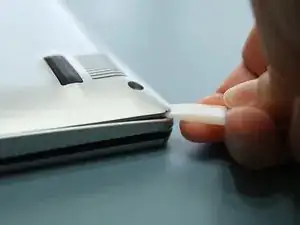
Используйте монтажный инструмент, чтобы аккуратно приподнять и открыть заднюю крышку ноутбука.
Шаг 3
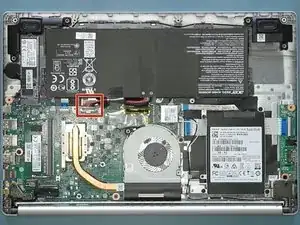
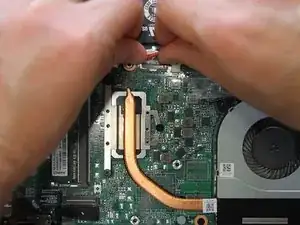
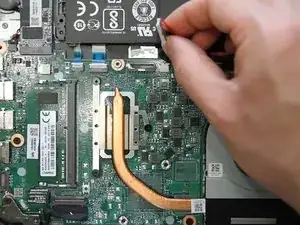
Обязательно заземлитесь или наденьте антистатический браслет, чтобы избежать электростатического разряда и повреждения материнской платы.
Отключите аккумулятор, аккуратно вынув разъём.
Шаг 4
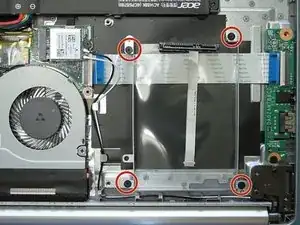
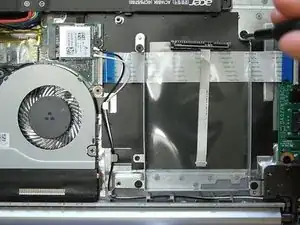
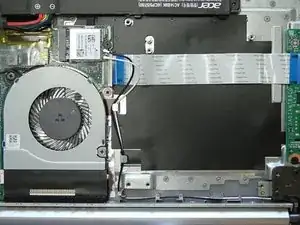
Обратите внимание на монтажную рамку с кабелем для дополнительного HDD. Снимите четыре винта длиной 3 мм крестовой отверткой Phillips #0.
Выньте монтажную рамку и разъём, чтобы подготовить установку жёсткого диска на следующем шаге.
Шаг 5
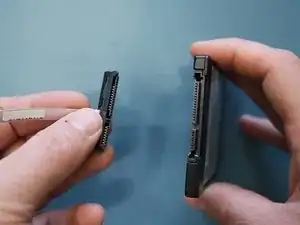
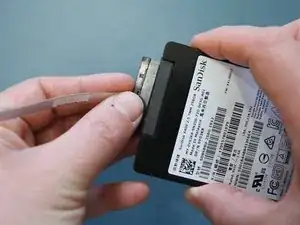
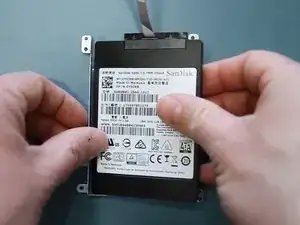
Подсоедините разъём с предыдущего шага к новому жёсткому диску.
Вставьте диск в монтажную рамку.
Шаг 6
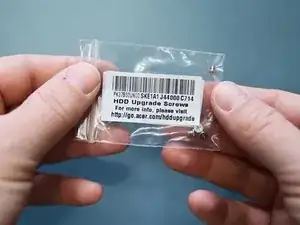
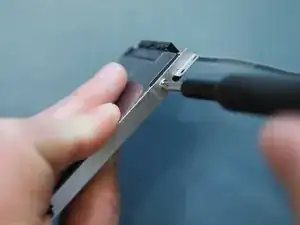
В комплекте с ноутбуком имеются винты длиной 2 мм.
Используйте крестовую отвертку Phillips #0, чтобы закрепить винты 2 мм в монтажной рамке, которая удерживает жёсткий диск.
Шаг 7
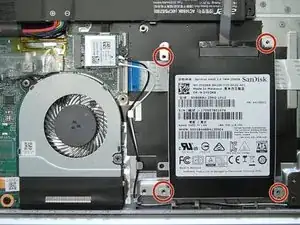
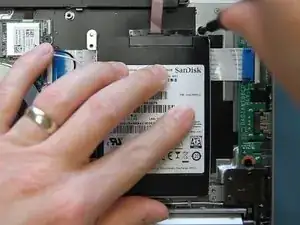
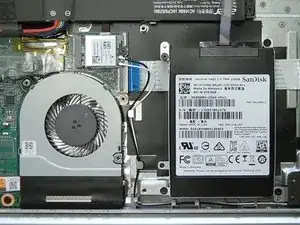
Вставьте монтажную планку с жёстким диском в разъём (кабель должен быть направлен в сторону аккумулятора).
Используйте крестовую отвертку Phillips #0, чтобы вернуть винты 3 мм и зафиксировать планку на месте.
Шаг 8
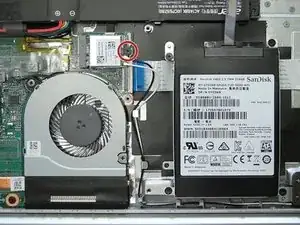
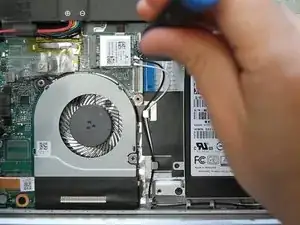

Используйте крестовую отвертку Phillips #0, чтобы удалить один винт, крепящий модуль беспроводной сети к материнской плате.
Аккуратно вытяните модуль беспроводной сети из гнезда и отложите в сторону, чтобы подключить жёсткий диск к материнской плате.
Шаг 9
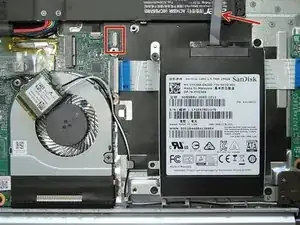
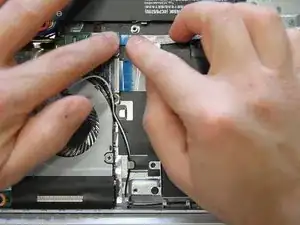
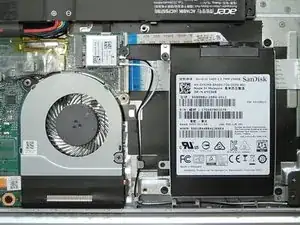
Осторожно вставьте кабель жёсткого диска в разъём на материнской плате и зафиксируйте его.
Вставьте модуль беспроводной сети обратно в гнездо и с помощью крестовой отвертки Phillips #0 закрепите его одним винтом.
Заключение
Для сборки устройства следуйте этим инструкциям в обратном порядке.
После установки нового жёсткого диска его необходимо отформатировать — на этом обновление жёсткого диска ноутбука завершено.
Перевод руководства с ifixit.com