Снятие OLED‑экрана
Шаг 1
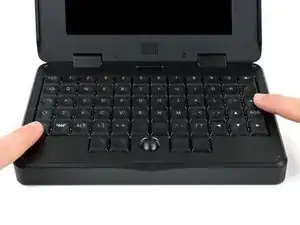
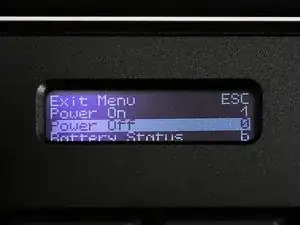
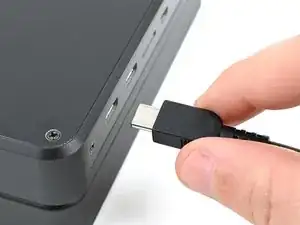
Если на ноутбук установлена операционная система, выполните соответствующие действия для безопасного завершения работы.
Если операционная система не установлена или ноутбук не реагирует, можно выключить его следующими действиями:
Включите OLED‑экран, одновременно нажав клавишу Hyper (диагональная стрелка) и Enter.
С помощью стрелок выберите на OLED‑экране пункт Power Off.
Нажмите Enter, чтобы выключить ноутбук.
Отключите все кабели от ноутбука.
Шаг 2
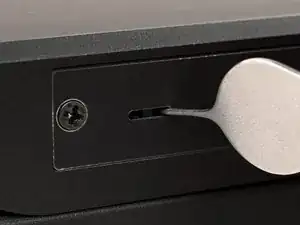
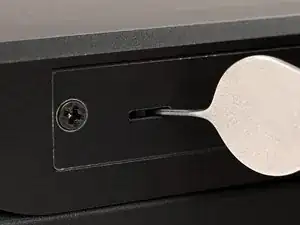
Используйте маленький инструмент, например инструмент для извлечения SIM‑лота или изогнутую скрепку, чтобы выключить переключатель питания в режиме ожидания, сдвинув его от разъёма для гарнитуры.
Переключатель питания в режиме ожидания расположен в небольшом углублении на той же стороне, что и разъём для гарнитуры.
Шаг 3
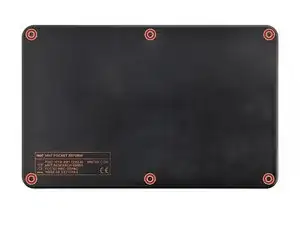
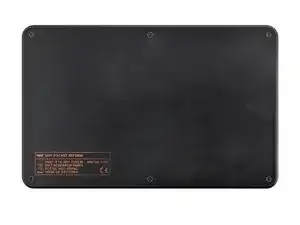
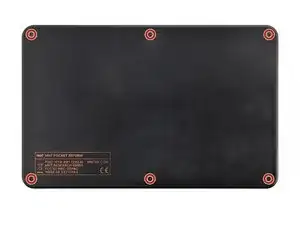
Разместите ноутбук на рабочей поверхности так, чтобы нижняя крышка с блоком информации о сертификации была сверху.
Отвинтите шестью винтами длиной 4.8 мм, фиксирующими нижнюю крышку, используя крестовую отвёртку.
Шаг 4
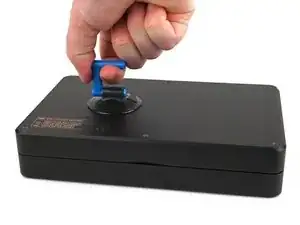
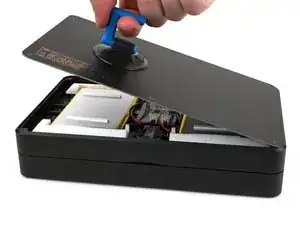
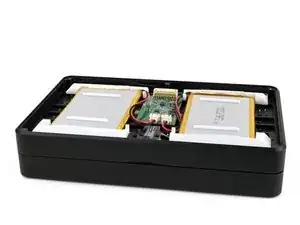
Нижняя крышка изготовлена из материала печатной платы (PCB). Надавливайте аккуратно, но уверенно у края при установке присоски, чтобы не повредить крышку.
Установите присоску на нижнюю крышку.
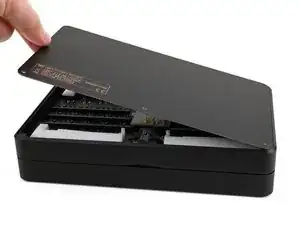
С помощью присоски приподнимите нижнюю крышку и снимите её с ноутбука.
В качестве альтернативы можно использовать тонкий приподнимающий инструмент, чтобы поднять крышку, или наклонить ноутбук, пока крышка не выпадет.
При обратной сборке установите нижнюю крышку на ноутбук так, чтобы блок с информацией был напротив петель.
Шаг 5
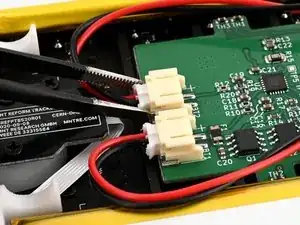
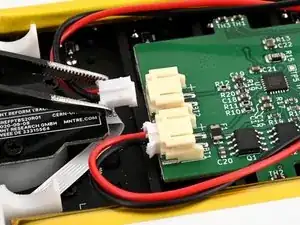
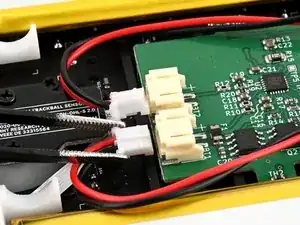
Будьте осторожны, чтобы не повредить литий‑полимерные аккумуляторы при работе металлическими инструментами. Если аккумуляторы повреждены или деформированы, соблюдайте соответствующие меры предосторожности.
Используйте пинцет или пальцы, чтобы отсоединить скользящие разъёмы аккумуляторов от платы зарядки.
Шаг 6
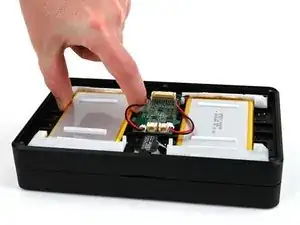
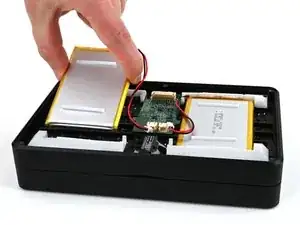
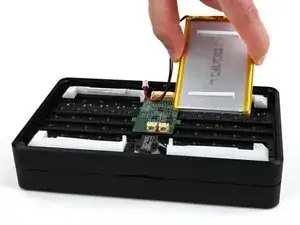
Выньте аккумуляторы из рамки.
При обратной сборке установите аккумуляторы так, чтобы губчатые наклейки были сверху, стороны аккумуляторов с проводами были направлены к петлям, а провода шли к середине ноутбука.
Шаг 7
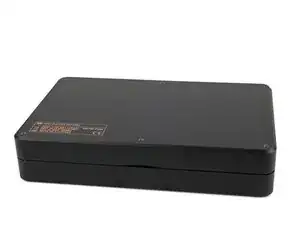
Установите нижнюю крышку на ноутбук.
Закрепите нижнюю крышку шестью винтами длиной 4.8 мм, используя крестовую отвёртку.
Шаг 8
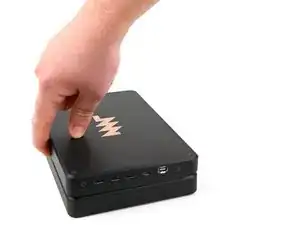
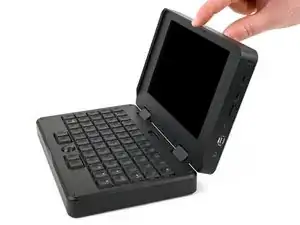
Переверните ноутбук так, чтобы верхняя крышка с логотипом MNT была вверх.
Откройте ноутбук, чтобы винты, фиксирующие обрамление клавиатуры, были легко доступны.
Шаг 9
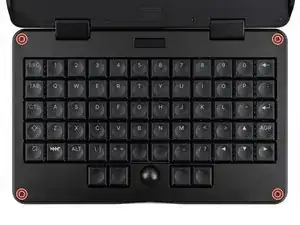
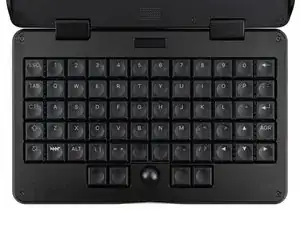
Отвинтите четыре винта длиной 4.8 мм, фиксирующие обрамление клавиатуры, используя крестовую отвёртку.
Шаг 10
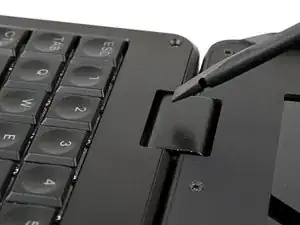
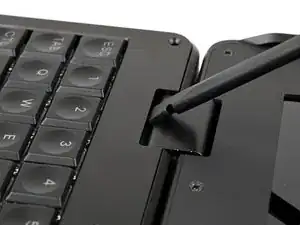
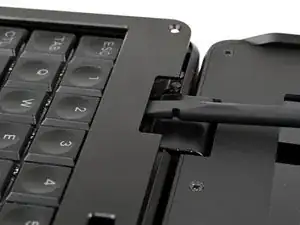
Вставьте лопатку или палец в зазор между петлёй и рамкой дисплея.
Подденьте рамку дисплея, пока не сможете захватить её пальцами.
Шаг 11
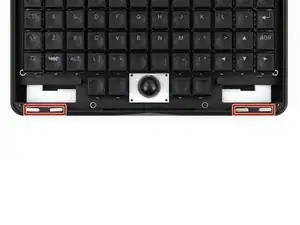
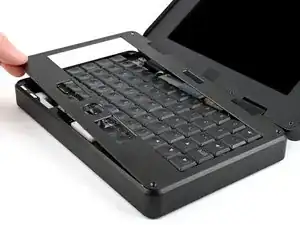
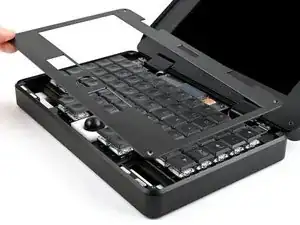
Под нижней частью обрамления клавиатуры внизу рамки находятся четыре сильных магнита. Их можно не снимать во время ремонта, но вы можете вынуть их, чтобы не потерять.
Поднимите и снимите обрамление клавиатуры.
При обратной сборке:
Если вы снимали магниты, убедитесь, что они установлены так, чтобы притягиваться к магнитам под рамкой дисплея.
Убедитесь, что сторона обрамления клавиатуры с утопленными (коническими) гнёздами для винтов обращена вверх.
Шаг 12
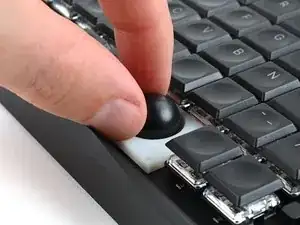
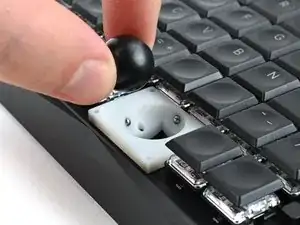
Извлеките трекбол из корпуса и поместите его в место, где он не будет катиться.
Шаг 13
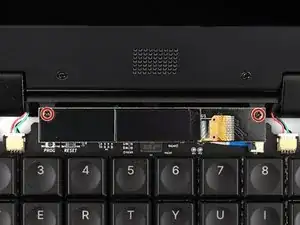
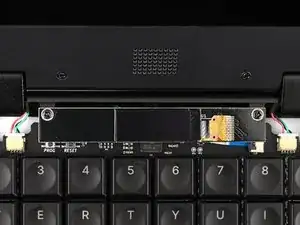
Отвинтите два винта длиной 5.0 мм, фиксирующие OLED‑экран, используя крестовую отвёртку.
Обратите внимание, что эти винты с округлой головкой («cheesehead»), а не со срезанной утопленной головкой, используемой в остальных местах. При обратной сборке используйте те же типы винтов.
Шаг 14
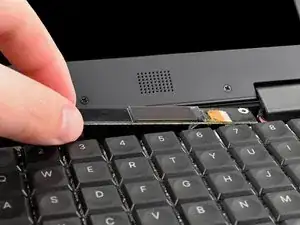
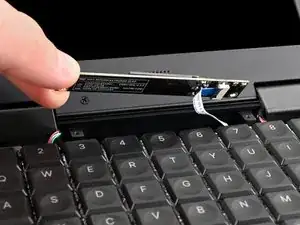
Под OLED‑экраном всё ещё находится ленточный кабель. Не пытайтесь полностью снять экран пока.
Поднимите OLED‑экран и поверните его, чтобы получить доступ к ленточному кабелю под ним.
Заключение
Чтобы собрать устройство, выполните эти инструкции в обратном порядке.
Перевод руководства с ifixit.com